
 Language
Ekstensi terkait:
Mesin virtual OS X Lion
 Keluarga komputer Mac saat ini berbasis pada platform Intel x86-64 dan juga Mac OS X dioptimalkan untuk prosesor Intel saat ini. Satu-satunya perbedaan antara IBM-PC dan Macintosh terletak pada BIOS EFI khusus yang mengidentifikasi yang diperlukan untuk Mac OS X. Namun, pengembang pihak ketiga membentuk proyek bernama OSx86, yang lebih dikenal sebagai Hackintosh, yang memungkinkan pengguna menjalankan Mac OS X pada komputer non-Apple, atau dalam perangkat lunak virtualisasi.
Jadi mari kita lihat bagaimana Anda dapat menjalankan Mac OS X Lion terbaru dalam mesin virtual yang dibuat di perangkat lunak virtualisasi Oracle VM VirtualBox.
Cara menginstal Mac OS X Lion di VirtualBox
Langkah 1 - Instal VirtualBox di komputer Anda
Anda dapat mengunduh paket instalasi VirtualBox gratis dari situs web Oracle. Instalasinya sangat sederhana tanpa pengaturan yang rumit.
Langkah 2 - Distribusi Mac OS X
Ada beberapa cara untuk menginstal Mac OS X ke mesin virtual. Pengguna tingkat lanjut dapat menggunakan DVD asli dengan boot loader khusus dan menguji pengaturan optimal untuk kinerja Mac OS X terbaik.
Namun, kami menggunakan cara yang lebih mudah dengan gambar instalasi yang sudah disiapkan sebelumnya yang disebut iATKOS L2, yang mencakup Mac OS X Lion dan utilitas lain, patch serta driver perangkat keras yang memungkinkan pengguna menginstal Mac OS X. Anda dapat mencarinya di Google dan mengunduhnya, misalnya melalui BitTorrents. iATKOS L2 asli didistribusikan dalam format DMG yang digunakan untuk paket instalasi Mac OS X.
Langkah 3 - Buat mesin virtual
Setelah Anda menginstal VirtualBox dan mengunduh gambar disk iATKOS L2, saatnya menyiapkan mesin virtual.
Untuk menjalankan Mac OS X dalam mesin virtual Anda memerlukan prosesor dengan dukungan virtualisasi perangkat keras Intel VTx, atau AMD-v. Jika Anda tidak memilikinya Anda juga dapat mencoba menginstal Hackintosh langsung ke komputer Anda. Baca Cara membuat Hackintosh di sini.
Mulai VirtualBox dan klik opsi New di menu atas. Di layar sambutan wizard mesin virtual, klik tombol Lanjutkan.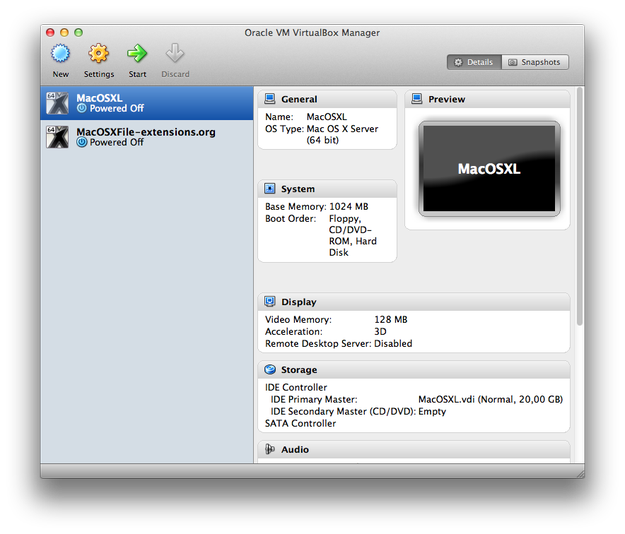
Atur Nama VM. Atur Jenis OS ke Mac OS X dan atur Versi ke Mac OS X Server atau Mac OS X Server 64 pada sistem 64-bit (Mac OS X standar tidak didukung secara resmi di VirtualBox). Klik tombol Lanjutkan.
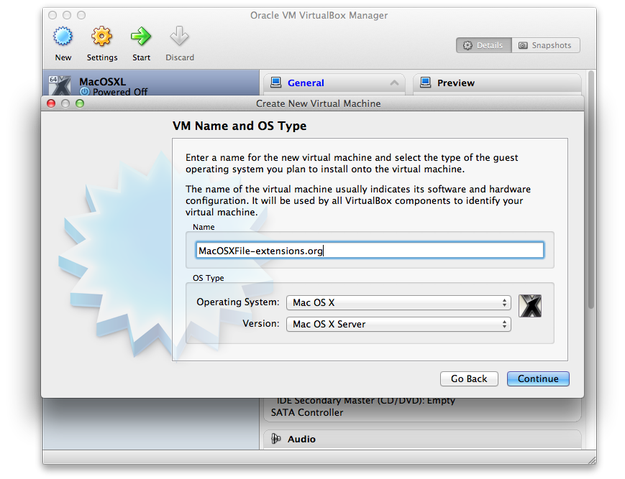
Tentukan nama dan jenis OS
Atur Memori Dasar (RAM) ke minimal 1GB, jika memungkinkan atur ke 2GB atau lebih.
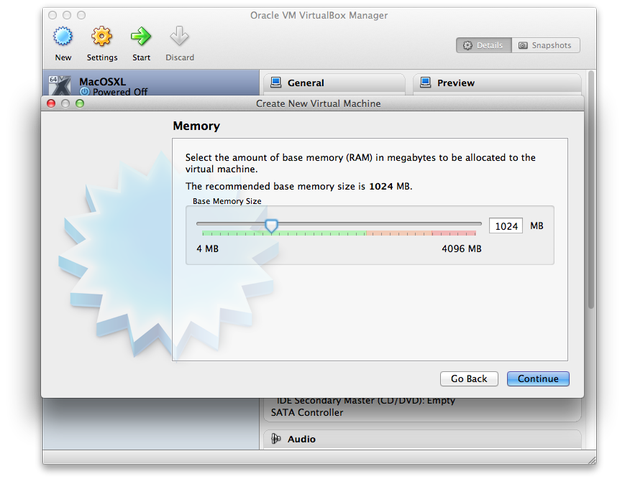
Atur ukuran RAM
Di layar Virtual Hard Disk berikutnya hapus centang pada kotak disk Start-up → Klik tombol Lanjutkan. Anda akan diperingatkan dengan pesan, namun abaikan dan tekan lagi tombol Lanjutkan.
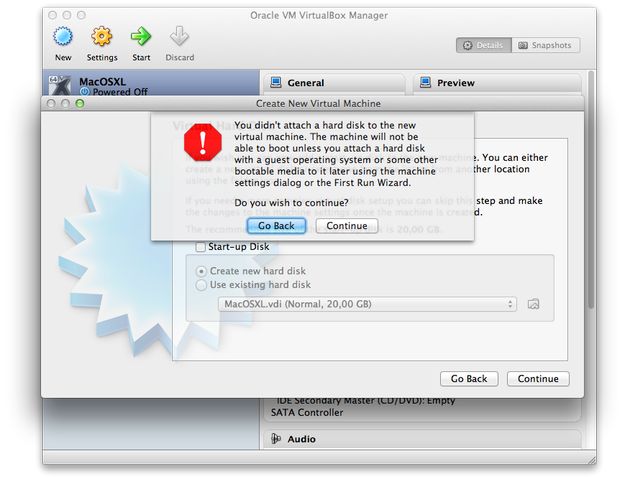
Pesan peringatan di wizard VirtualBox
Di jendela Ringkasan klik tombol Buat dan mesin virtual baru akan ditambahkan ke daftar mesin VirtualBox.
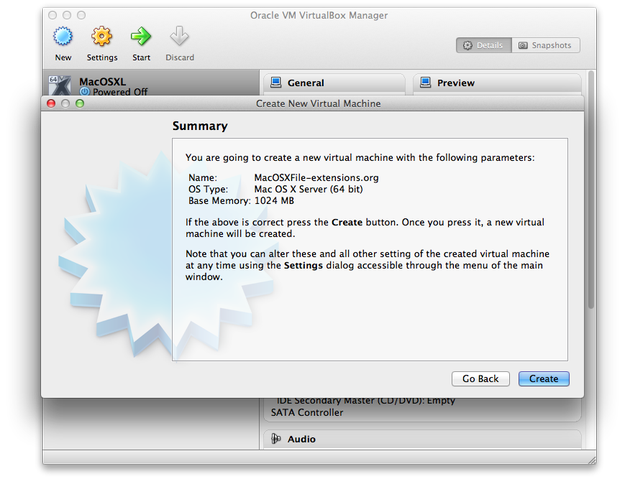
Jendela ringkasan mesin virtual
Langkah 4 - Pengaturan mesin virtual
Klik kanan pada mesin virtual baru dan pilih opsi Pengaturan di menu tarik turun. Buka tab Sistem dan hapus centang pada kotak dengan opsi Aktifkan EFI.
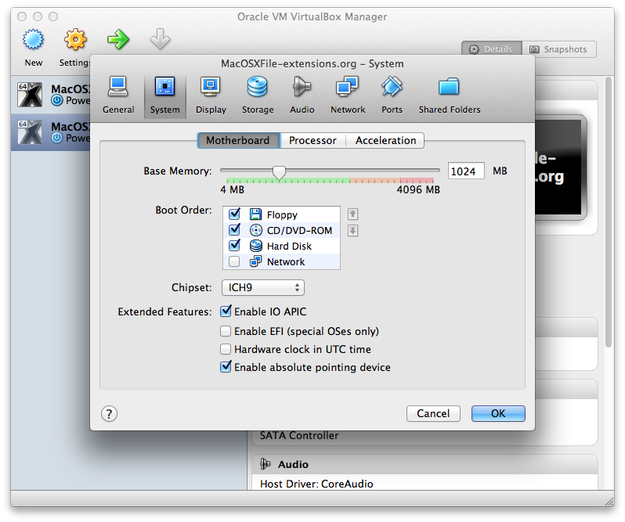
Pengaturan mesin virtual VirtualBox
Klik tab Display dan atur Video Memory ke 128MB dan centang kotak Aktifkan Akselerasi 3D.
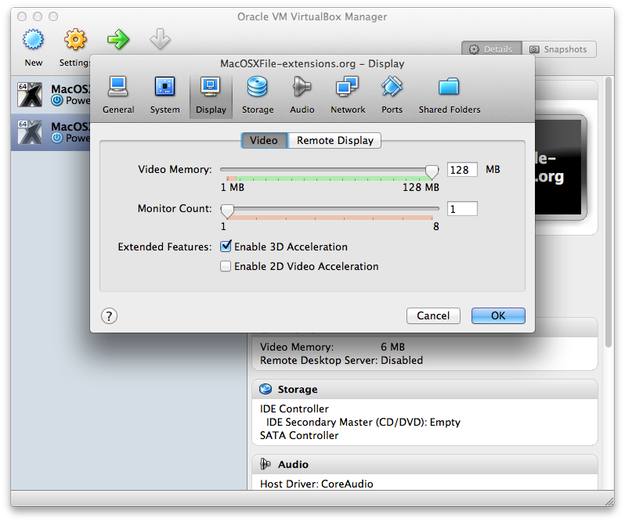
Pengaturan video mesin virtual
Klik tab Storage → Klik ikon hard drive di samping opsi IDE Controller → Pilih Buat disk baru.
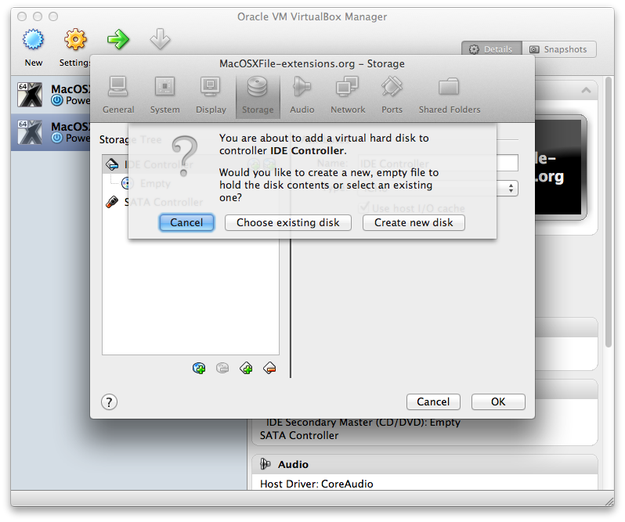
VirtualBox buat hard drive virtual baru
Dalam wizard pembuatan disk virtual sederhana pilih opsi VDI (Virtual Box Disk Image) dan klik tombol lanjutkan → detail Penyimpanan atur ke Dialokasikan Dinamis dan klik tombol lanjutkan → Atur nama, lokasi dan ukuran disk virtual lalu klik tombol lanjutkan (15GB minimal direkomendasikan) → di jendela ringkasan klik tombol Buat.
Sekarang Anda kembali ke pengaturan Storage. Klik pada drive optik "Empty" → Klik pada ikon Optical Disk di area Attributes → klik pada Pilih file disk virtual CD/DVD... dan pilih gambar iATKOS L2. Sekarang klik tombol Open dan setelah itu tombol OK.
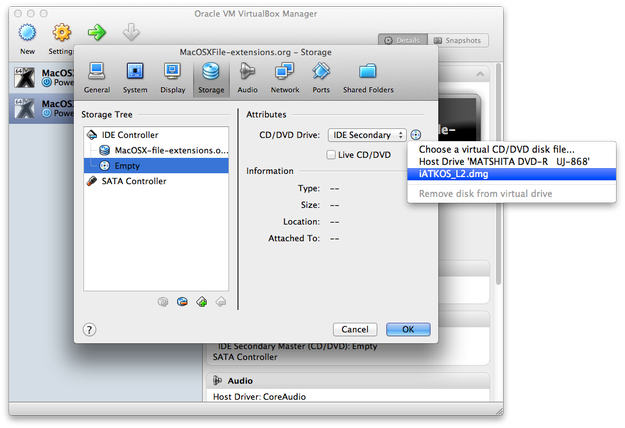
Memasang image CD/DVD di VirtualBox
Langkah 5 - Menginstal Mac OS X
Sekarang mesin virtual sudah siap untuk instalasi Mac OS X. Klik dua kali pada mesin virtual baru dan tunggu hingga aplikasi instalasi Mac OS X berjalan.
Pilih bahasa Anda dan klik panah Berikutnya.
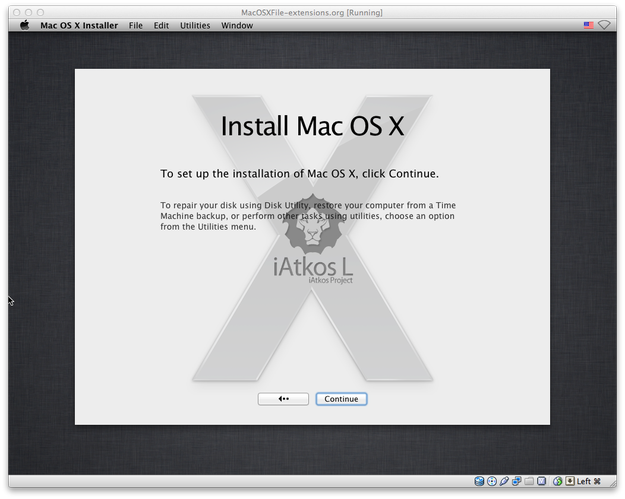
Aplikasi instalasi Mac OS X
Sekarang Anda perlu menyiapkan partisi instalasi pada disk virtual. Klik opsi Utilities di menu atas dan pilih Disk Utility.
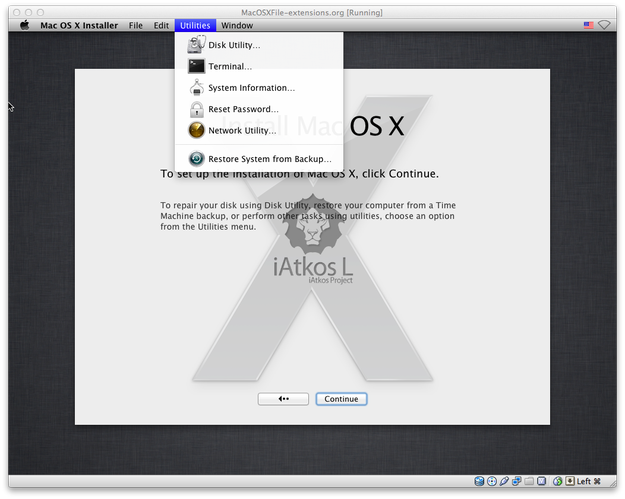
Utilitas Installer Mac OS X
Pilih VBOX HARDDISK dalam daftar Hard Drive → Pilih opsi Erase → Format - Mac OS Extended (Journaled) → atur nama disk dan klik tombol Erase.... Tunggu sampai pemformatan selesai dan tutup Disk Utility.
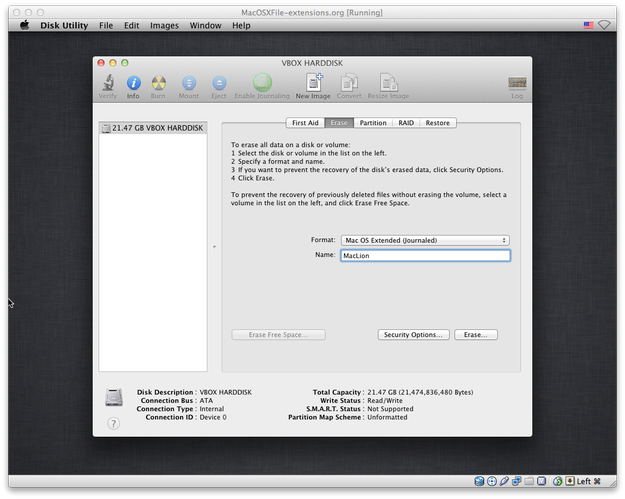
Disk Utility Mac OS X
Anda kembali ke wizard instalasi Mac OS X → Klik tombol lanjutkan dan Setuju dengan Read Me.
Pilih hard drive instalasi dan klik tombol Install. Sekarang saatnya istirahat dan tunggu sampai proses instalasi selesai.
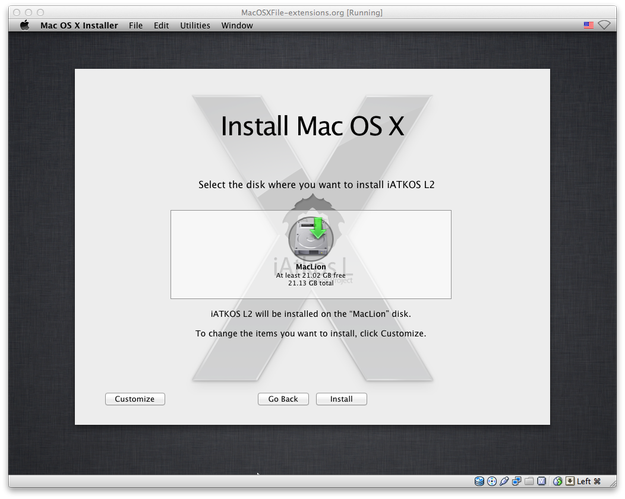
Partisi instalasi Mac OS X
Setelah instalasi berhasil, mesin virtual akan dimulai ulang. Jika setelah restart mesin tidak melakukan reboot, cukup tutup mesin dan pilih matikan mesin lalu mulai mesin lagi.
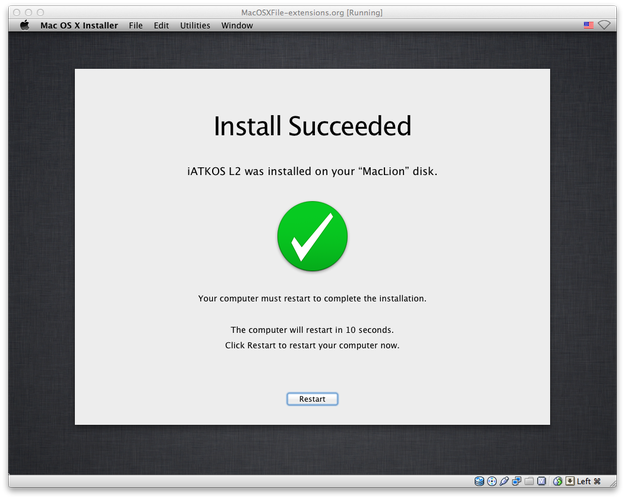
Instalasi Mac OS X berhasil
Setelah reboot atau restart Anda akan melihat bootloader Chameleon. Tekan tombol F8 untuk membuka opsi boot dan pilih dengan tombol panah partisi bootable dengan Mac OS X baru terinstal dan tekan Enter.
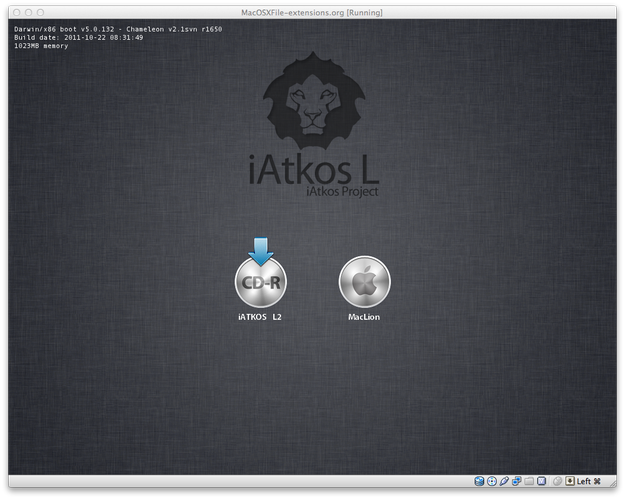
Bootloader iATKOS Chameleon
Tunggu hingga Mac OS X memulai Wizard Setup Komputer, di mana Anda mengatur konfigurasi Mac Anda seperti wilayah, jenis keyboard, Apple ID, registrasi, akun komputer, dll.
Setelah pengaturan selesai Anda akan disambut di desktop Mac OS X Lion.
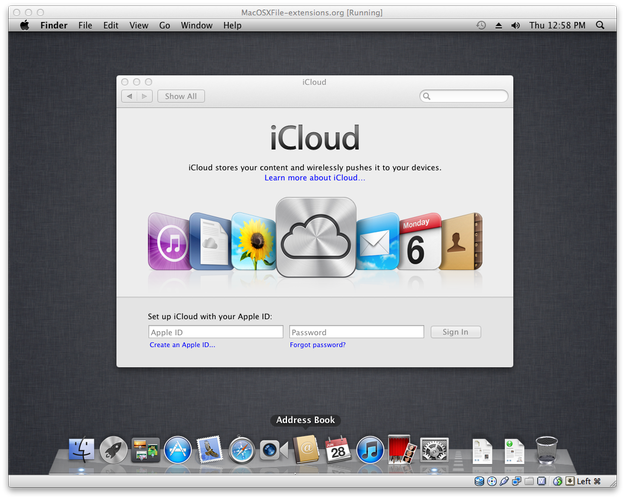
Mac OS X Lion terinstal di VirtualBox
Jika Anda tidak ingin selalu menggunakan image instalasi iATKOS yang dipasang untuk mem-boot sistem, pergi ke System Preferences → Boot Loader → Boot Setup → centang kotak Default Partition dan ketik ke kotak teks hd(0,2) untuk mengatur partisi bootable dan tutup Konfigurasi Bootloader. Sekarang sistem dapat boot tanpa image bootable.
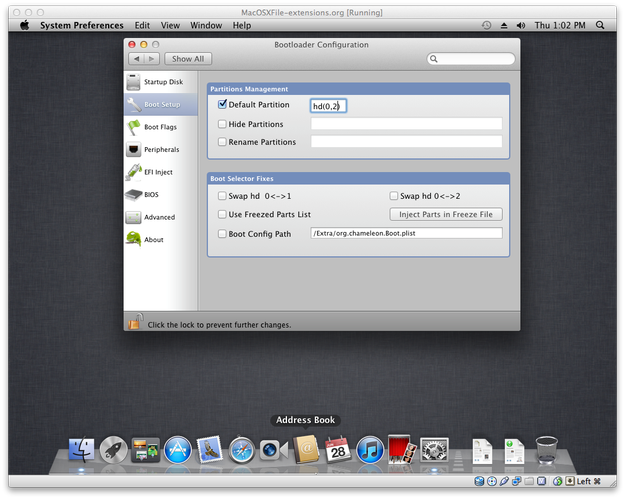
Aplikasi Konfigurasi Bootloader Chameleon di System Preferences
Dan itu saja. Sekarang Anda dapat mulai belajar dengan sistem operasi Mac OS X, menginstal dan menguji aplikasi Mac serta mengembangkan aplikasi untuk Mac, iPhone atau iPad dengan Xcode.
Artikel terkait
Buat drive USB bootable macOS High Sierra
Banyak pengguna lebih memilih untuk melakukan instalasi bersih dari pembaruan macOS baru dan membuat...
Baca selengkapnyaBuat drive bootable USB macOS Sierra
Artikel ini menunjukkan cara mengembalikan sistem pada Mac Anda tanpa partisi pemulihan dengan mengg...
Baca selengkapnyaSitus web terbaik dengan perangkat lunak lama
Ada banyak alasan mengapa Anda perlu atau ingin mencari program lama atau hanya versi tertentu dari...
Baca selengkapnyaBuat drive bootable USB OS X El Capitan
Cara tercepat untuk memulihkan sistem di Mac Anda tanpa partisi recovery adalah dengan menggunakan f...
Baca selengkapnyaPercepat MacBook Anda dengan drive SSD baru
Perluasan komputer laptop Apple Mac sangat terbatas. Dalam kebanyakan kasus, Anda hanya dapat mening...
Baca selengkapnyaJalankan mesin VirtualBox di Virtual PC
VirtualBox adalah rangkaian virtualisasi open source yang kompleks untuk berbagai platform yang teru...
Baca selengkapnya