
 Language
Ekstensi terkait:
 Ekspansi komputer laptop Apple Mac sangat terbatas. Dalam kebanyakan kasus Anda hanya dapat meng-upgrade modul memori RAM dan hard drive. Namun dalam beberapa tahun terakhir, harga SSD (Solid State Drive) flash disk yang sangat cepat turun ke tingkat yang dapat diterima bahkan untuk pengguna rumahan.
Jika Anda mengganti hard drive konvensional dengan SSD flash drive, Mac Anda akan lebih cepat tanpa perlu meng-upgrade komponen lain.
Solid-state drive (SSD) adalah perangkat penyimpanan data yang menggunakan rangkaian sirkuit terpadu sebagai memori untuk menyimpan data. Teknologi SSD menggunakan antarmuka elektronik yang kompatibel dengan hard disk drive tradisional yang menggunakan blok input/output (I/O). SSD tidak menggunakan komponen mekanis yang bergerak, yang membedakannya dari disk magnetik konvensional seperti hard disk drive (HDD) atau floppy disk, yang merupakan perangkat elektromechanis berisi cakram yang berputar dan kepala baca/tulis yang dapat bergerak. Dibandingkan dengan disk elektromechanical, SSD biasanya kurang rentan terhadap guncangan fisik, memiliki waktu akses dan latensi lebih rendah, lebih senyap, dan mengkonsumsi energi lebih sedikit.
Isi:
- Ganti hard drive dengan disk SSD pada MacBook Pro Akhir 2008 dan Awal 2009
- Ganti hard drive dengan disk SSD pada MacBook Pro Pertengahan 2009 dan setelahnya
- Instalasi sistem operasi Mac OS X
Persyaratan
Pertama-tama Anda perlu menyiapkan flash disk instalasi Mac OS X, atau DVD dan juga backup data sensitif Anda!
Petunjuk cara membuat USB/DVD instalasi tersedia dalam artikel kami
Cara membuat flash disk instalasi Mac OS X Lion USB dan
Cara membuat DVD instalasi Mac OS X Lion.
Kami menyarankan Anda instalasi dari flash disk, karena jauh lebih cepat daripada DVD.
Penggantian hard drive pada MacBook Pro Akhir 2008 dan Awal 2009
Alat yang diperlukan:
- Obeng Phillips 00
- Obeng Torx T6
Tempatkan MacBook Pro dengan posisi terbalik. Buka kait untuk membuka pintu akses baterai.
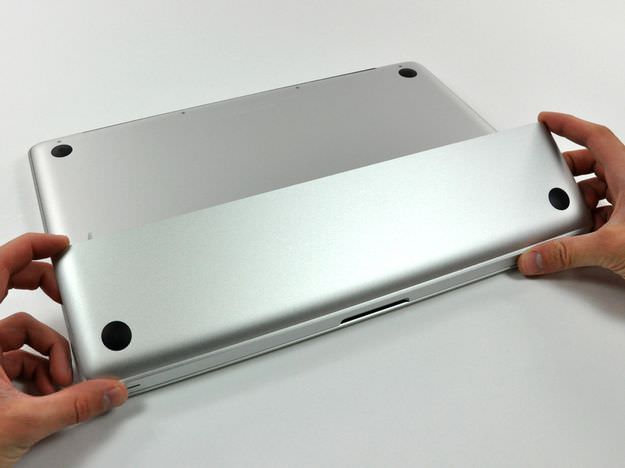
MacBook Pro Akhir 2008 dan Awal 2009 buka pintu akses baterai
Tarik baterai ke atas dan keluar dari MacBook Pro.
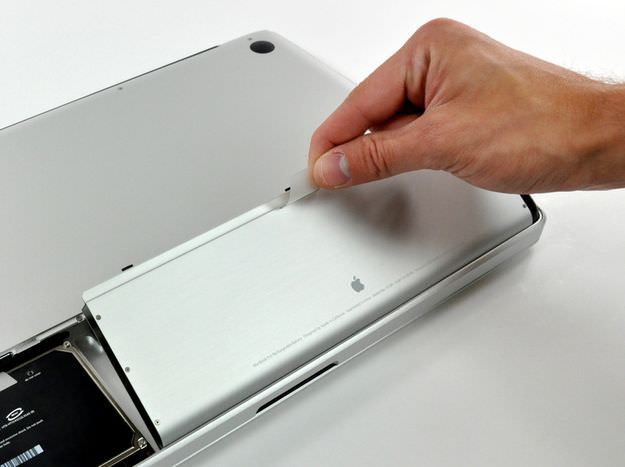
MacBook Pro Akhir 2008 dan Awal 2009 lepas baterai
Lepaskan satu sekrup Phillips yang menahan braket hard drive dan lepaskan braket tersebut.
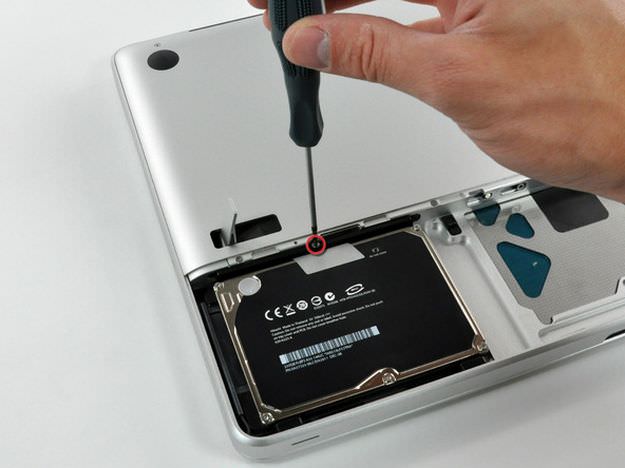
MacBook Pro Akhir 2008 dan Awal 2009 lepas braket HDD
Lepaskan hard drive dari kabelnya.
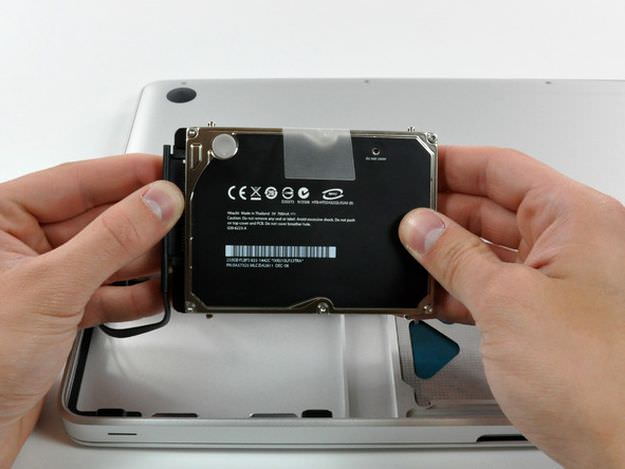
MacBook Pro Akhir 2008 dan Awal 2009 lepas kabel data
Lepaskan dua sekrup T6 Torx dari kedua sisi hard drive.
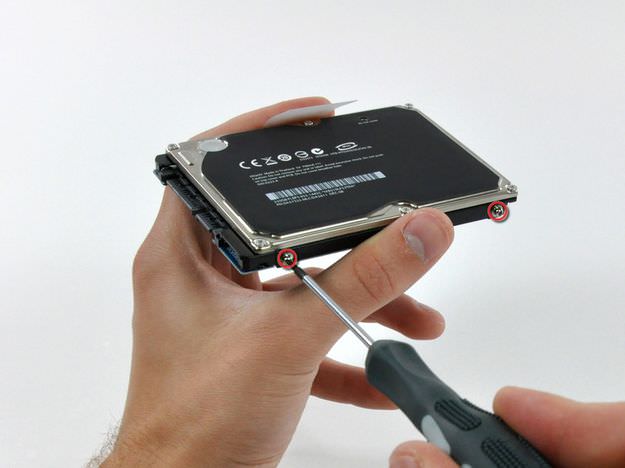
MacBook Pro Akhir 2008 dan Awal 2009 lepas sekrup Torx
Sekarang pasang sekrup T6 Torx ke disk SSD, sambungkan kabel data dan pasang kembali di MacBook Pro. Pasang kembali braket hard drive dan baterai. Amankan pintu akses baterai dengan kait pengunci.
Penggantian hard drive dengan disk SSD pada MacBook Pro Pertengahan 2009 dan setelahnya
Alat yang diperlukan:
- Obeng Phillips 00
- Obeng 5-Titik Torx Plus Pentalobe
Pada MacBook Pro Unibody Pertengahan 2009 dan setelahnya Anda perlu melepas seluruh casing bawah dengan melepas 10 sekrup Phillips.
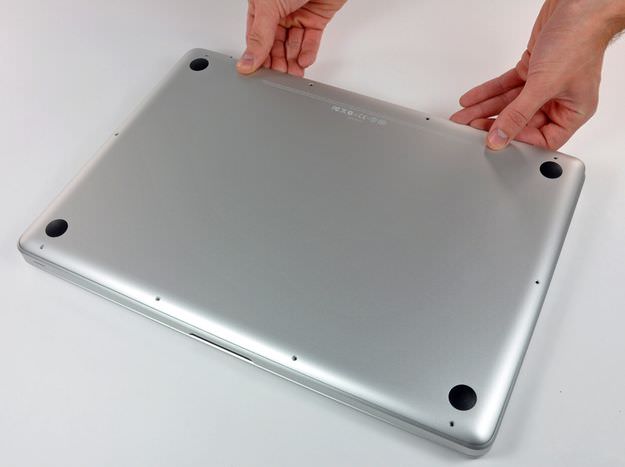
MacBook Pro Pertengahan 2009 dan setelahnya buka casing bawah
Buka tiga sekrup Pentalobe untuk melepas baterai.
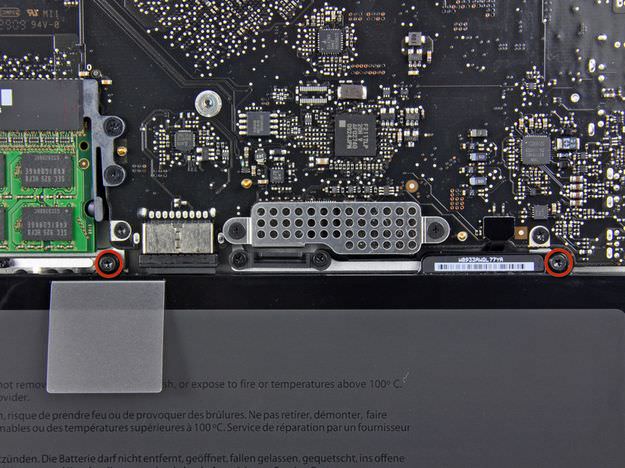
MacBook Pro Pertengahan 2009 dan setelahnya buka sekrup pada baterai
Angkat baterai dengan menggunakan tab plastik penarik.
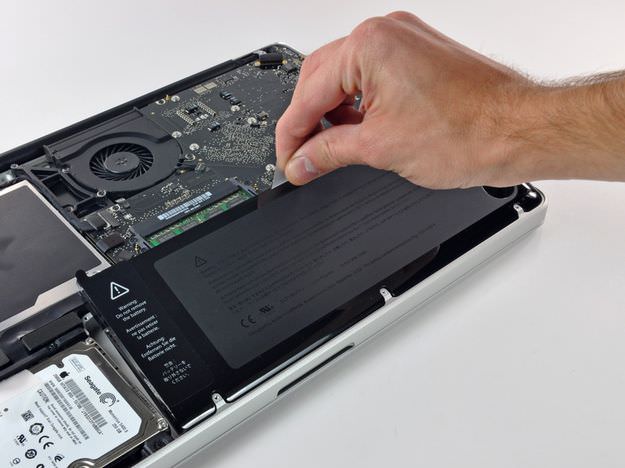
MacBook Pro Pertengahan 2009 dan setelahnya angkat baterai
Tarik konektor kabel baterai menjauh.
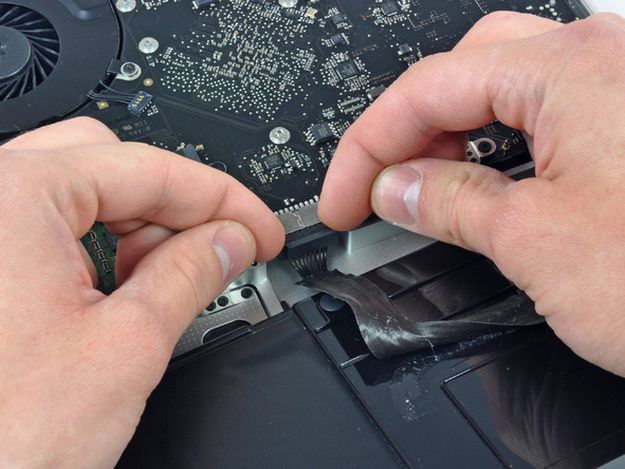
MacBook Pro Pertengahan 2009 dan setelahnya tarik konektor baterai
Lepaskan dua sekrup Phillips yang menahan braket hard drive.
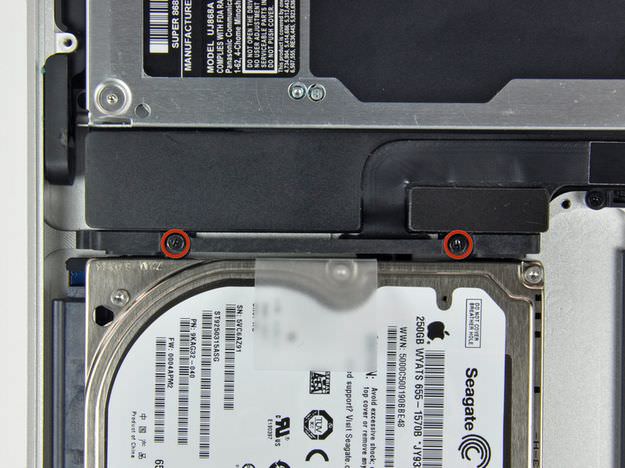
MacBook Pro Pertengahan 2009 dan setelahnya lepas braket hard drive
Angkat hard drive dengan tab penariknya dan lepaskan kabel data.
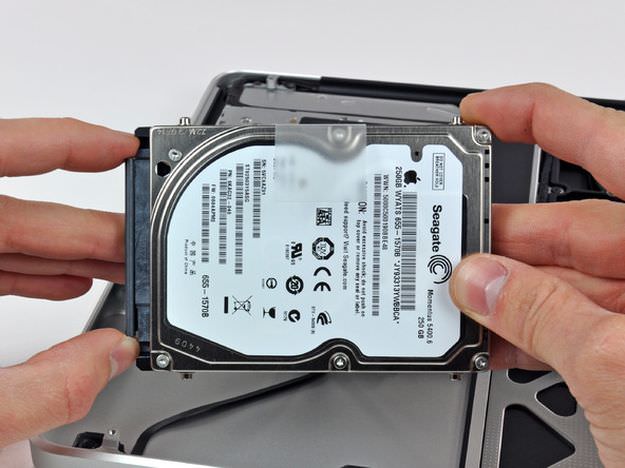
MacBook Pro Pertengahan 2009 dan setelahnya lepas kabel
Lepaskan empat sekrup T6 Torx dari disk.
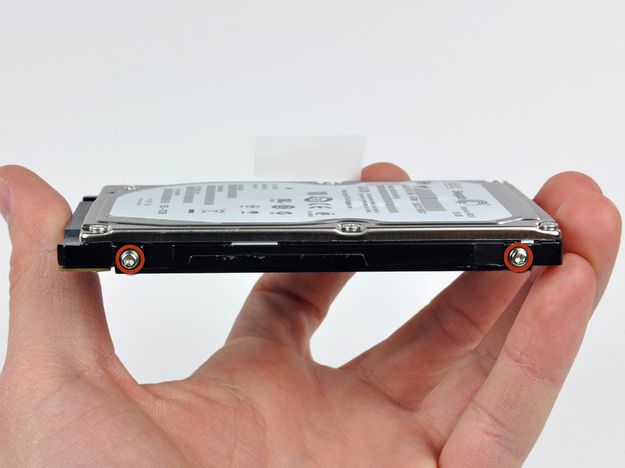
MacBook Pro Pertengahan 2009 dan setelahnya lepas sekrup Torx
Sekarang pasang kembali sekrup T6 Torx ke disk SSD, sambungkan kabel data dan pasang kembali di MacBook Pro. Pasang kembali braket hard drive, baterai dan sekrup kembali casing bawah.
Gambar dan beberapa konten diambil dari iFixit.com website.
Instalasi sistem operasi Mac OS X
Sambungkan MacBook Pro Anda ke charger listrik.
Masukkan flash disk ke port USB.
Hidupkan laptop dan tahan tombol Option (alt).
Pilih sumber boot USB flash disk instalasi dan tunggu hingga OS X Utilities muncul.
Instalasi dari DVD sama dengan dari USB flash drive. Perbedaannya adalah masukkan media instalasi DVD ke SuperDrive setelah Anda menyalakan MacBook Pro dan tahan tombol C untuk memaksa boot dari drive CD/DVD.
Jika Anda membuat backup Time Machine pada hard drive eksternal, Anda juga dapat memulihkan sistem dari OS X Utilities dengan opsi Restore from Time Machine Backup.
Anda juga bisa mengkloning hard drive lama ke drive SSD baru. Masukkan hard drive lama ke dalam rak HDD USB, sambungkan ke Mac Anda. Sambungkan flash disk instalasi Mac OS X. Boot ke OS X Utilities → Buka Disk Utility → tab Restore → Sebagai sumber tetapkan hard drive lama dalam rak HDD dan sebagai tujuan SSD baru yang dipasang.
Klik tombol Restore. Deskripsi rinci ada di artikel kami Clone your Mac system disk to a new hard drive (SSD).
Ingatlah bahwa partisi sumber harus sama atau lebih kecil dari tujuan.
Inisialisasi drive SSD dan instalasi MAC OS X baru
Pertama Anda perlu pilih aplikasi Disk Utility, karena drive baru harus diinisialisasi dan diformat ke format file Mac OS Extended.
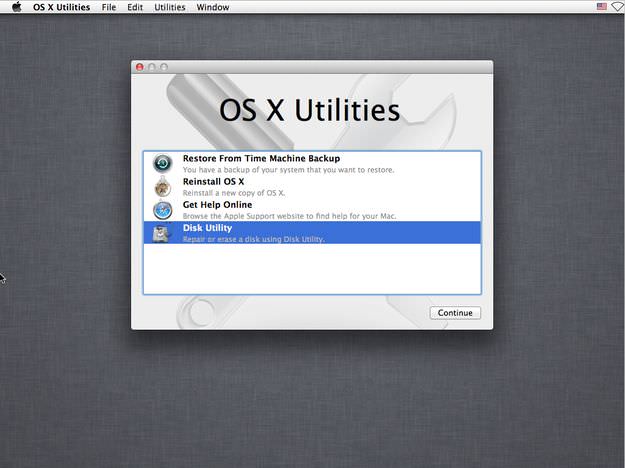
Menu utama OS X Utilities
Jika Anda tidak melakukannya, installer Mac OS X tidak akan mengenali disk SSD baru dan menolak menginstal sistem ke Mac Anda.
Kemudian di Disk Utility klik disk SSD baru yang dipasang di Mac Anda dan klik tab Erase. Tetapkan Format ke opsi Mac OS Extended (Journaled). Masukkan nama disk dan klik tombol Erase....
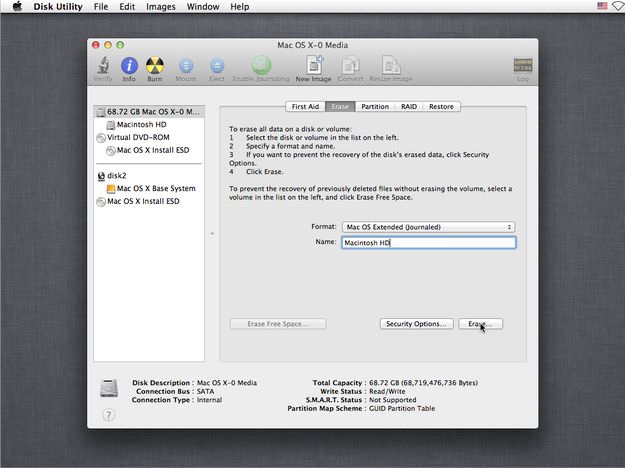
Pengaturan format disk SSD di Disk Utility
Klik tombol Erase dan tunggu sampai proses format selesai.
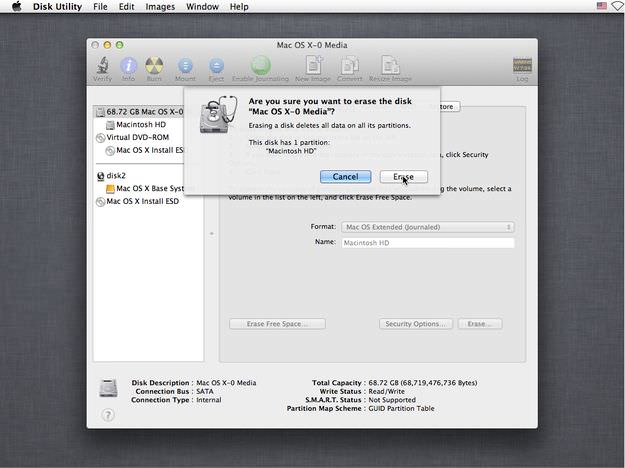
Format disk SSD di Disk Utility
Tutup Disk Utility dan pilih opsi Reinstall OS X.
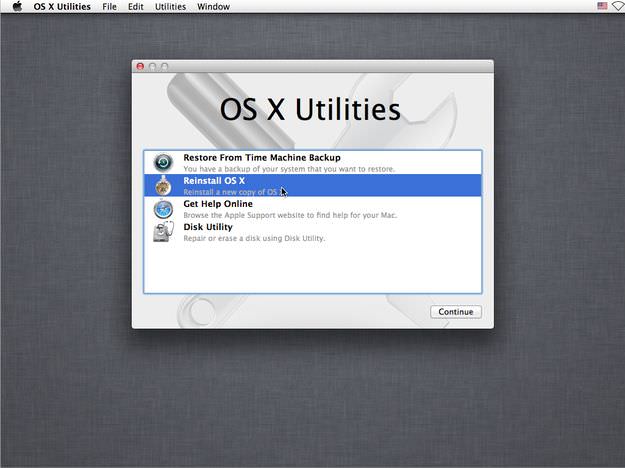
Opsi Reinstall OS X di OS X Utilities
Sekarang Anda akan melewati proses seperti panduan instalasi Mac OS X dan dapat pilih disk SSD sebagai drive target untuk sistem.
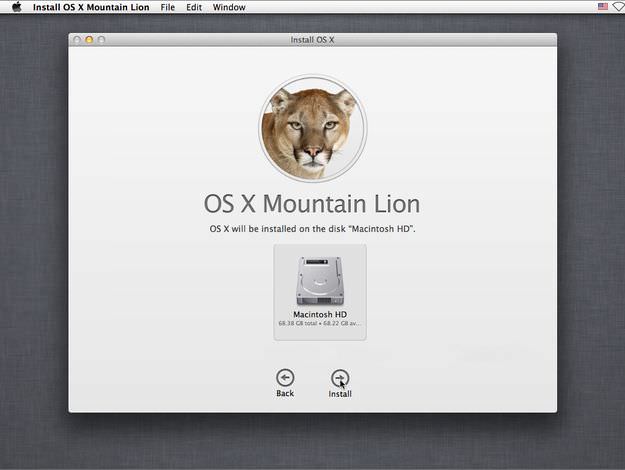
Instalasi Mac OS X pilih disk
Jika Anda mengganti hard drive dengan disk SSD non-Apple, misalnya OCZ, Kingston, Intel, Corsair dll, Anda perlu mengaktifkan fitur TRIM secara manual (perintah yang digunakan untuk mengurangi degradasi performa SSD) di Mac OS X. Hal ini dapat dilakukan dengan utilitas bernama Trim Enabler.