
 Language
Ekstensi terkait:
OS X Mountain Lion
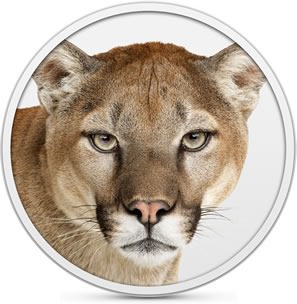 Pada 25 Juli 2012 Apple mulai mendistribusikan versi baru Mac OS X Mountain Lion (versi 10.8.). Dibandingkan dengan versi 10.7. Lion, ia berisi sekitar 200 fitur baru dan peningkatan (deskripsi rinci fitur utama baru Mountain Lion dapat ditemukan di sini). Ini didistribusikan melalui Apple App Store seharga $19.99 sebagai aplikasi, kompatibel dengan OS X 10.6. dan 10.7., yang dapat Anda gunakan untuk meningkatkan OS X Anda saat ini ke Mountain Lion.
Sebagai pengganti media fisik, Mac OS X memiliki Recovery Utility baru yang terintegrasi ke dalam sistem. Penambahan ini diinstal pada bagian tersembunyi hard drive Mac, yang sayangnya tidak aman dari kegagalan hard disk atau partisi.
Namun Anda masih bisa membuat dan membakar DVD instalasi sendiri, atau USB flash drive dengan Mountain Lion dan artikel ini menunjukkan bagaimana Anda dapat menginstal sistem bersih ke Mac Anda bahkan di versi 10.8.
Panduan ini dibagi menjadi tiga bab:
- Bagaimana cara membuat DVD instalasi dengan Mac OS X Mountain Lion
- Bagaimana cara membuat USB flash disk instalasi dengan Mac OS X Mountain Lion
- Instal Mac OS X Mountain Lion bersih
Bagaimana cara membuat DVD instalasi dengan Mac OS X Mountain Lion
Sebelum Anda menginstal Mac OS X Mountain Lion, periksa kompatibilitas aplikasi Anda, karena beberapa dari mereka, seperti versi lama Parallels Desktop atau Adobe Creative Suite, perlu diperbarui dan ditingkatkan ke versi terbaru untuk mencegah masalah kompatibilitas. Daftar aplikasi yang tidak kompatibel dapat ditemukan di sini.
Pertama Anda harus membeli dan mengunduh Mountain Lion dari Apple App Store online. Jika Anda sebelumnya telah melakukan upgrade sistem dan tidak dapat mengunduh Mac OS X Mountain Lion dari App Store, tekan dan tahan tombol Option (Alt) dan klik tombol Purchased. App Store akan menawarkan Anda unduhan instalasi Mountain Lion kembali.
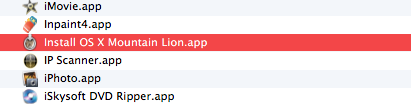
Setelah unduhan selesai, jangan jalankan aplikasi pembaruan. Buka folder Applications → klik kanan pada penginstal Mac OS X Mountain Lion → pilih opsi Show Package Contents
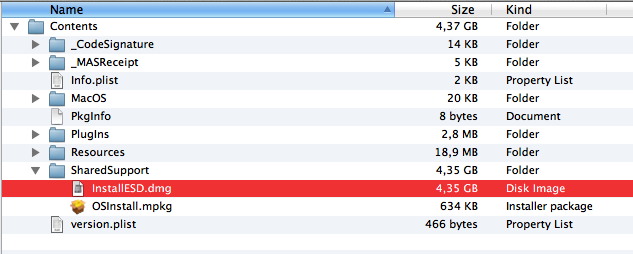
Buka folder Contents → SharedSupport, dimana Anda akan menemukan file InstallESD.dmg. Salin file tersebut ke folder lain di hard drive Anda, misalnya Documents, Downloads, dll.
Buka Mac OS X Disk Utility (Applications/Utilities/Disk Utility). Seret file InstallESD.dmg dan lepaskan ke sidebar putih di kiri Disk Utility.
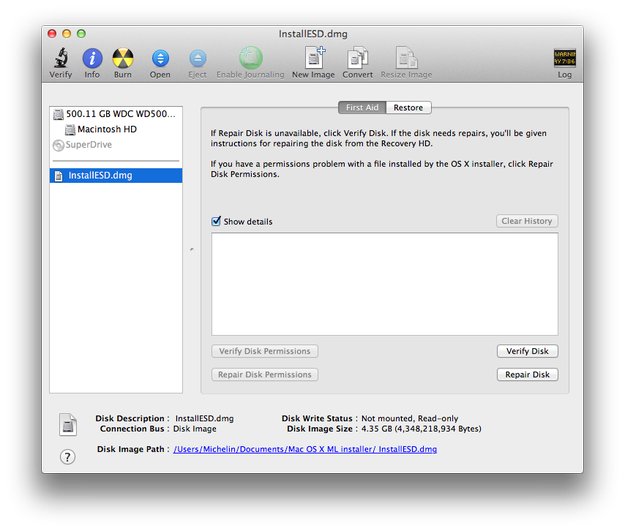
Klik pada InstallESD.dmg di sidebar kiri dan pilih opsi Burn di menu ikon atas Disk Utility.
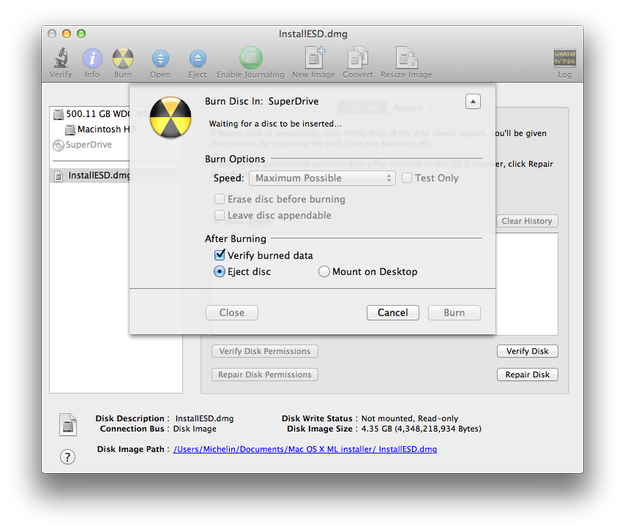
Masukkan media DVD-DL (Dual Layer) yang bersih ke drive DVD dan klik tombol Burn. Tunggu sampai proses pembakaran selesai.
Bagaimana cara membuat USB Flash Disk instalasi dengan Mac OS X Mountain Lion
Flash disk instalasi dibutuhkan untuk menginstal Mountain Lion bersih ke komputer Apple tanpa drive DVD, seperti Mac Book Air. Keunggulan lain adalah instalasinya lebih cepat dibanding dari DVD. Prosedurnya mirip dengan bagian sebelumnya dari artikel ini. Anda hanya perlu melakukan beberapa langkah berbeda di Disk Utility.
Setelah Anda mengimpor file InstallESD.dmg ke Disk Utility, masukkan flash disk ke port USB. Dibutuhkan kapasitas minimal 8GB.
Klik pada USB flash disk yang muncul di sidebar putih dan pilih tab Partition dan atur opsi Partition Layout menjadi 1 Partition dan Partition format menjadi Mac OS Extended (Journaled).
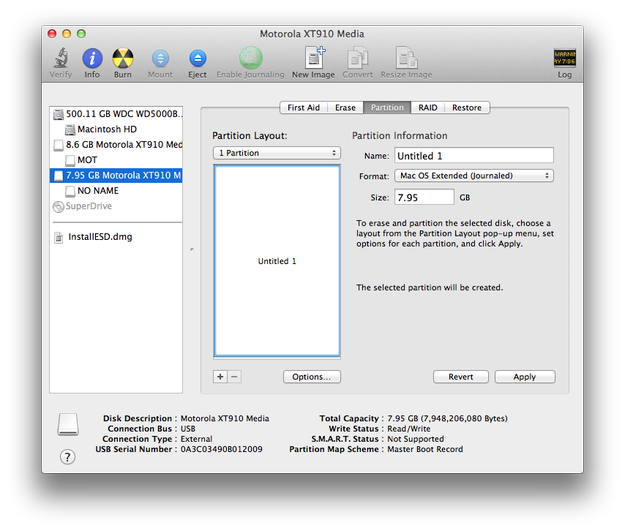
Klik tombol Options dan pilih GUID Partition Table lalu tekan tombol OK.
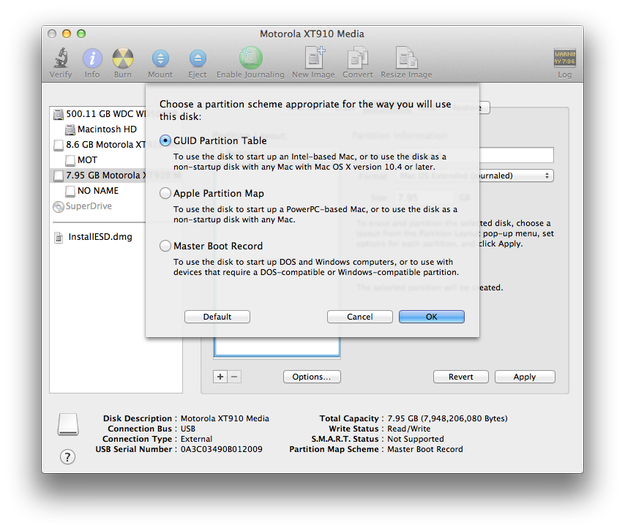
Klik tombol Apply dan tunggu sampai Disk Utility selesai melakukan format flash disk bootable. Berhati-hatilah, dan cadangkan data Anda dari flash disk. Setelah diformat, semua data di disk akan hilang!
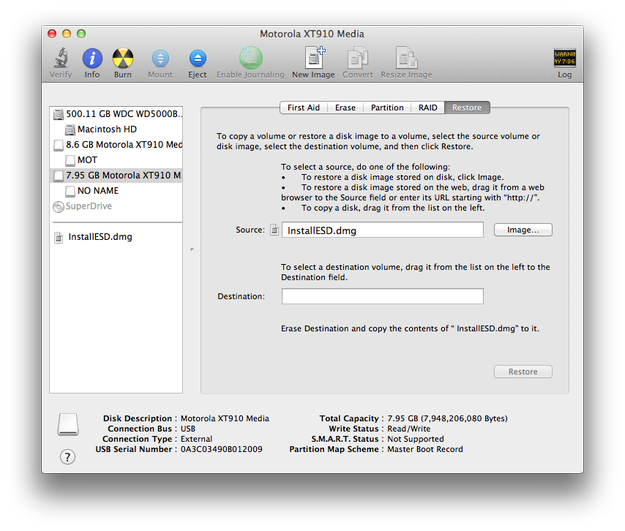
Sekarang klik tab Restore dan pilih file InstallESD.dmg sebagai disk image Source dan USB flash disk sebagai Destination. Tekan tombol Restore. Tunggu sebentar dan flash disk instalasi USB Anda dengan Mountain Lion akan siap.
Instal Mac OS X Mountain Lion bersih
Instalasi bersih berarti semua data dari hard drive Mac akan dihapus dan disk akan diformat. Tidak ada cara untuk mengembalikan data Anda kembali. Sebelum instalasi bersih, cadangkan data sensitif Anda ke flash disk atau disk portabel mana pun!
Setelah Anda mempersiapkan media DVD instalasi, USB flash disk, dan mencadangkan data Anda, Anda dapat menginstal Mac OS X Mountain Lion bersih ke Mac Anda. Restart Mac dan tekan dan tahan tombol C untuk mem-boot sistem dari CD, DVD, atau USB. Anda juga dapat tekan dan tahan tombol Option untuk menjalankan Startup Manager dan memilih media mana yang akan digunakan untuk boot sistem. Tombol boot lainnya tercantum dalam tabel di akhir artikel ini.
Tunggu sampai DVD/flash disk boot ke Mac OS X installer. Klik opsi Utility di menu atas dan pilih Disk Utility. Klik pada hard drive Mac di sidebar kiri. Pilih tab Erase → Atur Format - Mac OS Extended (Journaled) → beri nama disk dan klik tombol Erase.... Tunggu sampai format selesai dan tutup Disk Utility dan lanjutkan dengan instalasi Mac OS X.
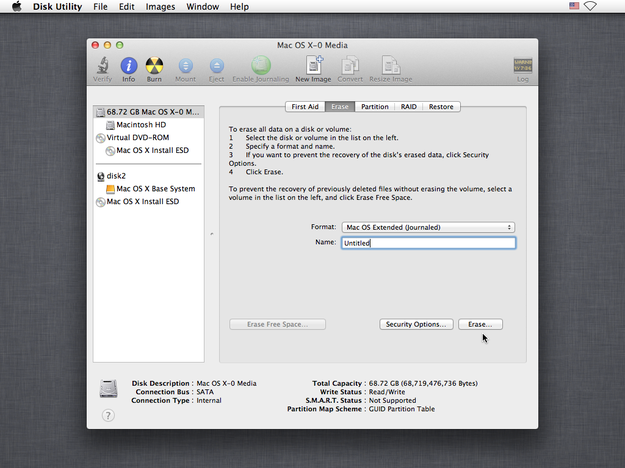
Penginstal Mac OS X menyalin sistem baru ke disk yang telah dibersihkan dan juga membuat partisi baru dengan data recovery.
Berikut tabel berguna dengan pintasan tombol lain yang dapat digunakan pada Mac saat proses boot Mac OS X.
| Pintasan Tombol | Deskripsi |
| Tekan C saat startup | Mulai dari CD, DVD, atau USB thumb drive yang dapat di-boot (seperti media instalasi OS X). |
| Tekan D saat startup | Mulai ke Apple Hardware Test (AHT). |
| Tekan Option-Command-P-R sampai Anda mendengar suara startup untuk kedua kalinya. | Reset NVRAM |
| Tekan Option saat startup | Mulai Startup Manager, dimana Anda dapat memilih volume OS X untuk memulai. Catatan: Tekan N agar volume Network bootable pertama juga muncul. |
| Tekan Eject, F12, atau tahan tombol mouse atau trackpad | Mengeluarkan media yang dapat dilepas, seperti disk optik. |
| Tekan N saat startup | Mencoba memulai dari server jaringan kompatibel (NetBoot). |
| Tekan T saat startup | Mulai dalam Target Disk Mode. |
| Tekan Shift saat startup | Mulai dalam Safe Boot mode dan sementara menonaktifkan item login. |
| Tekan Command-V saat startup | Mulai dalam mode Verbose. |
| Tekan Command-S saat startup | Mulai dalam Single-User mode. |
| Tekan Option-N saat startup | Mulai dari server NetBoot menggunakan image boot default. |
| Tekan Command-R saat startup |
Mulai dari Lion Recovery |