
 Language
Ekstensi terkait:
Semua yang Perlu Anda Ketahui tentang Android APK
 Format file APK adalah format paket aplikasi default yang digunakan oleh sistem operasi untuk smartphone dan komputer tablet yang disebut Google Android. Arsip Android APK berisi semua data penting untuk menjalankan aplikasi Android yang disimpan di dalamnya.
Sumber utama aplikasi untuk Android adalah Google Play (sebelumnya Android Market), yang merupakan aplikasi yang terpasang pada instalasi bersih Google Android, tetapi pengguna juga dapat mengaksesnya melalui browser web.
Informasi Berguna tentang Paket Android
Lokasi Default Arsip APK
- APK Android yang sudah terpasang sebelumnya disimpan dalam folder /system/app.
- APK yang diinstal oleh pengguna disimpan dalam folder /data/app.
Untuk mengelola aplikasi yang terpasang di Android, buka Menu → Pengaturan → Aplikasi → Kelola aplikasi.
Untuk melihat struktur direktori Android, Anda perlu menginstal pengelola file Android pada sistem, seperti Astro Explorer atau Root Explorer.
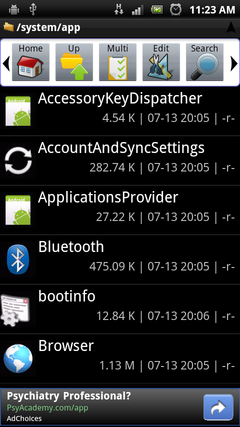
Astro Explorer
Struktur Paket Aplikasi Android
Paket aplikasi APK menggunakan format kompresi ZIP, yang didukung secara luas dan arsip ZIP dapat dibuka di berbagai sistem operasi, atau utilitas kompresi. Untuk melihat isi arsip APK, cukup ganti ekstensi file APK menjadi ZIP dan buka.
Struktur file APK setelah kompilasi:
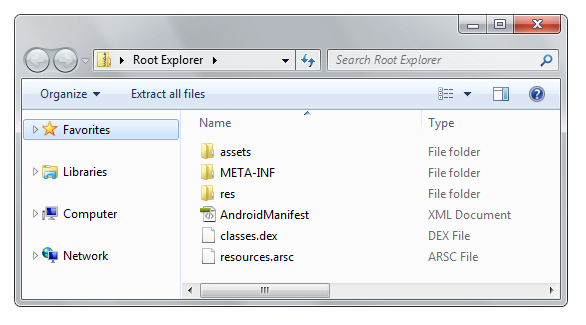
- Folder assets berisi dokumen dalam format HTML yang memberikan informasi tentang aplikasi, informasi lisensi, FAQ, dan lain-lain.
- Folder META-INF berisi data yang digunakan untuk menjamin integritas paket APK dan keamanan sistem. Ada beberapa file dalam folder META-INF yaitu: CERT.RSA, CERT.DSA, CERT.SF, dan MANIFEST.MF.
- Folder res berisi file sumber daya, seperti grafik, suara, pengaturan, dll.
- File AndroidManifest.xml berisi informasi tentang nama, versi, hak akses, serta referensi ke file perpustakaan dan lainnya.
- classes.dex adalah file eksekusi mesin virtual Dalvik. File ini berisi kode sumber Java yang telah dikompilasi. File DEX hanya dapat dijalankan dalam mesin virtual Dalvik dan Java Runtime Environment tidak dapat menjalankan file DEX.
- resource.arsc adalah file sumber daya biner setelah kompilasi.
Lingkungan pengembangan terintegrasi yang direkomendasikan oleh Google untuk pengembangan aplikasi untuk sistem operasi Android adalah Eclipse dengan ADT Plugin dan IntelliJ IDEA.
Alat pengembangan Android lainnya, seperti Android SDK dan Android SDK Tools, dapat diunduh dari situs pengembang Google Android.
Instalasi Aplikasi Android ke Kartu Memori
Fitur ini didukung sejak Android versi 2.2 Froyo. Aplikasi yang diinstal di kartu memori dienkripsi dan disimpan di folder .android_secure. Aplikasi Android yang dienkripsi memiliki ekstensi file ASEC. Namun, instalasi ke kartu memori harus juga didukung dalam aplikasi Android.
Catatan: Untuk versi Android yang lebih lama (sebelum 2.1), hal ini hanya bisa dilakukan dengan melakukan rooting pada perangkat Anda.
Untuk memindahkan ke kartu memori, buka Menu ► Pengaturan Aplikasi ► Kelola aplikasi dan ketuk aplikasi tersebut, lalu pilih opsi Move to SD card.
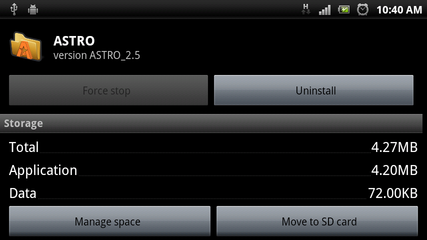
Opsi Move to SD card di Android
Instalasi Aplikasi Android melalui Kabel USB
Untuk memasang aplikasi yang diunduh sebagai file APK dari Internet, Anda memerlukan kartu memori yang dimasukkan ke perangkat dan tentu saja beberapa pengelola file yang terpasang. Untuk memasang file APK melalui USB, ikuti beberapa langkah berikut:
- Sambungkan ponsel ke port USB sebagai Mass Storage Device
- Buka kartu memori di Windows Explorer atau Mac Finder dan salin file APK ke kartu tersebut
- Putuskan sambungan ponsel dan buka pengelola file yang terpasang di ponsel
- Buka folder /sdcard, atau /mnt/sdcard, ketuk file APK dan pilih opsi Open App Manager

Opsi membuka file APK di Astro Explorer
Beberapa produsen menonaktifkan layanan instalasi aplikasi melalui USB di ponsel mereka. Untuk mengaktifkan opsi ini, pergi ke Pengaturan → Aplikasi dan aktifkan opsi Sumber tidak dikenal.
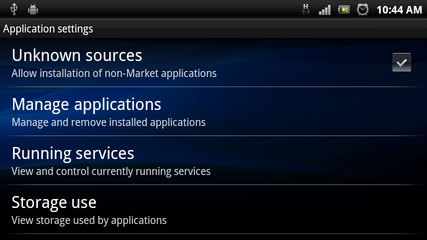
Opsi Sumber tidak dikenal di pengaturan Aplikasi
Jika Anda tertarik dalam pengembangan aplikasi Google Android, kunjungi situs pengembang Android, yang berisi petunjuk rinci, contoh kode, artikel, dan tutorial lainnya.