
 Language
Ekstensi terkait:
TIP: Cara mengatur dan menghapus aplikasi default di Android
Asosiasi tipe file dan pengaturan aplikasi default di Google OS bekerja hampir sama seperti di Windows, macOS, dan mungkin juga sistem operasi lainnya.
Jika lebih dari satu aplikasi untuk tipe file tertentu terpasang di perangkat atau mesin, Anda biasanya dapat memilih aplikasi mana yang akan digunakan secara default saat Anda membuka file tersebut.
Masalah utama yang biasanya ditemui pengguna adalah ketika mereka menginstal aplikasi baru, namun pengaturan default untuk aplikasi lama tetap ada. Solusinya sebenarnya cukup sederhana, namun banyak orang mengalami kesulitan dengan hal ini.
Artikel ini membahas dasar-dasar mengatur ulang atau mengubah asosiasi aplikasi default di Android. Banyak versi Android yang ada, jadi tampilan pada versi masing-masing bisa berbeda, tetapi intinya cara mengubah asosiasi aplikasi default adalah sama.
Mengatur asosiasi aplikasi default di Android
Seperti yang Anda lihat pada tangkapan layar di bawah, ketika lebih dari satu aplikasi untuk tipe file tertentu terpasang di Android, pengguna dapat dengan mudah menentukan aplikasi mana yang harus digunakan secara default. Aplikasi lain akan disembunyikan.
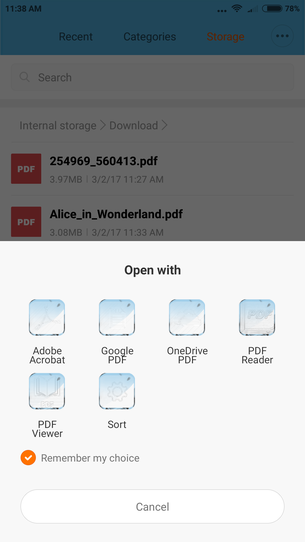
Atur aplikasi default di Android
Mengubah aplikasi default untuk membuka file di Google Android
Jika Anda ingin mengubah asosiasi default (misalnya mengubah aplikasi pembuka PDF default), Anda harus membuka pengaturan untuk mengubahnya. Anda dapat melakukannya dengan mengikuti beberapa langkah berikut:
Settings → Installed apps dan klik pada tab Downloaded
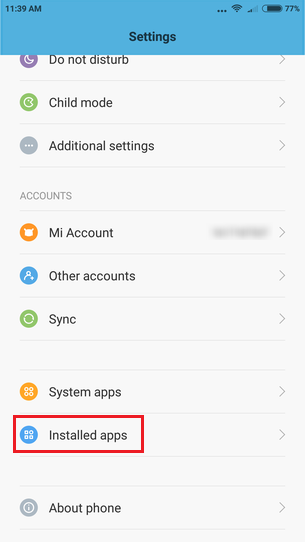
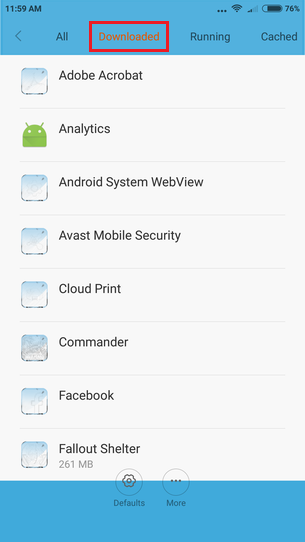
Pengaturan Google Android dan aplikasi yang terpasang
Klik pada Adobe Acrobat → Gulir ke bawah halaman ke opsi Open By Default dan klik tombol Clear defaults.
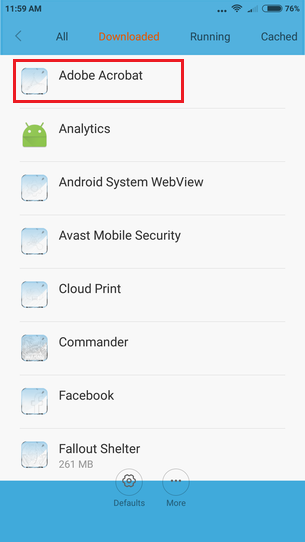
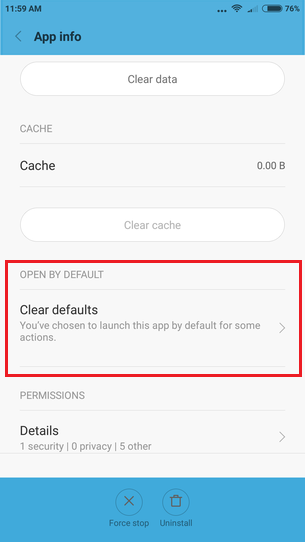
Pengaturan aplikasi Adobe Acrobat
Dan itu saja! Sekarang Anda dapat membuka file manager → Klik pada file dan atur aplikasi default baru untuk membukanya.