
 Language
Ekstensi terkait:
Panduan cara menjalankan Android di PC menggunakan VirtualBox
 Google Android adalah salah satu sistem operasi berbasis Linux yang paling banyak digunakan saat ini dan dapat ditemukan di ponsel pintar dan tablet serta smart TV, set-top box, perekam DVR, jam tangan pintar, sistem hiburan mobil dan mungkin banyak perangkat lainnya.
Karen Android adalah proyek gratis dan open source yang mendukung berbagai arsitektur mikroprosesor (ARM, x86, x86-64), Anda juga berpotensi menginstalnya di komputer desktop, atau mesin virtual. Namun, desktop default (disebut Launcher) terutama disesuaikan untuk layar sentuh dan pengendalian dengan mouse dan keyboard bisa jadi (dan memang) agak canggung.
Beberapa bulan yang lalu, orang-orang dari Jide Technology memperkenalkan Remix OS, sebuah port dari sistem operasi Google Android yang disesuaikan untuk digunakan seperti sistem desktop klasik, mirip dengan Microsoft Windows. Keuntungan utama adalah Anda berpotensi menggunakan aplikasi Android dalam jendela dan memiliki multitasking yang lengkap di antara mereka.
Jadi sekarang mari kita lihat bagaimana Anda bisa menginstal Remix OS dengan aman ke mesin PC virtual yang dibuat di VirtualBox Oracle, sehingga Anda bisa mencoba Android dan banyak aplikasi untuknya langsung di komputer Anda.
Isi:
- Membuat mesin virtual untuk Remix OS di VirtualBox
- Menginstal sistem operasi Remix OS ke mesin VirtualBox
- Menginstal Google Play ke Remix OS
Cara menginstal Google Android di VirtualBox
Unduh dan instal VirtualBox di komputer Anda dan juga unduh arsip dengan image ISO bootable dari Remix OS.
Ada dua versi Remix tersedia, versi 32-bit untuk PC lambat (atau PC tanpa OS 64-bit) dan versi 64-bit untuk PC cepat dengan sistem operasi 64-bit. Ekstrak image ISO dari arsip ke hard drive Anda agar dapat diakses nanti.
Membuat mesin virtual untuk Remix OS di VirtualBox
Buka VirtualBox → klik tombol New → beri nama mesin virtual (Remix OS) → atur Tipe ke Linux → atur Versi ke "Other Linux 32-bit" atau "Other 64-bit" sesuai versi yang Anda unduh → dan akhirnya klik tombol Next .
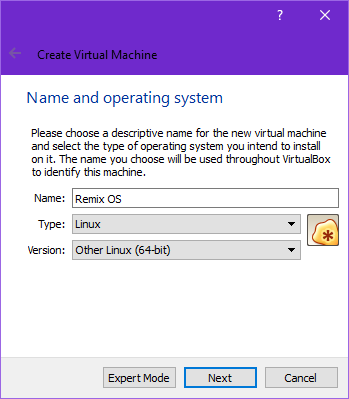
Membuat mesin virtual baru
Atur RAM virtual ke setengah dari RAM yang dialokasikan ke mesin fisik → klik tombol Next .
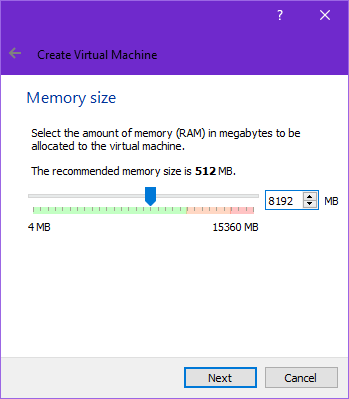
Atur ukuran memori
Sekarang pilih "create a virtual hard disk now" → dan klik tombol Create .
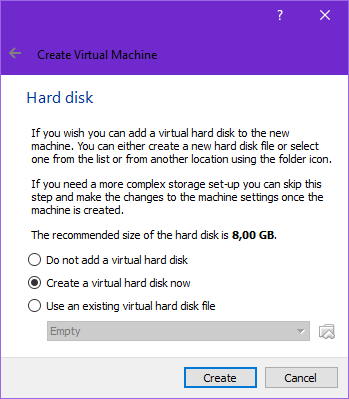
Membuat drive virtual baru
Sekarang pilih Tipe file hard disk → atur ke VDI (VirtualBox Disk Image) → dan lanjutkan dengan tombol Next .
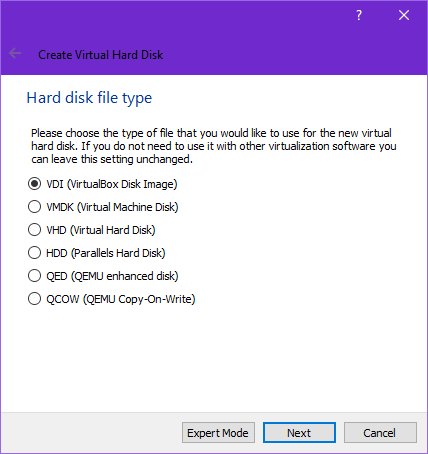
Atur tipe drive virtual
Penyimpanan di hard disk fisik → Pilih Dynamically allocated → tombol Next.
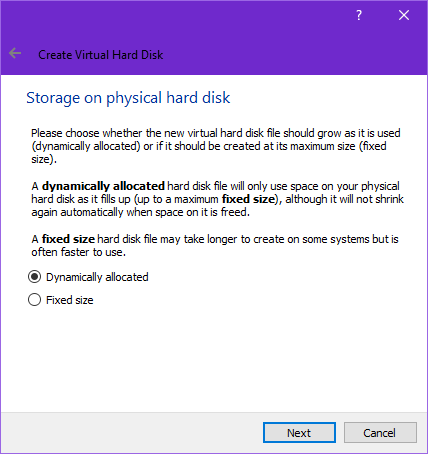
Atur tipe alokasi
Sekarang Anda perlu menentukan lokasi file (browse ke lokasi) dan ukuran disk virtual → jadi atur minimal 16 GB → lanjutkan dengan tombol create
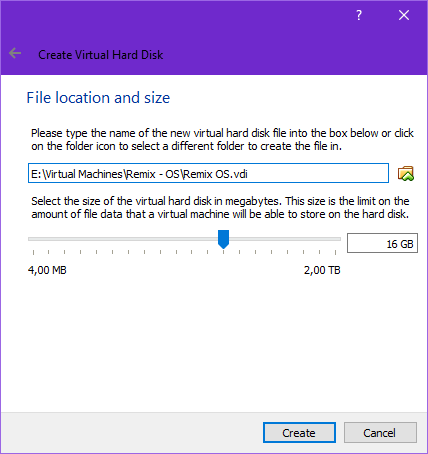
Atur ukuran disk
Klik tombol Settings → Storage → Klik pada optik mekanik → Klik ikon CD di samping opsi Optical Drive: → Pilih opsi Choose Virtual Optical Disk File... → Arahkan ke file ISO Remix OS → tombol OK.
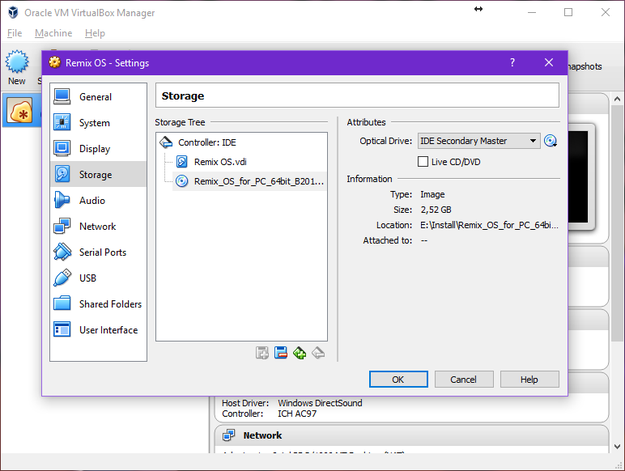
Mount image ISO Remix OS
Instal Remix OS ke mesin virtual VirtualBox
Klik tombol Start dan tunggu hingga menu boot Remix OS muncul → setelah itu tekan tombol TAB pada keyboard Anda.
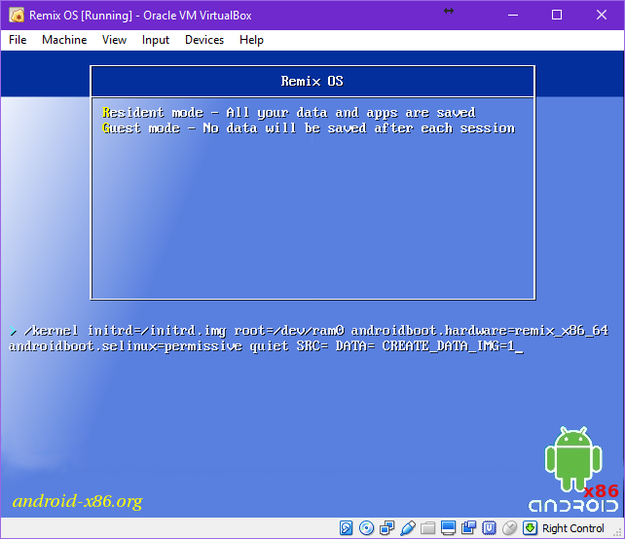
Opsi boot Remix OS
Sekarang Anda perlu menghapus baris berikut "SRC= DATA= CREATE_DATA_IMG=1" dan menggantinya dengan "INSTALL=1 DEBUG=" → dan lanjutkan dengan Enter.

Perintah instalasi Remix OS
Pilih Create/Modify partitions → Tekan Enter.
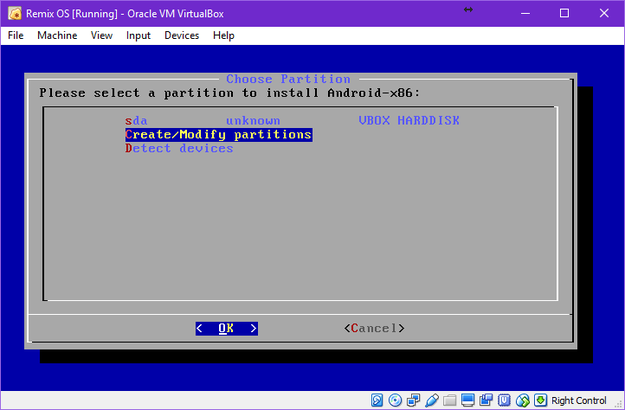
Membuat partisi untuk Remix OS
Apakah Anda ingin menggunakan GTP? → Tidak.
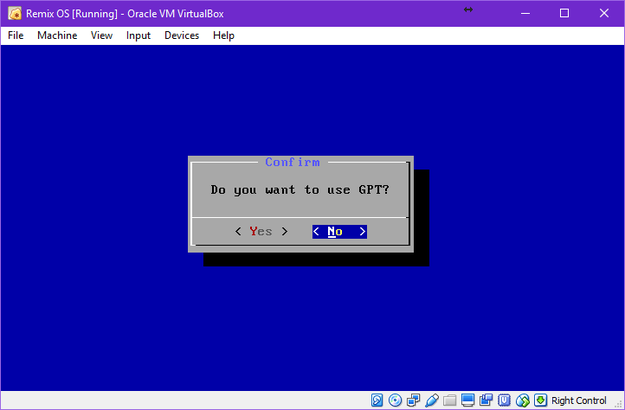
Opsi GPT
Dalam alat cfdisk pilih opsi New → Primary → Atur Ukuran (ukuran hard drive virtual dikurangi ukuran RAM virtual) → Mulai → Bootable → Write.
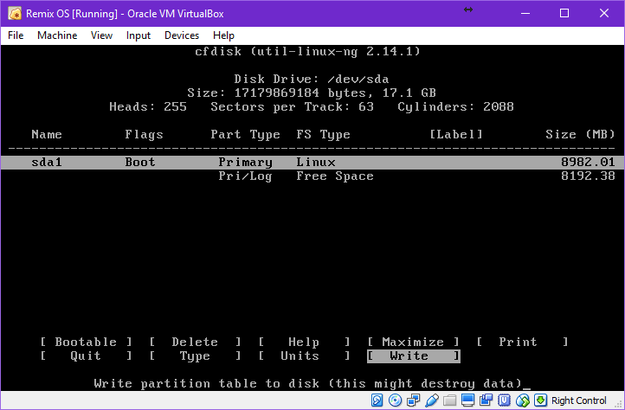
Alat cfdisk untuk Linux
Pilih drive lain → New → Logical → biarkan Ukuran → Write.
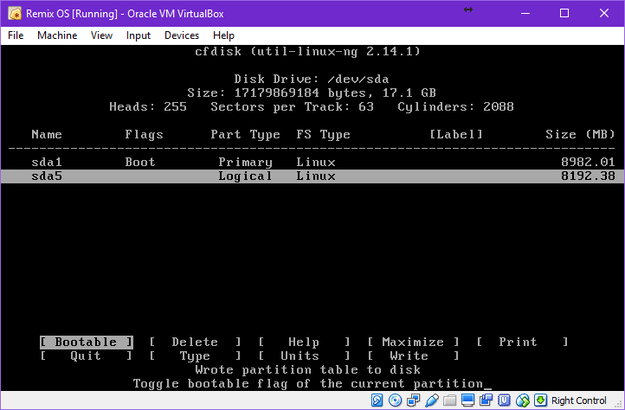
Alat cfdisk untuk Linux
Pilih opsi Type → Masukkan tipe filesystem: 82 dan tekan Enter Pilih opsi Write di cfdisk → setelah itu opsi Quit.
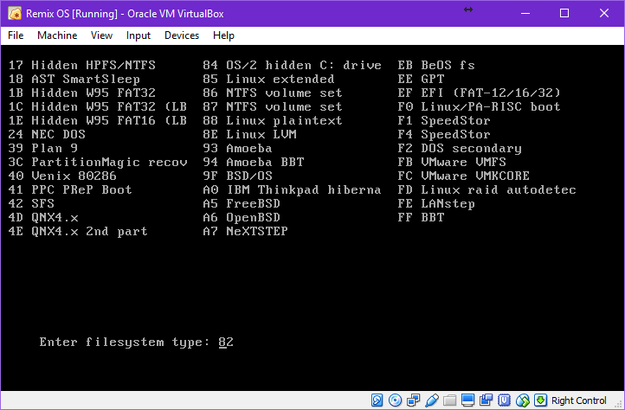
Atur tipe partisi di cfdisk
Pilih partisi sda1 → Tekan OK.
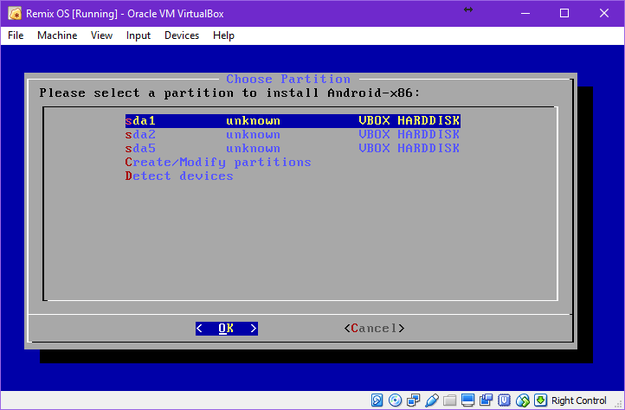
Pilih partisi instalasi untuk Remix OS
Pilih filesystem ext4 → Tekan OK → Konfirmasi format.
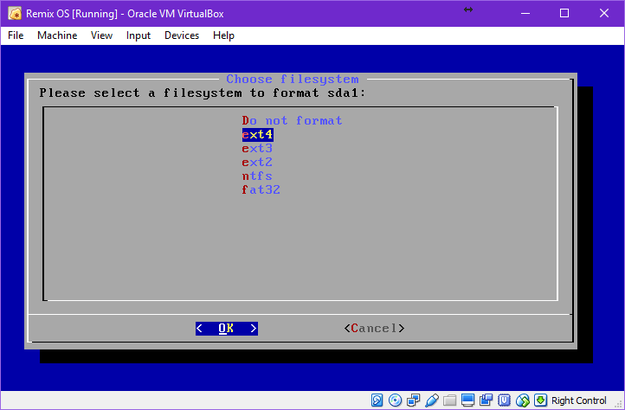
Pilih sistem file partisi
Konfirmasi instalasi boot loader GRUB dan lewati instalasi EFI GRUB2.
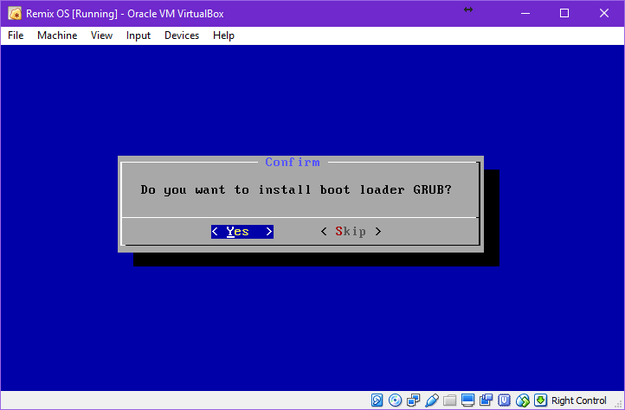
Instal boot loader GRUB
Apakah Anda ingin menginstal direktori /system sebagai read-write? → Ya.
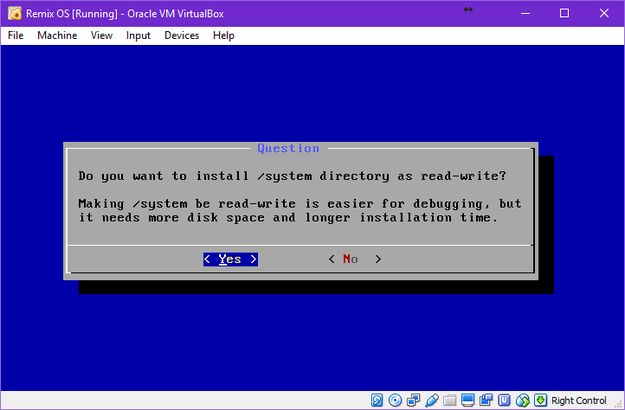
Opsi direktori sistem
Tunggu sampai instalasi selesai.
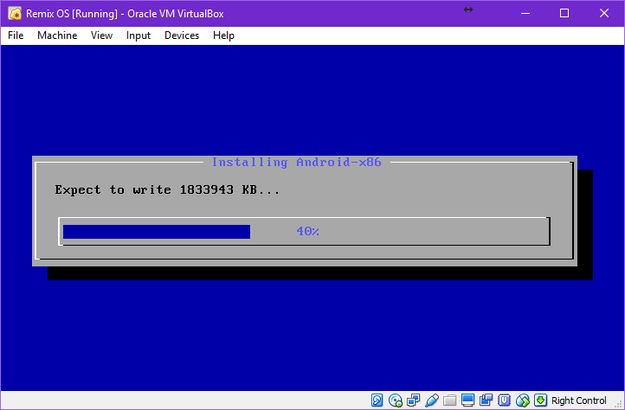
Progres instalasi
Pilih opsi Run Android-x86 → tombol OK.
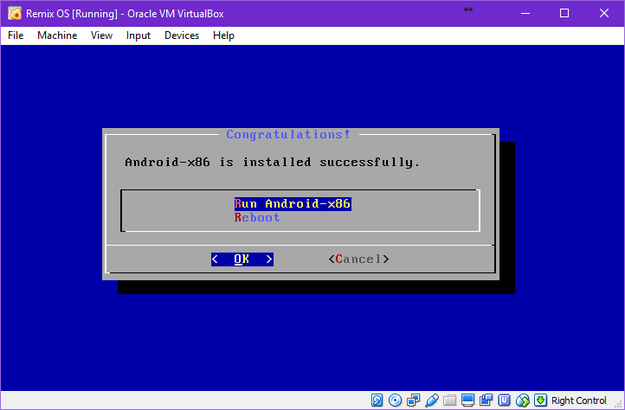
Selamat! Instalasi Remix OS selesai
Tunggu sampai Remix OS boot (sekitar beberapa menit).
Logo boot Remix OS
Pilih bahasa Anda → Klik Next.
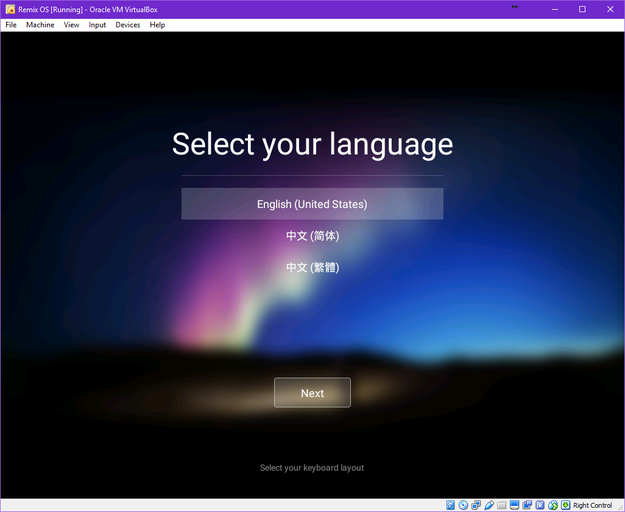
Pilih bahasa Anda
Sekarang Anda dapat bekerja dengan Google Android seperti sistem operasi desktop lainnya.
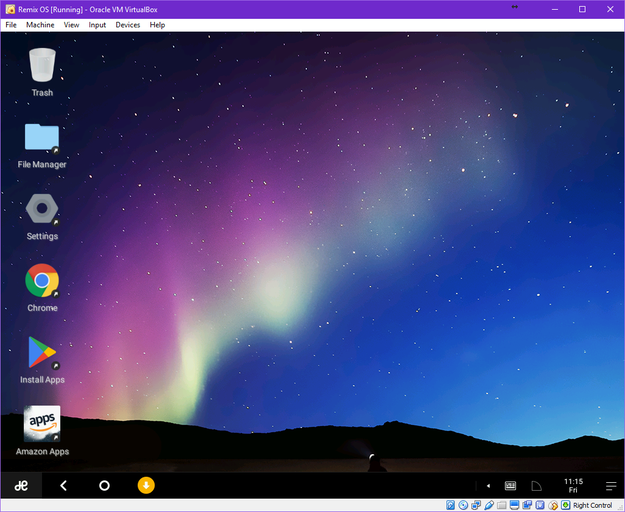
Desktop Remix OS
Instal Google Play Store ke Remix OS
Remix OS kehilangan sertifikasinya dari Google di versi 2.0 dan tidak lagi mengandung layanan Google, seperti Google Play Store, Gmail, dll. Tetapi Anda dapat mengembalikan fungsionalitas dengan rangkaian perintah berikut sehingga Anda bisa menginstal layanan Google kembali ke Remix OS.
tekan Alt+F1 untuk membuka terminal root dan ketik:
- pm disable com.jide.apppolicy
- pm enable com.android.vending
- pm enable com.google.android.gms
- pm enable com.google.android.gsf
- pm enable com.google.android.gsf.login
Catatan: tekan Alt+F7 untuk menutup konsol root dan restart sistem!! Jangan lupa keluarkan image ISO dari optical drive virtual!!
Sekarang Google Play Store tersedia di Menu Start Remix OS (tombol di kiri bawah, seperti di Windows). Klik di situ dan masuk ke akun Google Anda dan Anda akan memiliki Google Android yang berfungsi penuh untuk desktop!!
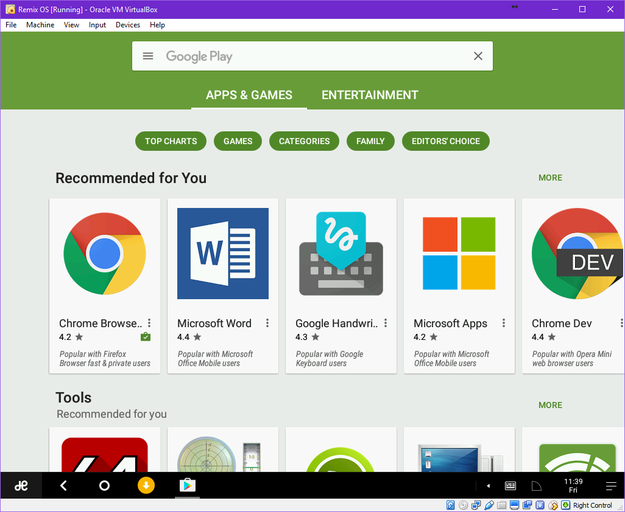
Google Play Store di Remix OS