
 Language
Ekstensi terkait:
Android di Windows!
Pernah bertanya-tanya apakah Anda bisa menjalankan aplikasi Android di Windows? Jawabannya, Ya Anda bisa! Dengan BlueStacks App Player Anda dapat menjalankan aplikasi Android favorit Anda langsung di Windows!
BlueStacks App Player untuk Windows
 BlueStacks App Player menggunakan teknologi virtualisasi khusus yang secara teori dapat menjalankan aplikasi apa pun yang didukung di perangkat Android. BlueStacks bekerja sebagai aplikasi mini pada Windows Sidebar yang dapat dengan mudah diluncurkan saat dibutuhkan.
Bluestacks saat ini masih dalam tahap beta dan pengembangannya berlanjut. Anda dapat mengunduhnya secara gratis dan mencobanya sendiri!
Antarmuka
Setelah program terinstal, itu akan muncul di Windows Sidebar (gambar kiri) serta di area notifikasi (di dekat jam). Ketika Anda mengkliknya di Sidebar, program akan diluncurkan ke jendela utama serta ikon navigasi kecil di atas layar (gambar kanan).
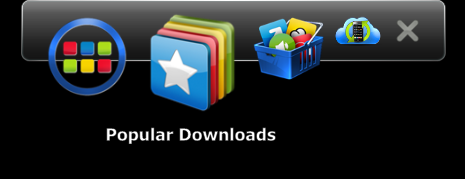
Elemen antarmuka BlueStacks App Player.
Anda bisa bekerja dengan program dari kedua lokasi, jadi menu atas sedikit redundant. Namun Anda dapat menutup jendela utama dan bekerja hanya dengan bilah atas. Di bagian bawah jendela utama BlueStacks terdapat serangkaian tombol mirip seperti yang ditemukan pada perangkat Android.
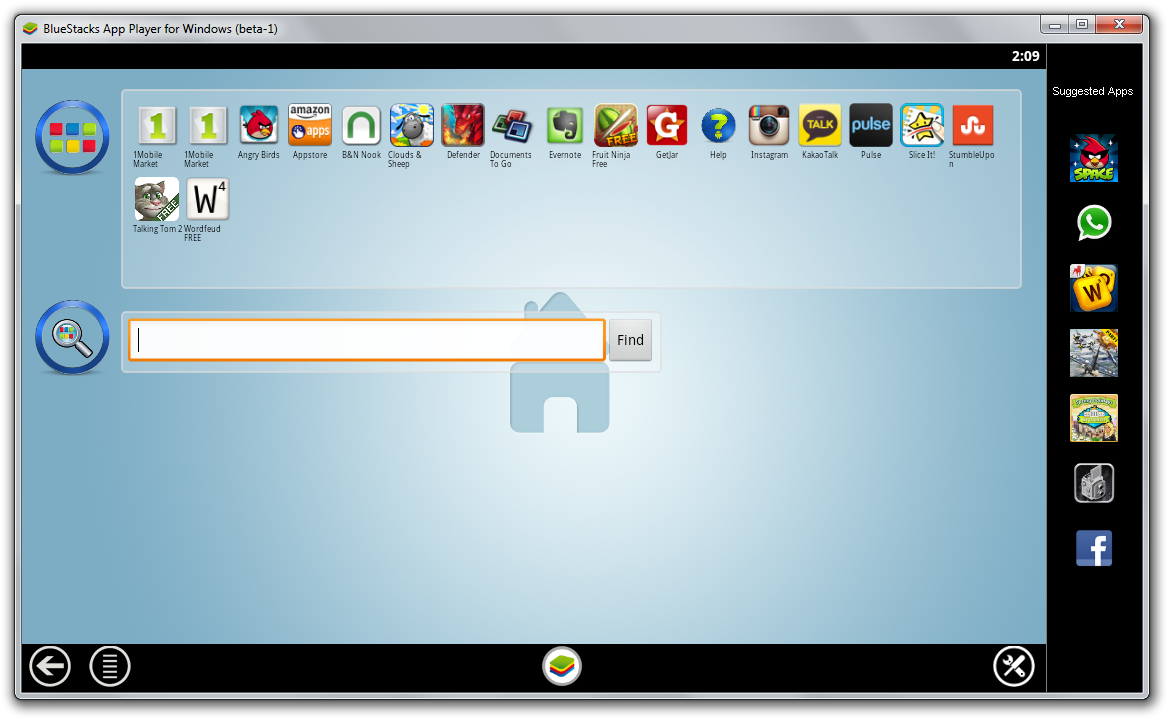
Screenshot jendela utama BlueStacks App Player. Klik gambar untuk memperbesar.
Sinkronisasi
BlueStacks dapat secara otomatis menyinkronkan aplikasi, pembaruan aplikasi, foto, dan SMS dari ponsel Anda ke desktop.
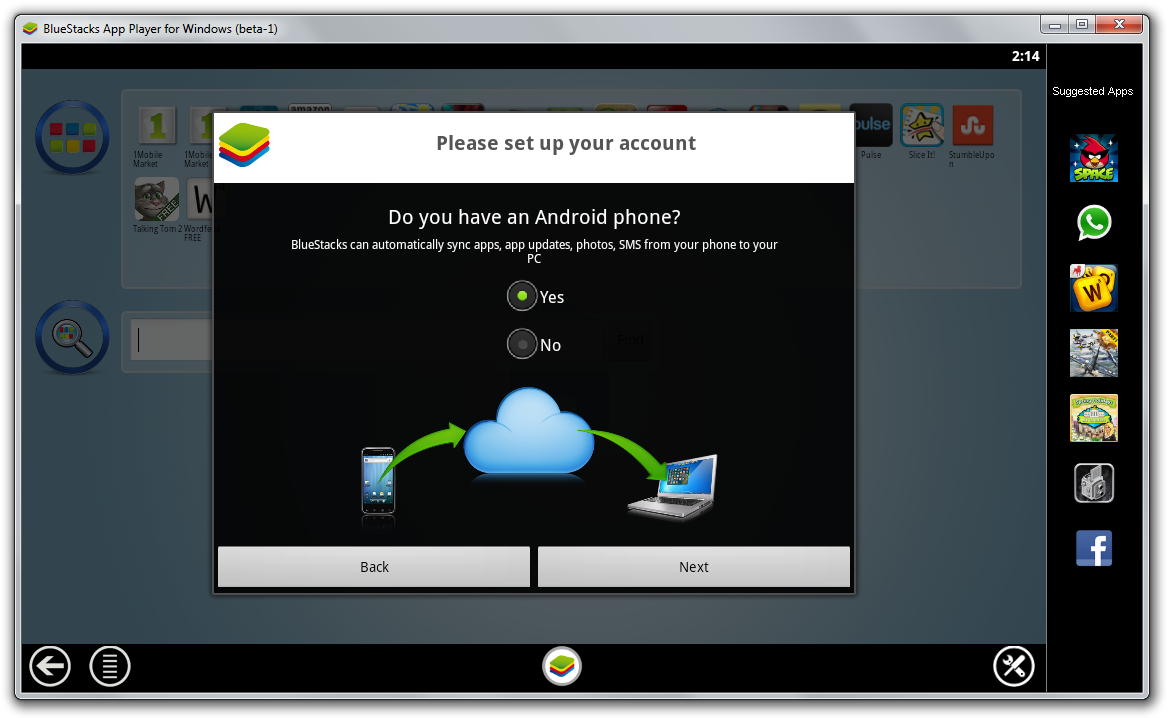
Screenshot jendela sinkronisasi BlueStacks App Player. Klik gambar untuk memperbesar.
Pengaturan
Anda dapat mengubah berbagai pengaturan, seperti tata letak keyboard, bahasa, dan bahkan ukuran jendela mana yang akan diluncurkan untuk masing-masing aplikasi. Ukuran aplikasi dapat disetel ke tablet, ponsel besar, atau ponsel kecil. Ini adalah cara yang bagus untuk menyesuaikan BlueStacks.
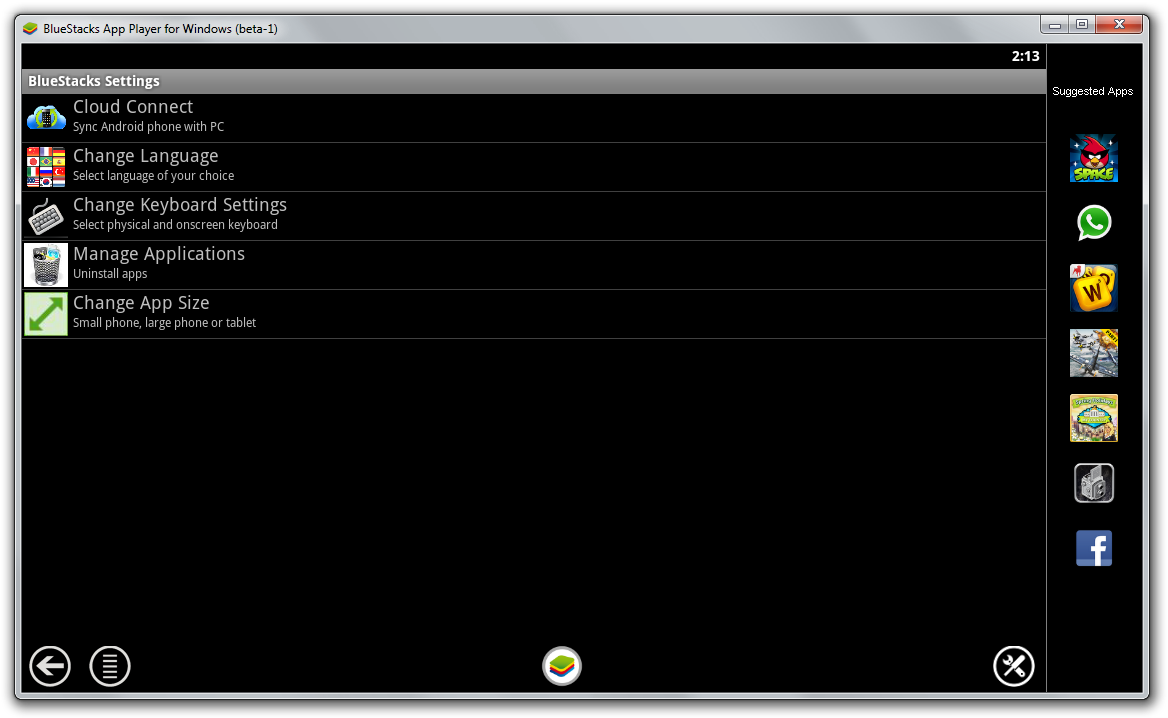
Screenshot jendela pengaturan BlueStacks App Player. Klik gambar untuk memperbesar.
Bagaimana cara menjalankan aplikasi android di Windows?
BlueStacks hadir dengan beberapa aplikasi yang sudah terpasang dan Anda dapat dengan mudah meluncurkannya dengan klik sederhana pada ikon mereka di jendela My Apps. Ini dapat dilakukan baik di jendela utama BlueStacks maupun melalui bilah ikon atas. Namun beberapa aplikasi tersebut hanyalah dasar, tentu saja Anda dapat menginstal lebih banyak aplikasi Android!
Bagaimana cara menginstal lebih banyak aplikasi android ke BlueStacks App Player?
Secara dasar ada dua cara untuk menginstal lebih banyak aplikasi android ke BlueStacks App Player untuk Windows.
Instalasi melalui toko aplikasi BlueStacks
Aplikasi Android dengan mudah diinstal ke BlueStacks App Player. Cukup cari aplikasi di kotak pencarian dan Anda dapat menginstalnya ke BlueStacks hanya dengan klik. Setelah instalasi berhasil, aplikasi akan muncul dalam daftar aplikasi yang terpasang.
Anda dapat melihat betapa mudahnya dalam serangkaian screenshot berikut, di mana kami menginstal aplikasi Instagram untuk Android yang sedang banyak dibicarakan saat ini.
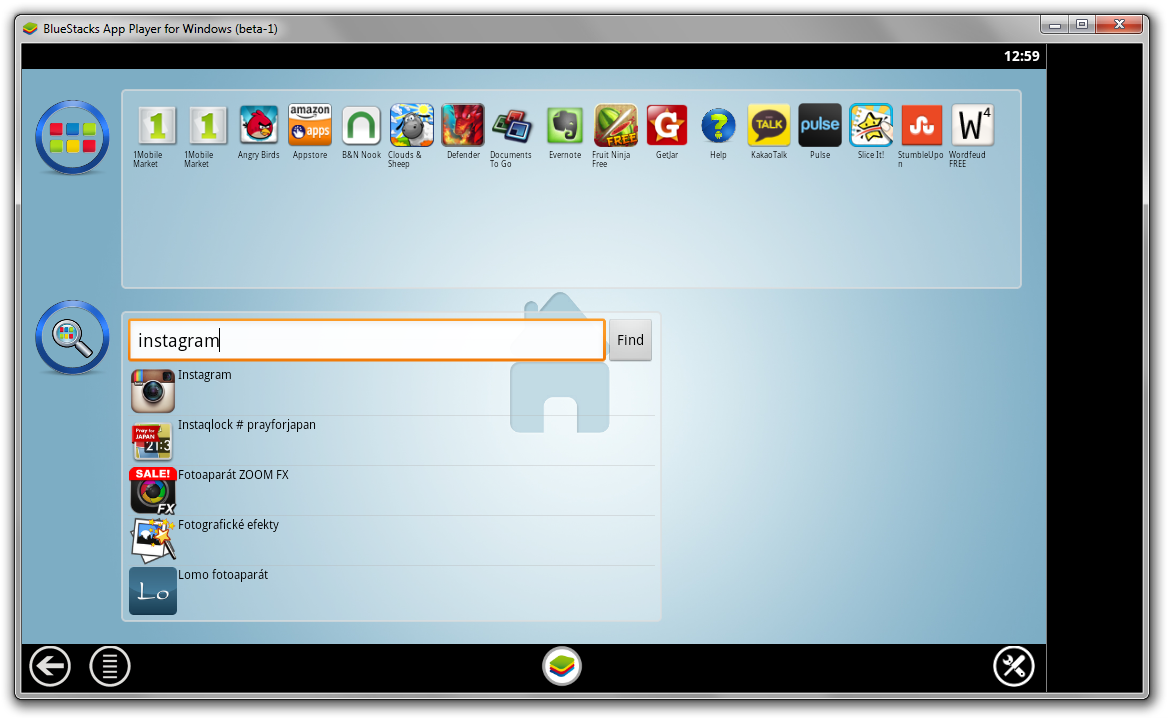
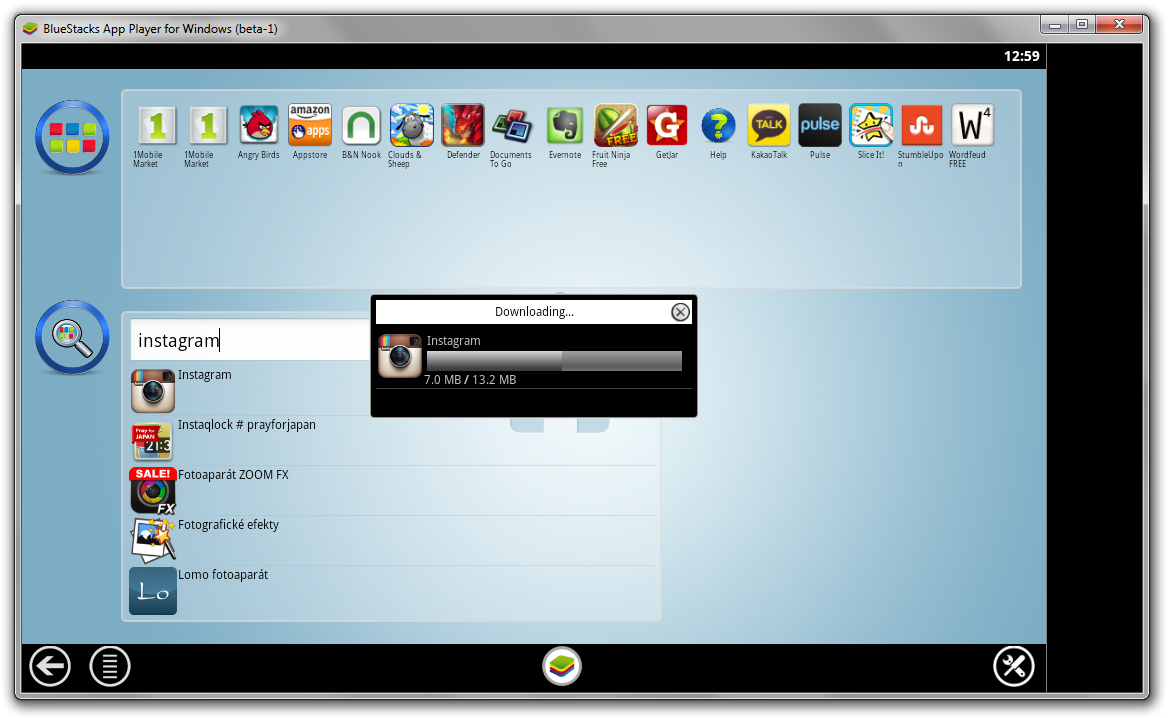
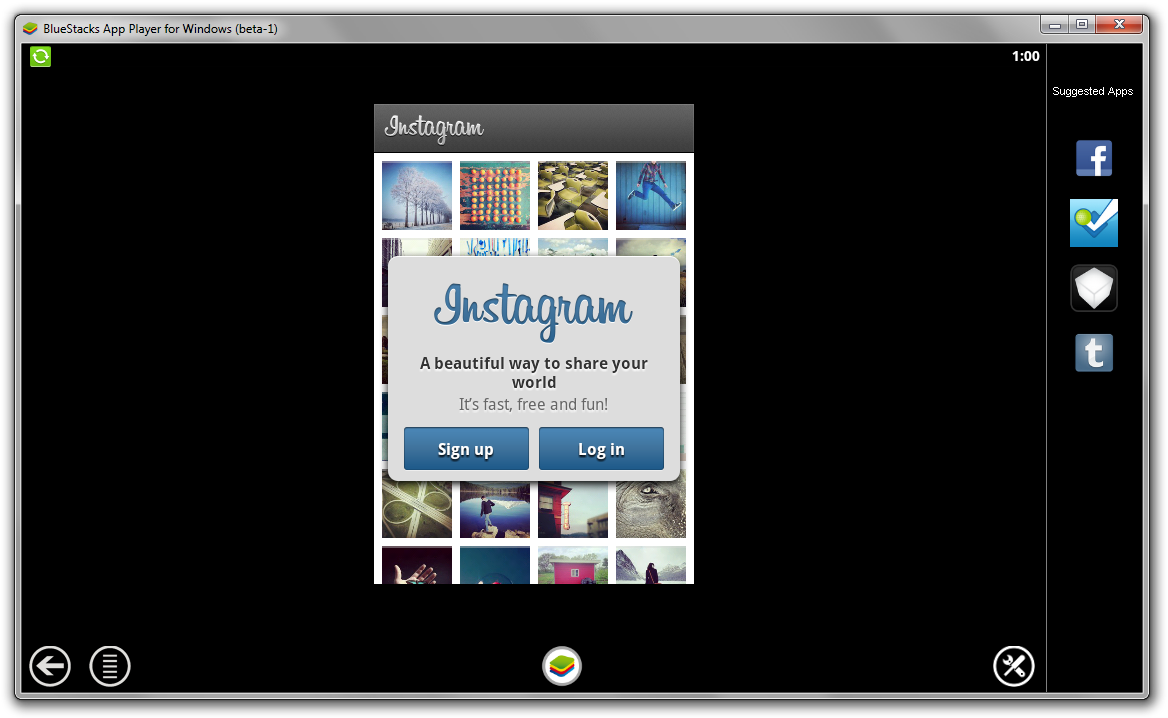
Instalasi aplikasi Android di BlueStacks App Player. Klik screenshot untuk memperbesarnya.
Instalasi manual aplikasi android dari arsip APK
Format file APK (Android App Package) tidak diasosiasikan dengan program apapun secara default di Windows. Jika Anda klik dua kali pada file .apk dan menggunakan fungsi Open with... untuk memilih program dari program yang sudah terpasang, Anda dapat dengan mudah mengasosiasikan BlueStacks App Player dengan format APK. Versi beta terbaru BlueStacks App seharusnya secara otomatis mengasosiasikan format APK.
Lokasi default untuk BlueStacks adalah C:\Program Files (x86)\BlueStack, dan program yang tepat untuk mengasosiasikan ekstensi file APK bernama HD-ApkHandler.exe. Jadi cukup cari program ini di jendela Open with.. dan pilih. Itu akan menginstal aplikasi ke BlueStacks Player Anda.
Perlu diperhatikan bahwa tidak semua aplikasi Android dioptimalkan untuk BlueStacks App Player dan ini masih dalam fase beta, jadi mungkin tidak mungkin menginstal aplikasi tertentu dan akan terjadi kesalahan saat Anda mencoba meluncurkan aplikasi yang tidak cocok.
Jika Anda mencentang opsi "Always use the selected program to open this kind of file", kapan pun Anda klik dua kali pada file *.apk di Windows, itu akan otomatis menginstal aplikasi ke BlueStacks App Player Anda.
Update: Menjalankan Aplikasi BlueStacks di Windows 11
Bluestacks menawarkan versi yang dioptimalkan untuk Windows 11 (Nougat) sehingga tidak ada perubahan berarti dan masih berfungsi seperti sebelumnya.