
 Language
Ekstensi terkait:
 Format Dokumen Portabel Adobe (PDF) adalah format presentasi dokumen standar terbuka yang paling banyak digunakan dan independen dari sistem operasi, perangkat keras, dan perangkat lunak. File *.pdf menyimpan deskripsi lengkap dari dokumen termasuk teks, font, grafik, dll.
Microsoft menambahkan dukungan untuk format PDF ke suite Microsoft Office sejak versi 2007. Namun, Microsoft Windows masih belum mendukung PDF secara native, hanya format dokumen alternatif Microsoft yang dikenal sebagai XPS atau OpenXPS.
Jika Anda ingin dapat mengekspor file cetak apapun ke PDF di Windows, Anda harus menginstal printer virtual PDF.
Pengguna Mac tidak perlu khawatir tentang masalah ini, karena OS X mendukung pencetakan/penyimpanan ke PDF.
Mencetak ke PDF menggunakan printer virtual PDFCreator
PDFCreator adalah perangkat lunak mudah digunakan untuk Windows yang memungkinkan Anda membuat dokumen PDF. Versi dasar tersedia untuk diunduh secara gratis. Versi Pro berbayar juga tersedia tanpa iklan selama proses instalasi dan dengan pembaruan aplikasi yang lebih cepat.
Melalui proses instalasi, PDFCreator menginstal printer virtual PDF ke Windows Anda.
Setelah instalasi selesai, Anda dapat menyesuaikan pengaturan PDFCreator.
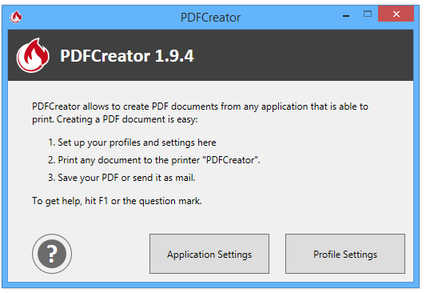
Dialog pengaturan PDFCreator
Di Pengaturan Aplikasi Anda dapat mengatur bahasa pilihan, pengaturan printer virtual, pemeriksaan pembaruan, dll.
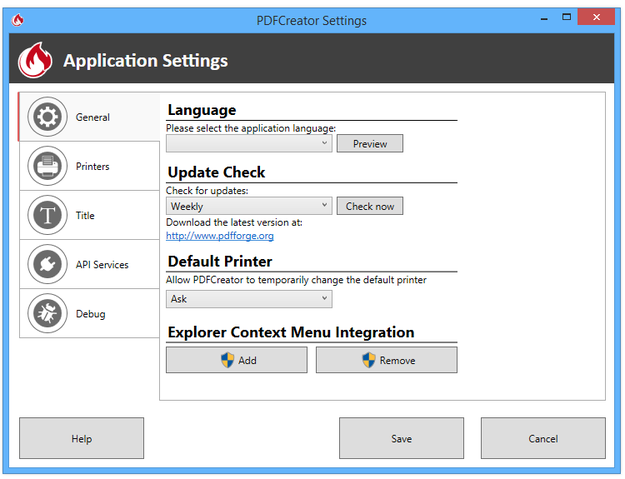
Pengaturan aplikasi PDFCreator
Di Pengaturan Profil Anda dapat mengubah pengaturan informasi dokumen, pengaturan format gambar, pengaturan PDF, dll. Beberapa profil disertakan dengan PDFCreator setelah instalasi.
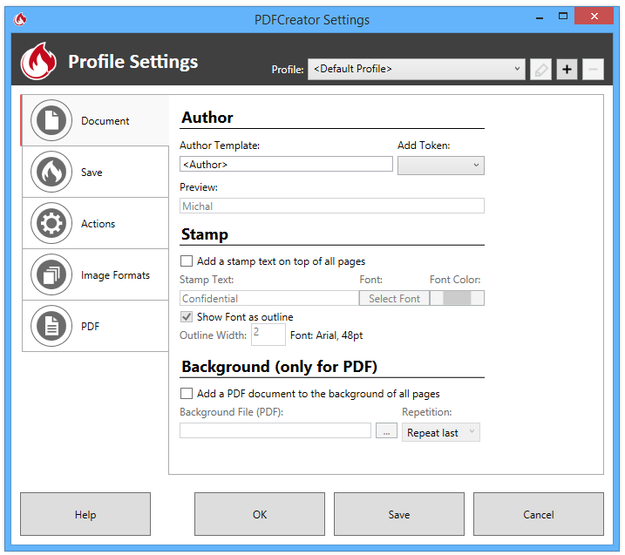
Pengaturan profil PDFCreator
Cara mencetak PDF dengan PDFCreator
Sekarang Anda dapat membuat dokumen, atau grafik di aplikasi manapun yang terpasang di Windows, misalnya bahkan di pengolah kata Wordpad.
Klik pada menu File → opsi Print (atau pintasan Ctrl+P).
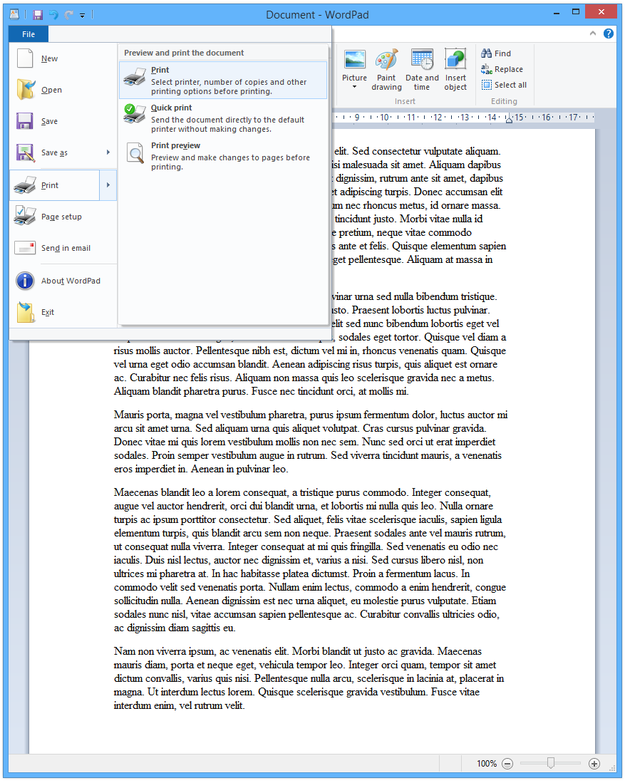
Mencetak di WordPad
Pilih PDFCreator dari daftar printer → Klik tombol Print.
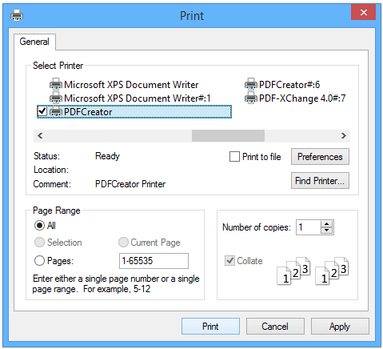
Pengaturan Cetak Windows
Isi kotak Title dokumen dan informasi metadata lainnya serta pilih Profile.
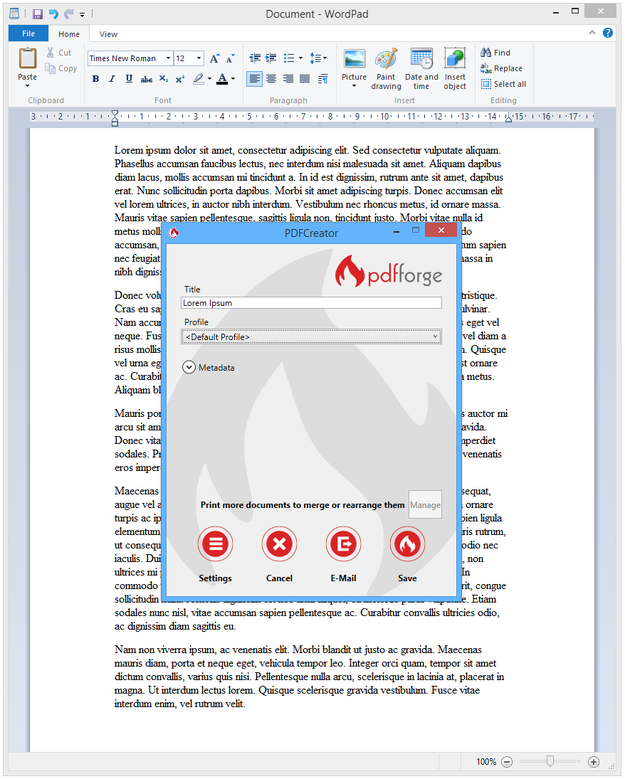
Mencetak ke PDF
Klik tombol Save → Pilih tujuan untuk PDF baru dan klik tombol Save.
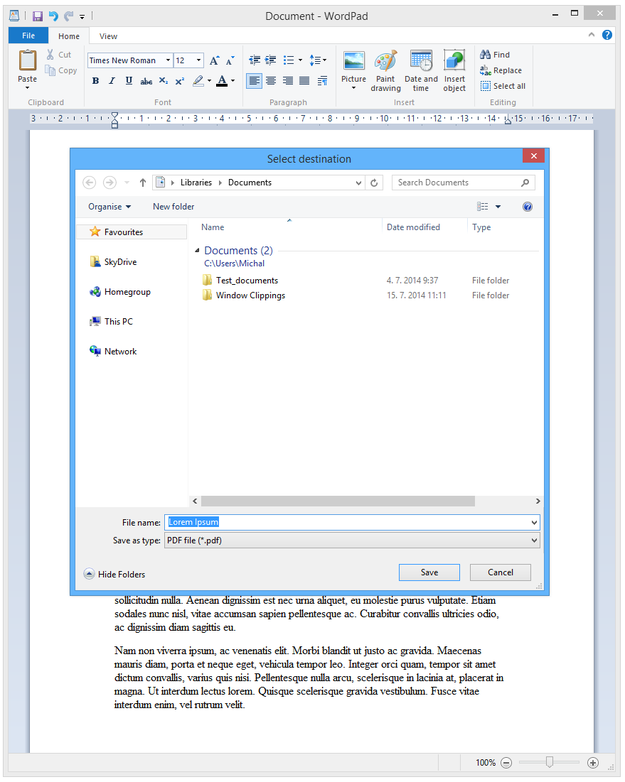
Pilih tujuan file PDF
PDFCreator mampu menyimpan dokumen ke format gambar JPG, TIFF, dan PNG. Pilih opsi Save as type dan ubah formatnya.
Dan itu saja! Sekarang Anda dapat membuka dokumen PDF baru Anda di penampil PDF manapun, seperti Adobe Reader, PDF Architect (termasuk sebagai perangkat lunak kustom dengan PDFCreator), mengirimnya melalui e-mail, dll.