
 Language
Extensões relacionadas:
 O Adobe Portable Document Format (PDF) é o formato de apresentação de documento padrão aberto mais utilizado, que é independente de sistemas operacionais, hardware e software. Um arquivo *.pdf armazena uma descrição completa do documento incluindo textos, fontes, gráficos etc.
A Microsoft adicionou suporte para o formato PDF à sua suíte Microsoft Office desde a versão 2007. No entanto, o Microsoft Windows ainda não suporta PDF nativamente, apenas o formato alternativo de documentos da Microsoft conhecido como XPS ou OpenXPS.
Se você quer poder exportar qualquer arquivo imprimível para PDF no Windows, você precisa instalar uma impressora virtual PDF.
Usuários de Mac não precisam se preocupar com esse problema, pois o OS X suporta imprimir/salvar em PDF.
Imprimir para PDF usando a impressora virtual PDFCreator
PDFCreator é um software fácil de usar para Windows que permite criar documentos PDF. A versão básica está disponível para download gratuito. Também está disponível uma versão Pro paga, sem anúncios durante o processo de instalação e com atualizações mais rápidas do aplicativo.
Durante o processo de instalação, o PDFCreator instala uma impressora virtual PDF no seu Windows.
Após a instalação ser concluída você pode personalizar as configurações do PDFCreator.
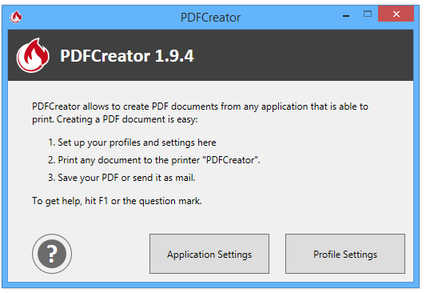
Caixa de diálogo de configurações do PDFCreator
Nas Configurações do Aplicativo você pode definir o idioma preferido, configurações da impressora virtual, verificações de atualização etc.
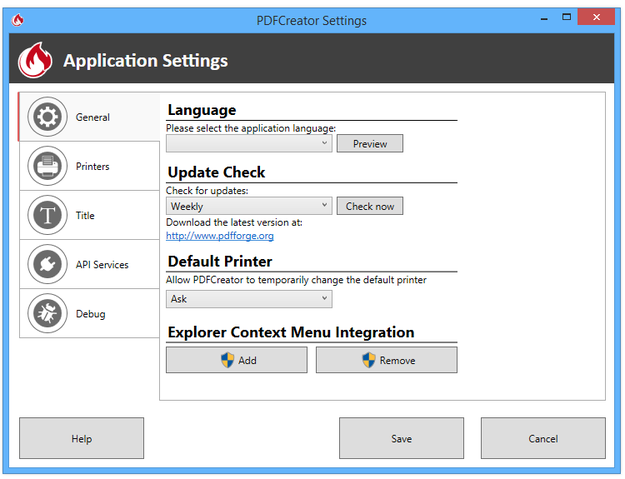
Configurações do app PDFCreator
Nas Configurações de Perfil você pode alterar as configurações de informações do documento, configurações de formato de imagem, configurações de PDF etc. Alguns perfis vêm incluídos com o PDFCreator após a instalação.
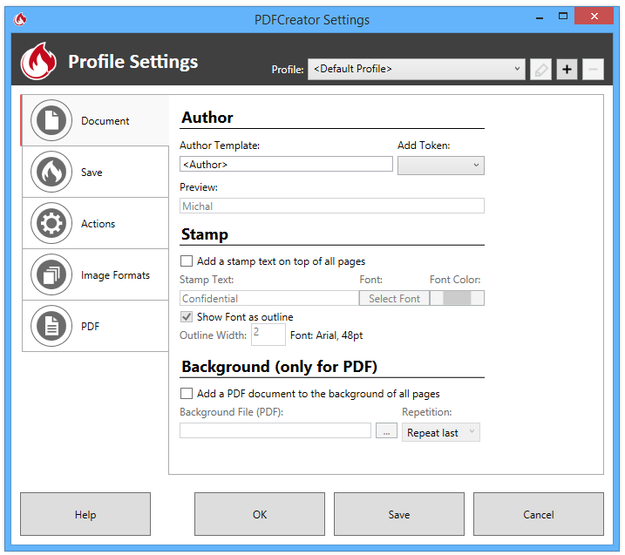
Configurações de perfil do PDFCreator
Como imprimir PDF com PDFCreator
Agora você pode criar um documento ou gráficos em qualquer aplicação instalada no Windows, por exemplo, até no processador de texto Wordpad.
Clique no menu Arquivo → opção Imprimir (ou atalho Ctrl+P).
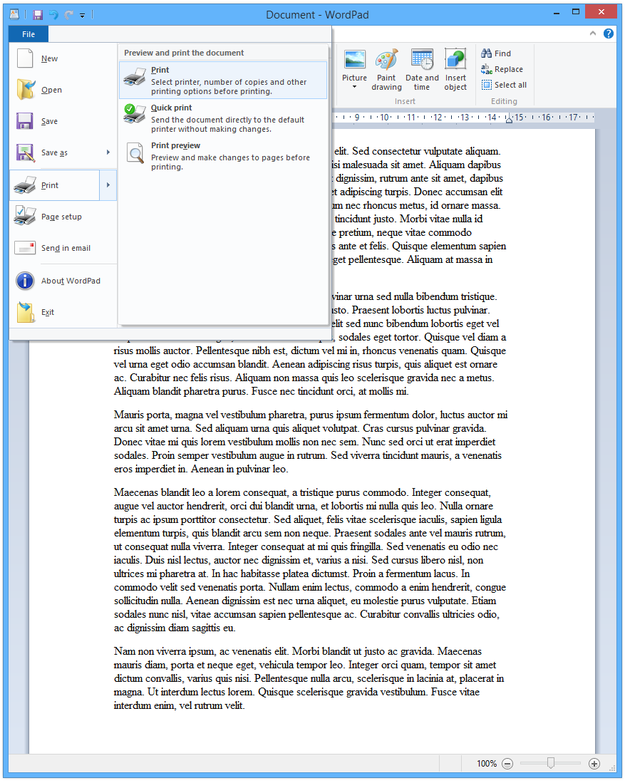
Imprimindo no WordPad
Selecione PDFCreator na lista de impressoras → Clique no botão Imprimir.
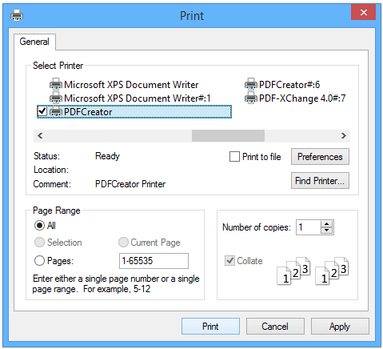
Configurações de impressão do Windows
Preencha o campo Título do documento e outras informações de metadados e selecione o Perfil.
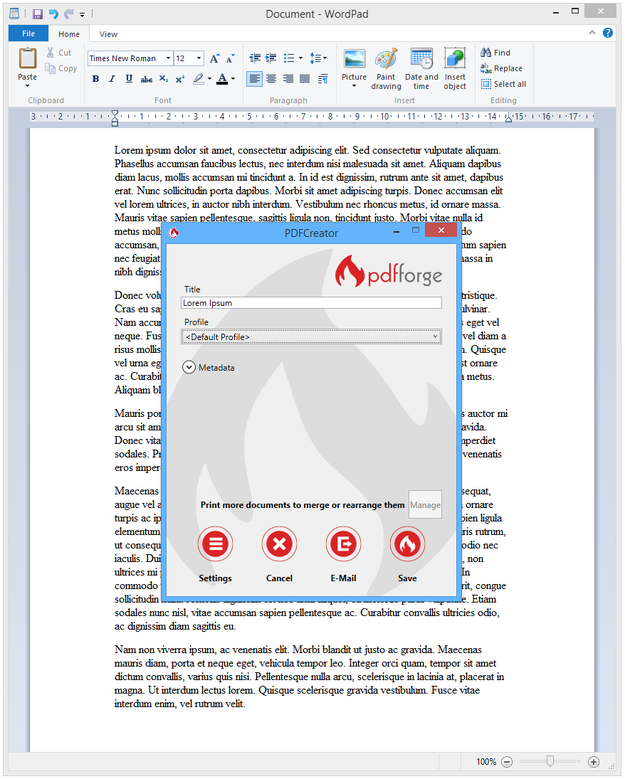
Imprimindo para PDF
Clique no botão Salvar → Selecione o destino do novo PDF e clique no botão Salvar.
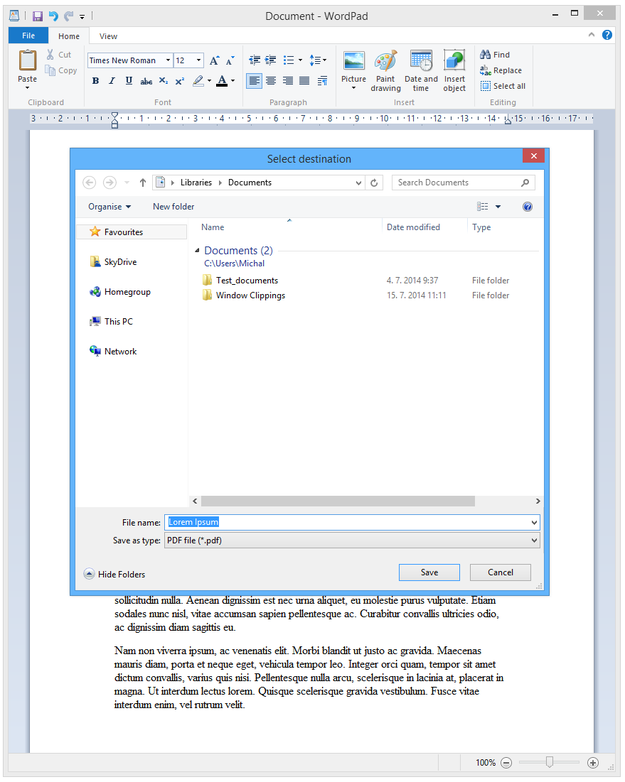
Selecione o destino para o arquivo PDF
O PDFCreator é capaz de salvar documentos nos formatos de imagem JPG, TIFF e PNG. Selecione a opção Salvar como tipo e altere o formato.
E é isso! Agora você pode abrir seu novo documento PDF em qualquer visualizador de PDF, como Adobe Reader, PDF Architect (incluído como software customizado com o PDFCreator), enviar por e-mail etc.