
 Language
Estensioni correlate:
 Il formato Adobe Portable Document Format (PDF) è il formato di presentazione di documenti open standard più utilizzato, indipendente da sistemi operativi, hardware e software. Un file *.pdf memorizza una descrizione completa del documento, inclusi testi, font, grafica ecc.
Microsoft ha aggiunto il supporto al formato PDF alla sua suite Microsoft Office a partire dalla versione 2007. Tuttavia, Microsoft Windows non supporta ancora nativamente il PDF, ma solo il formato alternativo di documenti di Microsoft noto come XPS o OpenXPS.
Se vuoi poter esportare qualsiasi file stampabile in PDF su Windows, devi installare una stampante virtuale PDF.
Gli utenti Mac non devono preoccuparsi di questo problema, perché OS X supporta la stampa/salvataggio in PDF.
Stampa in PDF usando la stampante virtuale PDFCreator
PDFCreator è un software facile da usare per Windows che consente di creare documenti PDF. La versione base è disponibile per il download gratuito. È disponibile anche una versione Pro a pagamento senza pubblicità durante il processo di installazione e con aggiornamenti più rapidi dell'app.
Durante il processo di installazione, PDFCreator installa una stampante virtuale PDF sul tuo Windows.
Dopo aver completato l'installazione puoi personalizzare le impostazioni di PDFCreator.
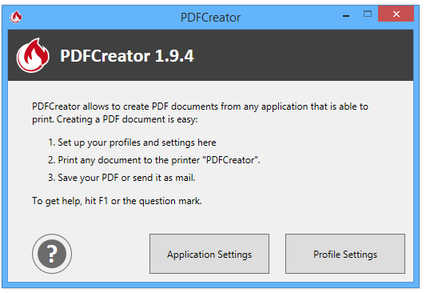
Finestra delle impostazioni di PDFCreator
Nei Application Settings puoi impostare la lingua preferita, le impostazioni della stampante virtuale, i controlli degli aggiornamenti ecc.
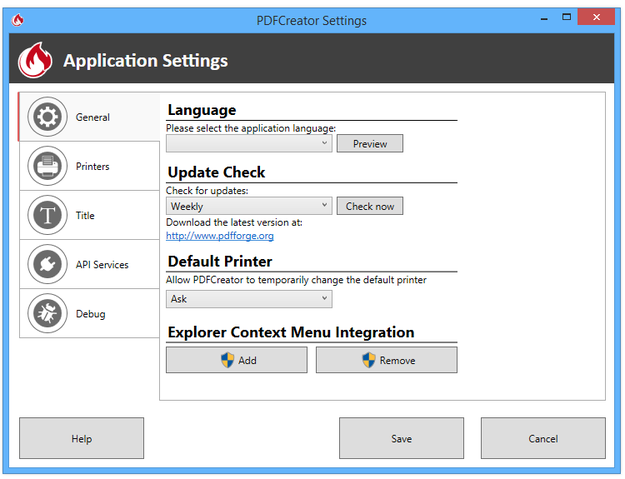
Impostazioni dell’app PDFCreator
Nei Profile Settings puoi modificare le impostazioni delle informazioni del documento, il formato immagine, le impostazioni PDF ecc. Alcuni profili sono inclusi con PDFCreator dopo l'installazione.
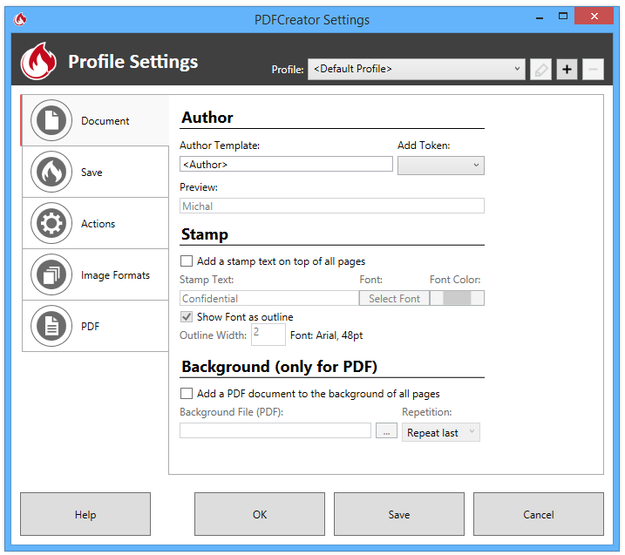
Impostazioni dei profili PDFCreator
Come stampare in PDF con PDFCreator
Ora puoi creare un documento o una grafica in qualsiasi applicazione installata su Windows, ad esempio anche nel word processor WordPad.
Clicca sul menu File → l'opzione Stampa (o la scorciatoia Ctrl+P).
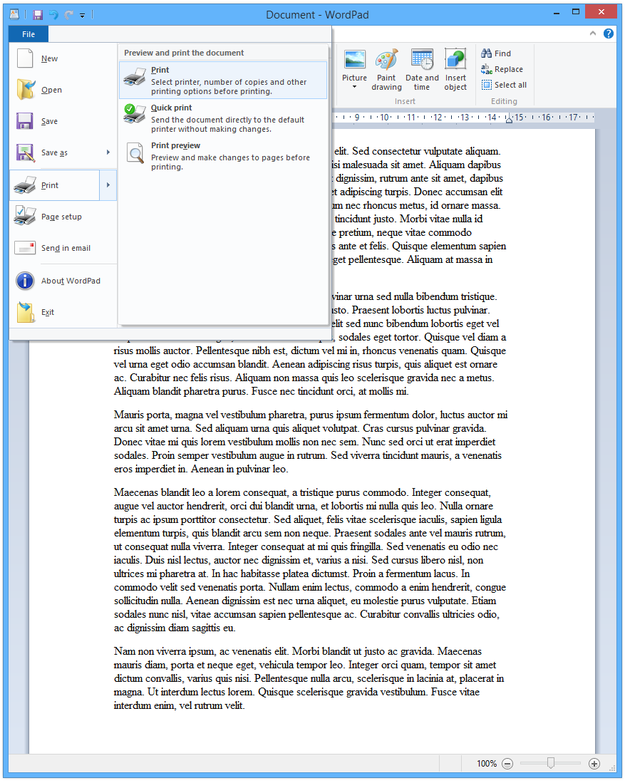
Stampa in WordPad
Seleziona PDFCreator dalla lista delle stampanti → Clicca sul pulsante Stampa.
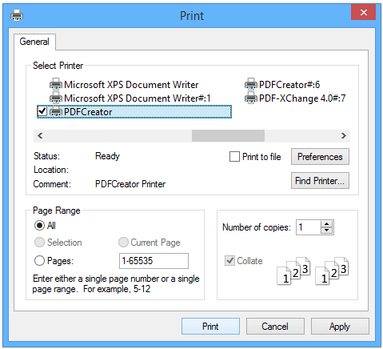
Impostazioni di stampa di Windows
Compila la casella Title del documento e altre informazioni di metadata e seleziona il Profile.
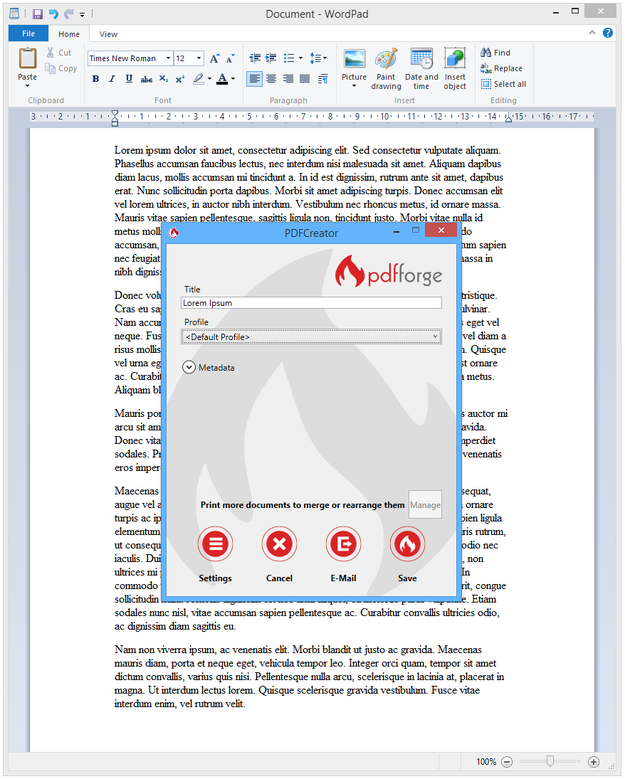
Stampa in PDF
Clicca sul pulsante Save → Seleziona la destinazione per il nuovo PDF e clicca sul pulsante Save.
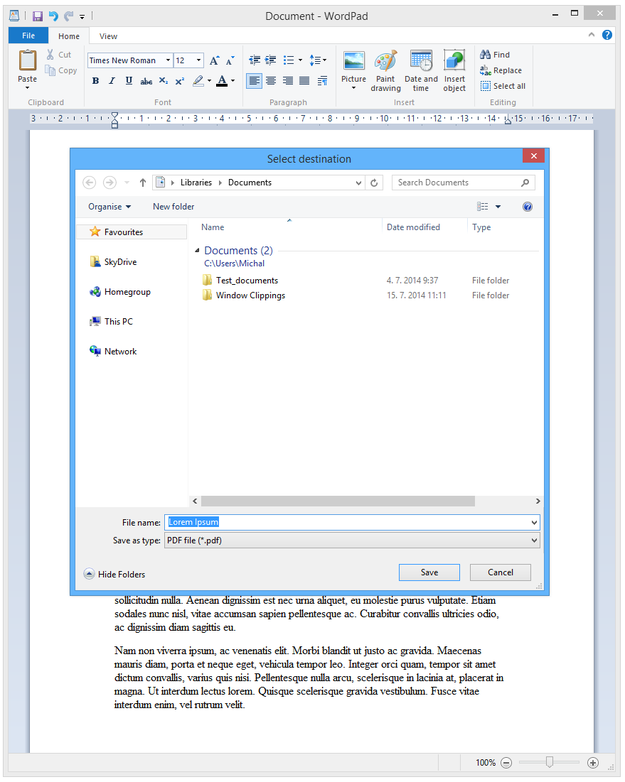
Seleziona la destinazione per il file PDF
PDFCreator è in grado di salvare il documento in formato immagine JPG, TIFF e PNG. Seleziona l'opzione Save as type e cambia il formato.
Ecco fatto! Ora puoi aprire il tuo nuovo documento PDF in qualsiasi visualizzatore PDF, come Adobe Reader, PDF Architect (incluso come software personalizzato con PDFCreator), inviarlo via e-mail ecc.