
 Language
Ekstensi terkait:
Cara mengekstrak gambar dan teks dari file PDF
Karena PDF adalah standar terbuka, format ini didukung oleh berbagai aplikasi, seperti editor teks, editor grafis vektor dan raster, alat CAD, dan banyak lainnya.
Meskipun sangat mudah untuk mengekspor file pdf dari aplikasi-aplikasi ini (Save as, opsi Export atau menggunakan virtual PDF printer), namun sebaliknya mengedit atau mengekstrak teks, gambar, dan konten lain dari dokumen PDF bisa jauh lebih sulit bagi pengguna.
Gunakan Adobe Acrobat Reader untuk mengekspor teks dan gambar dari PDF
Namun, hanya sedikit pengguna yang tahu bahwa Adobe Acrobat Reader tidak hanya sebagai penampil dokumen PDF, tetapi juga berguna untuk mengekspor beberapa jenis konten dari file pdf. Dan keunggulan besarnya adalah perangkat ini gratis.
Dengan Acrobat Reader Anda dapat menyalin teks dari pdf ke clipboard sistem dan menempelkannya ke editor teks mana pun serta mengekstrak gambar ke clipboard dan menempelkannya ke editor gambar apa pun.
Contoh menyalin teks:
Blok teks dalam file pdf yang dibuka → klik kanan mouse → pilih opsi Copy.
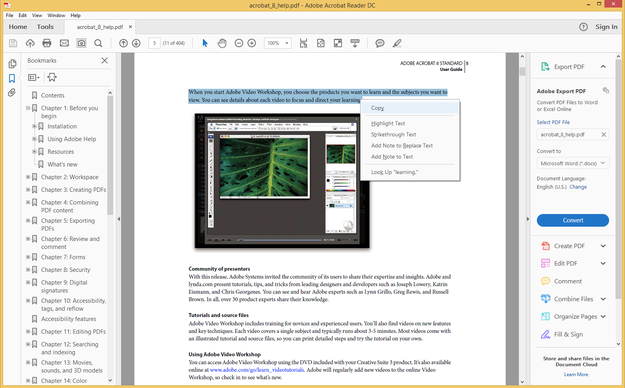
Menyalin teks dengan Adobe Acrobat Reader
Tempel teks ke editor teks (Edit → Paste atau Ctrl+V).
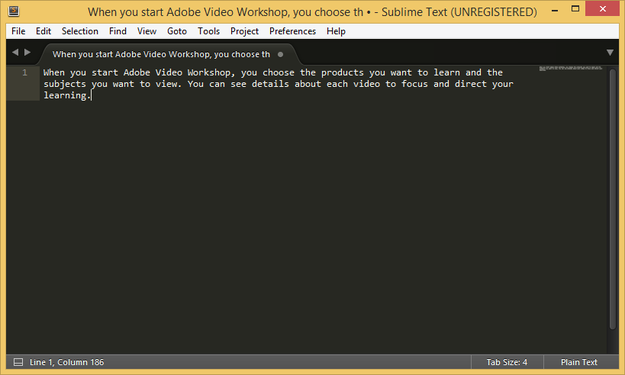
Teks yang disalin di editor Sublime Text
Contoh menyalin gambar:
Klik pada gambar di file pdf → klik kanan mouse → pilih opsi Copy Image.
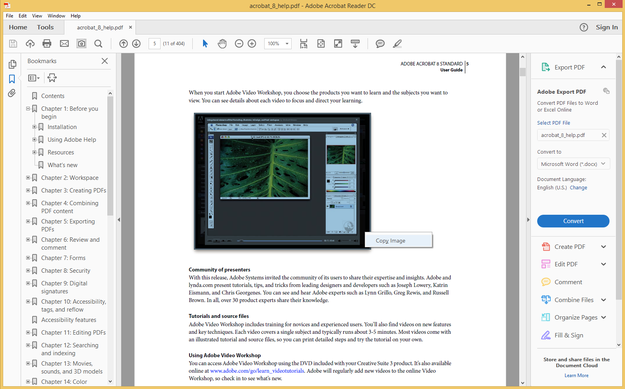
Menyalin gambar dari dokumen PDF dengan Adobe Acrobat Reader
Tempel gambar ke editor gambar (Edit → Paste atau Ctrl+V).
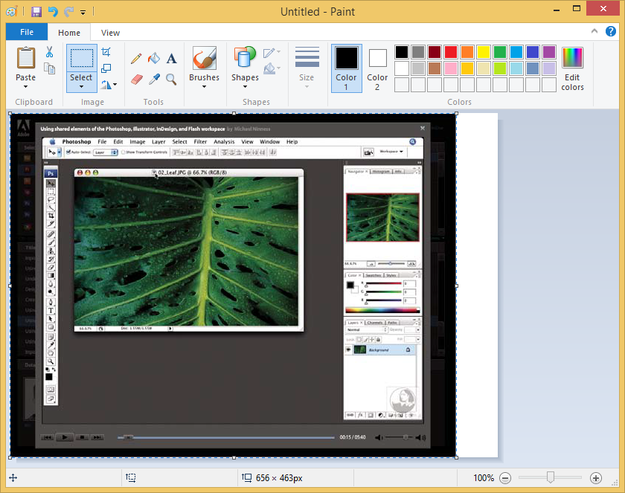
Gambar dari PDF di Microsoft Paint
Jika dokumen PDF dilindungi dengan beberapa pembatasan dan Acrobat Reader tidak menawarkan opsi Copy, Anda dapat menggunakan alat lain yang termasuk dalam Reader bernama Take a Snapshot (menu Edit → Take a Snapshot) untuk mengekspor sebagian dokumen ke gambar melalui clipboard.

Take a Snapshot dalam aksi
Tips: Snipping Tool yang disertakan dalam Microsoft Windows bisa digunakan hampir sama seperti opsi Take a Snapshot di Acrobat Reader. Jalankan Snipping Tool dan pilih opsi Rectangular Snip → pilih bagian dari dokumen pdf (misalnya yang dibuka di Acrobat Reader), yang ingin Anda salin dan simpan sebagai gambar.
Gunakan Nitro Pro untuk bekerja dengan dokumen PDF, seperti seorang profesional
Seperti yang Anda lihat, Adobe Acrobat Reader hanya dapat digunakan untuk operasi yang sangat dasar dengan dokumen PDF. Adobe sebagai pengembang Portable Document Format, juga merilis perangkat lunak untuk bekerja dengan file pdf yang disebut Adobe Acrobat Pro DC, tetapi biaya mulai sekitar 15$ per bulan. Namun, Anda dapat menggunakan aplikasi pihak ketiga untuk tujuan yang sama.
Nitro Pro berharga sekitar 160$ per lisensi dan menawarkan fitur dasar serta lanjutan untuk mengedit dan mengonversi dokumen PDF. Ini tersedia untuk sistem Microsoft Windows.
Fitur Nitro Pro:
- Buat & Gabungkan
- Konversi & Ekspor
- Edit & OCR (Optical Character Recognition mengubah hasil scan dokumen menjadi teks dan PDF yang dapat dicari)
- Kolaborasi & Tinjau
- Isi, Tanda Tangan & Amankan
Bekerja dengan Nitro Pro sangat mirip dengan pengolah kata populer Microsoft Word dari Microsoft Office.
Anda dapat membuat dokumen baru yang bersih, seperti di Word menambahkan teks, grafis, gambar, dll. dan menyimpannya sebagai file pdf. Nitro Pro mampu melindungi dokumen Anda dengan kata sandi dan menambahkan pembatasan keamanan lainnya.
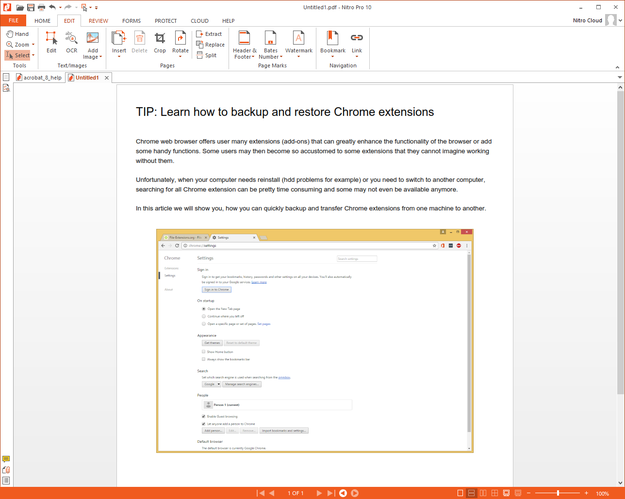
mengedit dokumen PDF di Nitro Pro
Anda juga dapat bekerja dengan dokumen PDF lainnya dan menyalin teks dan grafis ke PDF lain atau ke program teks/grafis lain via clipboard.
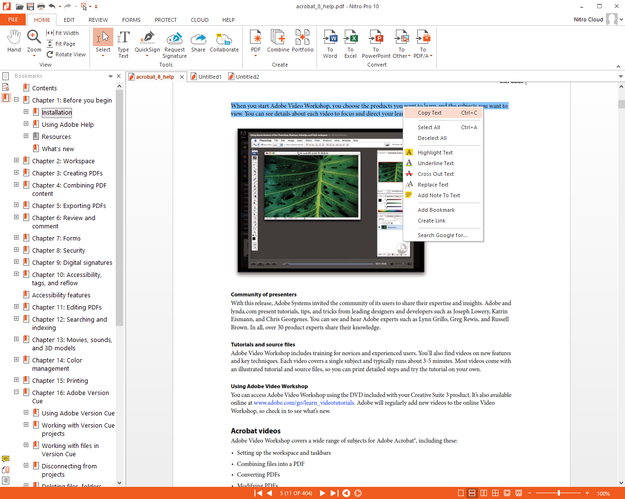
Menyalin teks dari dokumen PDF
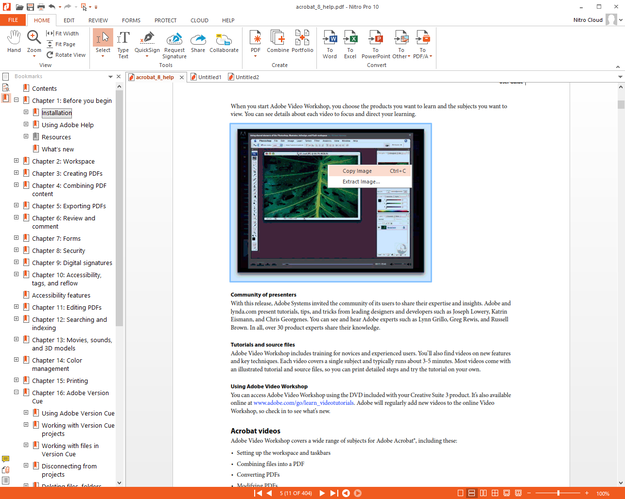
Mengekspor dan Menyalin gambar dari PDF dengan Nitro Pro
Fitur konversi memungkinkan pengguna untuk mengonversi/mengekspor semua dokumen PDF atau bagiannya ke DOCX, XLSX, PPTX, RTF, TXT, gambar, dan lain-lain.
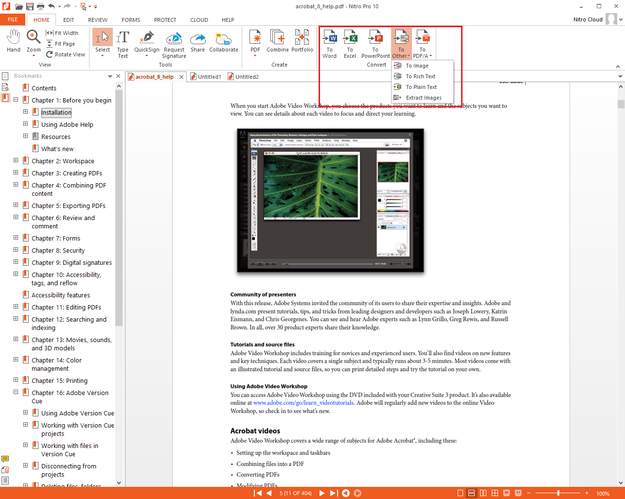
Opsi mengonversi dan mengekspor dokumen PDF ke format lain
Menambahkan sticky notes dan meninjau file pdf sangat mudah dengan alat-alat yang disertakan ini.
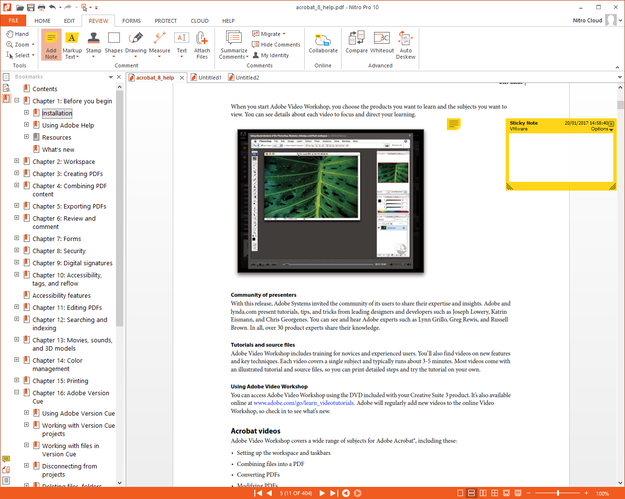
Sticky notes dalam dokumen PDF
Seperti yang Anda lihat, bekerja dengan dokumen PDF bisa menjadi mudah dengan alat yang tepat. Untuk operasi dasar, seperti mengekspor teks dan gambar, Adobe Acrobat Reader sudah cukup dan juga jauh lebih murah (gratis). Namun, untuk beberapa operasi, diperlukan alat PDF yang tepat.
Tentang format PDF
Portable Document Format (PDF) digunakan untuk menyajikan dokumen teks dan grafis kaya yang independen dari perangkat lunak, perangkat keras, sistem operasi, dan platform.
Setiap file pdf (ekstensi file pdf) mengenkapsulasi data lengkap untuk memvisualisasikan dokumen datar dengan tata letak tetap, termasuk teks, font, grafis, gambar, dan informasi penting lain yang dibutuhkan untuk menampilkan dokumen PDF.
Format PDF diperkenalkan oleh Adobe pada tahun 1993 sebagai format milik. Format ini dirilis sebagai standar terbuka di bawah kontrol International Organization for Standardization (ISO) pada tahun 2008 dan referensi PDF ISO adalah ISO 32000:1:2008.