
 Language
Powiązane rozszerzenia:
 Format Adobe Portable Document Format (PDF) jest najczęściej używanym otwartym standardem prezentacji dokumentów, niezależnym od systemów operacyjnych, sprzętu i oprogramowania. Plik *.pdf przechowuje kompletne opisy dokumentu, w tym teksty, czcionki, grafiki itd.
Firma Microsoft dodała obsługę formatu PDF do swojego pakietu Microsoft Office od wersji 2007. Jednak system Windows firmy Microsoft nadal nie obsługuje natywnie plików PDF — jedynie alternatywny format dokumentów znany jako XPS lub OpenXPS.
Jeśli chcesz mieć możliwość eksportowania dowolnego pliku do PDF w systemie Windows, musisz zainstalować wirtualną drukarkę PDF.
Użytkownicy systemu Mac nie muszą martwić się tym problemem, ponieważ OS X obsługuje drukowanie/zapisywanie do PDF.
Drukowanie do PDF przy użyciu wirtualnej drukarki PDFCreator
PDFCreator to łatwe w użyciu oprogramowanie dla systemu Windows, które umożliwia tworzenie dokumentów PDF. Podstawowa wersja jest dostępna do bezpłatnego pobrania. Jest też dostępna płatna wersja Pro bez reklam, instalowana w procesie instalacji, z szybszymi aktualizacjami aplikacji.
Podczas procesu instalacji program PDFCretor instaluje w systemie Windows wirtualną drukarkę PDF.
Po zakończeniu instalacji możesz dostosować ustawienia PDFCreator.
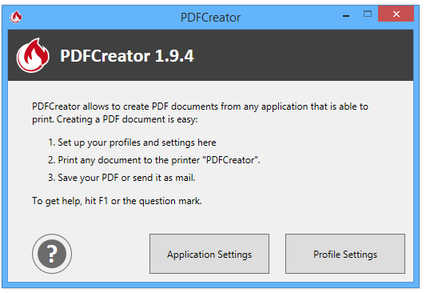
Okrno dialogowe ustawień PDFCreator
W Ustawieniach aplikacji możesz ustawić preferowany język, ustawienia wirtualnej drukarki, sprawdzanie aktualizacji itd.
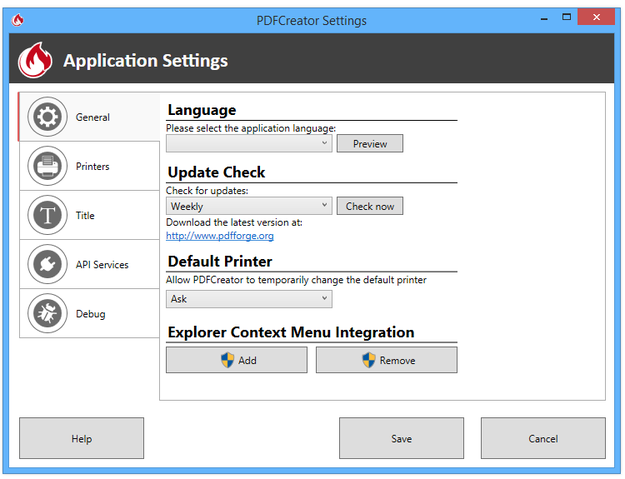
Ustawienia aplikacji PDFCreator
W Ustawieniach profili możesz zmienić ustawienia informacji o dokumencie, ustawienia formatu obrazów, ustawienia PDF itd. Niektóre profile są dołączone do PDFCreator po instalacji.
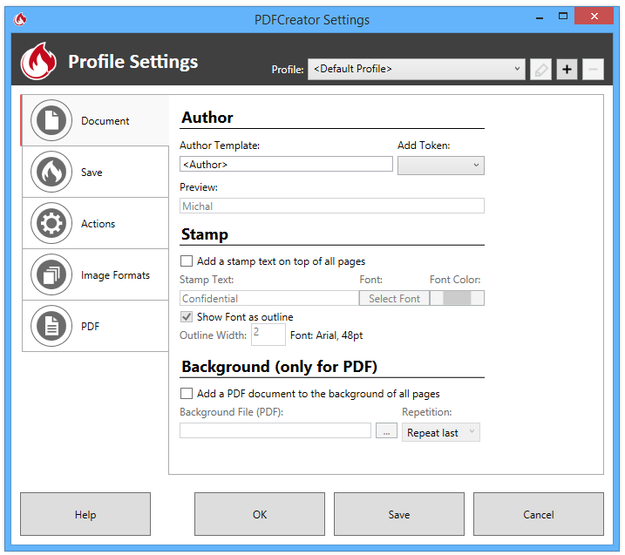
Ustawienia profilu PDFCreator
Jak drukować PDF przy użyciu PDFCreator
Możesz teraz tworzyć dokumenty lub grafikę w dowolnej aplikacji zainstalowanej w systemie Windows, na przykład nawet w procesorze tekstu Wordpad.
Kliknij w menu Plik → opcję Drukuj (lub skrót Ctrl+P).
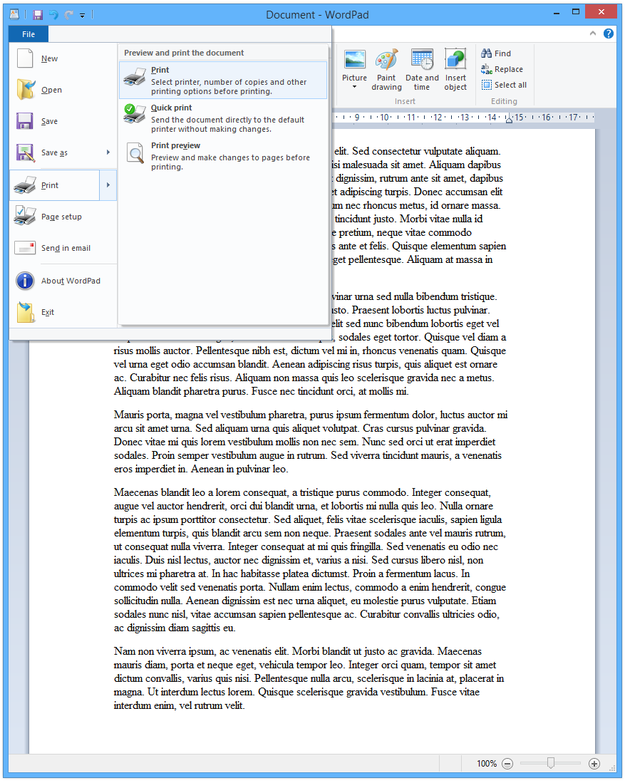
Drukowanie w WordPad
Wybierz PDFCreator z listy drukarek → Kliknij przycisk Drukuj.
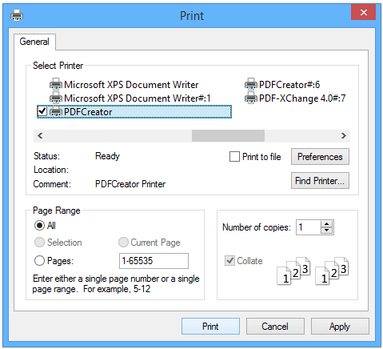
Ustawienia drukowania w systemie Windows
Wypełnij pole Tytuł dokumentu oraz inne informacje metadanych i wybierz Profil.
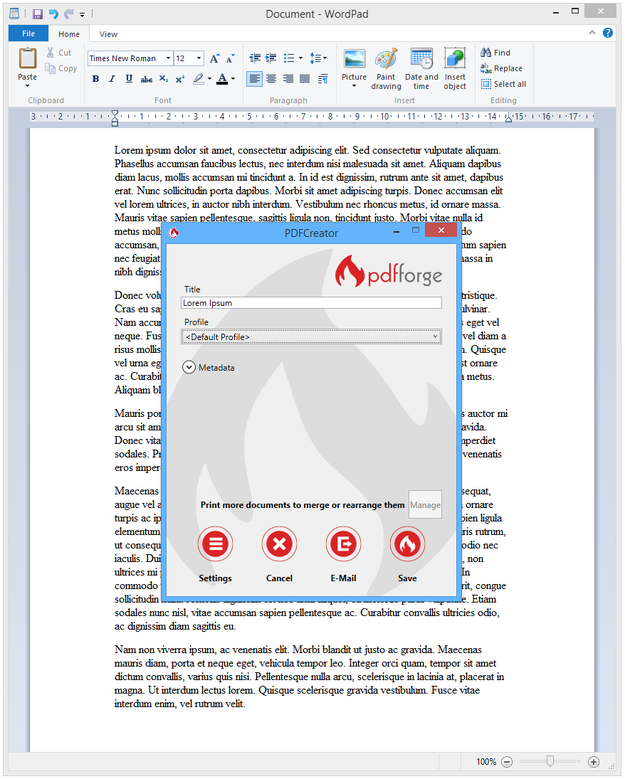
Drukowanie do PDF
Kliknij przycisk Zapisz → Wybierz lokalizację dla nowego PDF i kliknij przycisk Zapisz.
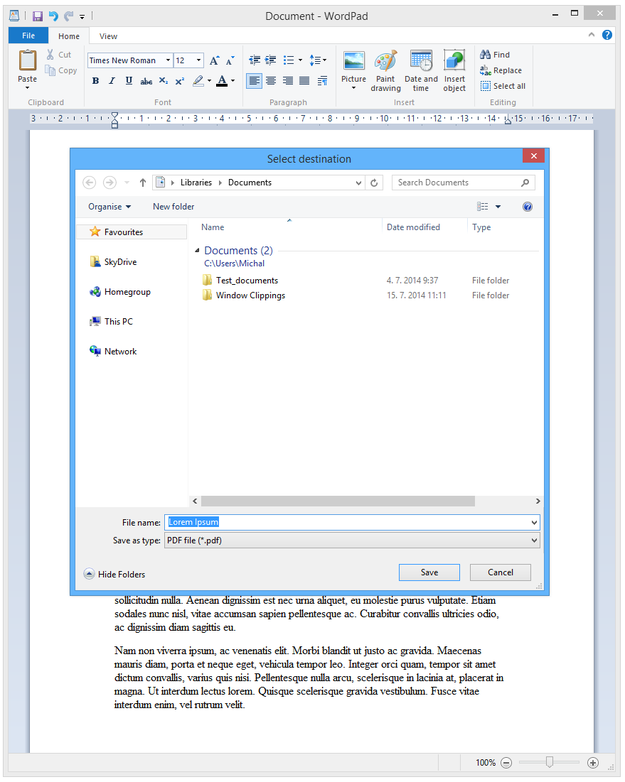
Wybierz lokalizację dla pliku PDF
PDFCreator potrafi zapisywać dokument do formatów obrazów JPG, TIFF oraz PNG. Wybierz opcję Zapisz jako typ i zmień format.
I to wszystko! Teraz możesz otworzyć nowy dokument PDF w dowolnej przeglądarce PDF, np. Adobe Reader, PDF Architect (dołączony jako niestandardowe oprogramowanie z PDFCreator), wysłać go e-mailem itd.