
 Language
Extensões relacionadas:
Como extrair imagens e textos de arquivos PDF
Como PDF é um padrão aberto, ele é suportado por várias aplicações, como editores de texto, editores de gráficos vetoriais e raster, ferramentas CAD e muitos muitos outros.
Embora seja muito fácil exportar arquivos pdf dessas aplicações (Salvar como, opções de Exportar ou usando impressora PDF virtual), mas o inverso, editar ou extrair textos, imagens e outros conteúdos de um documento PDF pode ser muito mais difícil para os usuários.
Use o Adobe Acrobat Reader para exportar textos e imagens de PDF
Porém, poucos usuários sabem que o Adobe Acrobat Reader não é apenas um visualizador de documentos PDF, mas também é útil para exportar alguns tipos de conteúdo dos arquivos pdf. E sua grande vantagem é que ele é gratuito.
Com o Acrobat Reader você pode copiar textos do pdf para a área de transferência do sistema e colá-los em qualquer editor de texto, além de extrair imagens para a área de transferência e colá-las em qualquer editor de imagens.
Exemplo de cópia de texto:
Destaque o texto no arquivo pdf aberto → use o botão direito do mouse → selecione a opção Copiar.
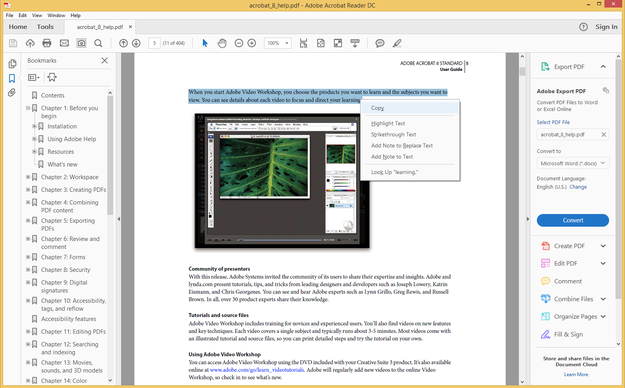
Adobe Acrobat Reader copiando texto
Cole o texto no editor de texto (Editar → Colar ou Ctrl+V).
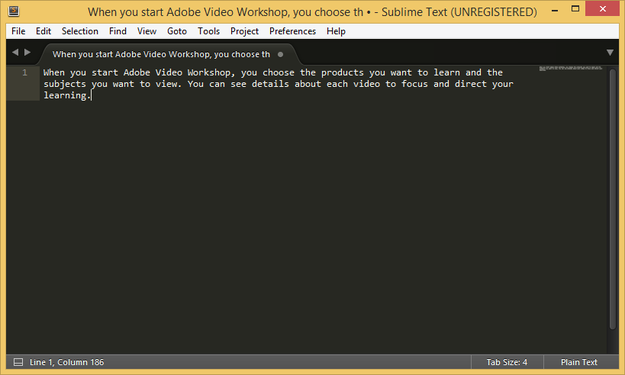
Texto copiado no editor Sublime Text
Exemplo de cópia de imagem:
Clique na imagem no arquivo pdf → use o botão direito do mouse → use a opção Copiar Imagem.
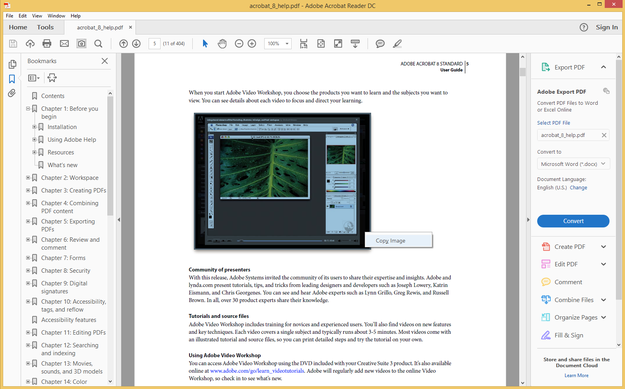
Adobe Acrobat Reader copiando imagem de documento PDF
Cole a imagem no editor de imagens (Editar → Colar ou Ctrl+V).
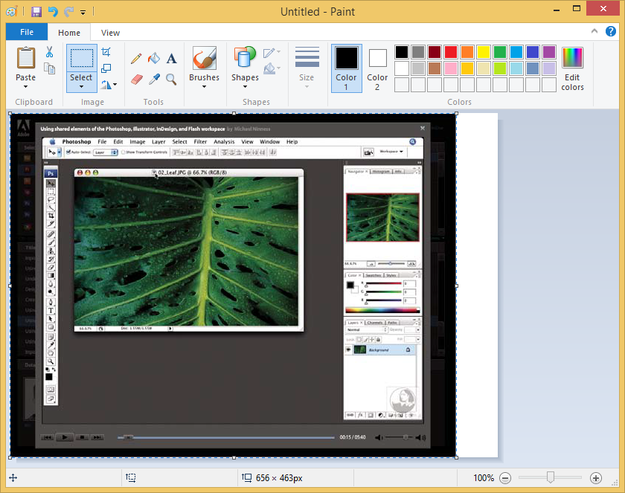
Imagem do PDF no Microsoft Paint
Se o documento PDF estiver protegido com algumas restrições e o Acrobat Reader não oferecer opções de Copiar, você pode usar outra ferramenta incluída no Reader chamada Capturar Imagem (menu Editar → Capturar Imagem) para exportar uma parte do documento como imagem via área de transferência.

Capturar Imagem em ação
Dica: A Ferramenta de Captura incluída no Microsoft Windows pode ser usada de modo bastante parecido com a opção Capturar Imagem no Acrobat Reader. Execute a Ferramenta de Captura e selecione a opção Recorte Retangular → selecione uma parte do documento pdf (aberto por exemplo no Acrobat Reader) que você deseja copiar e salvar como imagem.
Use o Nitro Pro para trabalhar com documentos PDF, como um profissional
Como você pode ver, o Adobe Acrobat Reader pode ser usado apenas para operações muito básicas com documentos PDF. A Adobe, como desenvolvedora do Portable Document Format, também lançou um software para trabalhar com arquivos pdf chamado Adobe Acrobat Pro DC, mas seu custo começa em cerca de 15$ por mês. No entanto, você pode usar apps de terceiros para os mesmos fins.
Nitro Pro custa cerca de 160$ por licença e oferece aos usuários recursos básicos e avançados para edição e conversão de documentos PDF. Está disponível para o sistema Microsoft Windows.
Recursos do Nitro Pro:
- Criar & Mesclar
- Converter & Exportar
- Editar & OCR (Reconhecimento Óptico de Caracteres transforma digitalizações de documentos em texto e PDF pesquisável)
- Colaborar & Revisar
- Preencher, Assinar & Proteger
Trabalhar com o Nitro Pro é muito semelhante ao popular processador de texto Microsoft Word do Microsoft Office.
Você pode criar um novo documento limpo, como no Word adicionar textos, gráficos, imagens etc. e salvá-lo como um arquivo pdf. O Nitro Pro é capaz de proteger seus documentos com senha e adicionar outras restrições de segurança a eles.
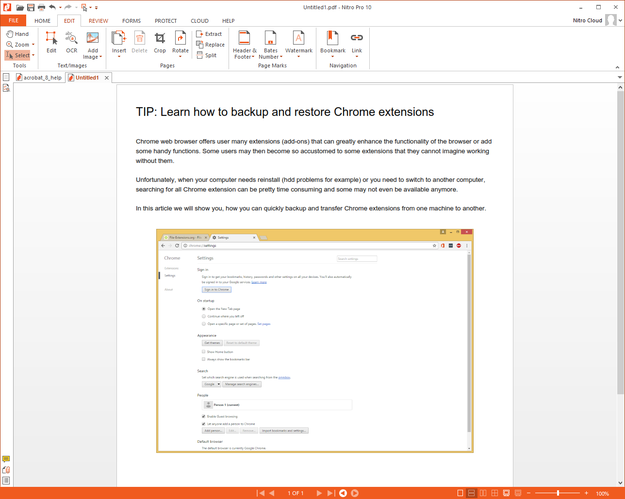
editar documento PDF no Nitro Pro
Também é possível trabalhar com outro documento PDF e copiar textos e gráficos para outro PDF ou para outros programas de texto/gráficos via área de transferência.
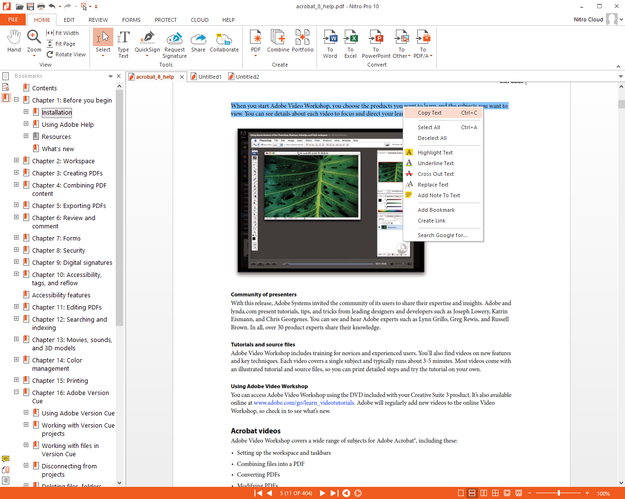
Copiar texto de documentos PDF
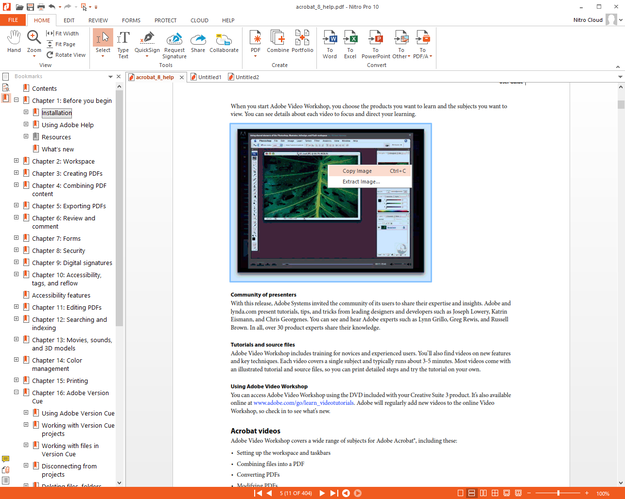
Exportar e copiar imagens de PDF com Nitro Pro
Os recursos de conversão permitem aos usuários converter/exportar todos os documentos PDF ou suas partes para DOCX, XLSX, PPTX, RTF, TXT, imagens, etc.
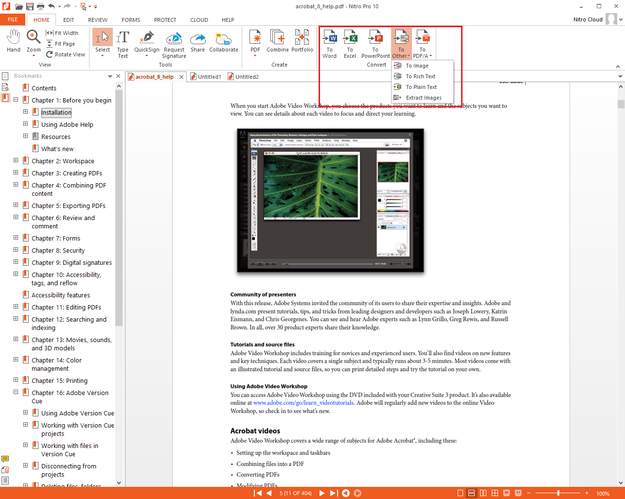
Opções para converter e exportar documentos PDF para outros formatos
Adicionar notas adesivas e revisar o arquivo pdf é muito fácil com essas ferramentas incluídas.
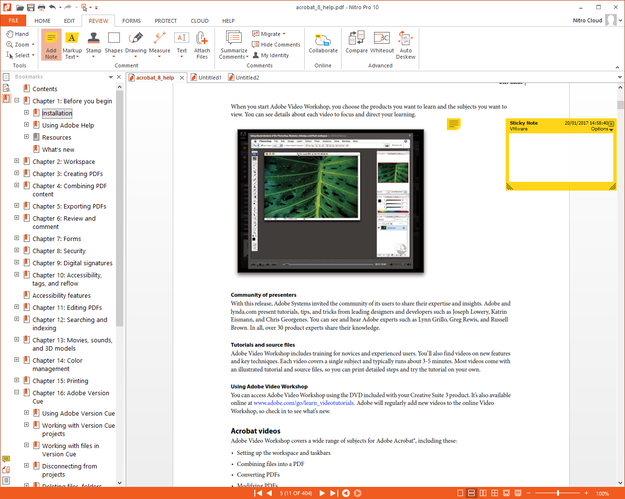
Notas adesivas em documento PDF
Como você pode ver, trabalhar com documentos PDF pode ser fácil com as ferramentas adequadas. Para operações básicas, como exportar texto e imagens, o Adobe Acrobat Reader será suficiente e também consideravelmente mais barato (gratuito). No entanto, para algumas operações, será necessária uma ferramenta de PDF adequada.
Sobre o formato PDF
Portable Document Format (PDF) é usado para apresentar documentos ricos em texto e gráficos independentes de software, hardware, sistemas operacionais e plataformas.
Cada arquivo pdf (extensão de arquivo pdf) encapsula dados completos para visualizar um documento de layout fixo e plano, incluindo textos, fontes, gráficos, imagens e outras informações importantes necessárias para exibir o documento PDF.
O formato PDF foi introduzido pela Adobe em 1993 como um formato proprietário. Foi lançado como um padrão aberto sob controle da Organização Internacional para Padronização (ISO) em 2008 e a referência ISO do PDF é ISO 32000:1:2008.