
 Language
Estensioni correlate:
Come estrarre immagini e testi da file PDF
Poiché PDF è uno standard aperto, è supportato da varie applicazioni, come editor di testo, editor di grafica vettoriale e raster, strumenti CAD e molti altri ancora.
Anche se è molto facile esportare file pdf da queste app (Salva come, opzioni di Esporta o utilizzando una stampante PDF virtuale), al contrario modificare o estrarre testi, immagini e altri contenuti da un documento PDF può essere molto più difficile per gli utenti.
Usare Adobe Acrobat Reader per esportare testi e immagini da PDF
Tuttavia, pochi utenti sanno che Adobe Acrobat Reader non è solo un visualizzatore di documenti PDF, ma è anche utile per esportare alcuni tipi di contenuti dai file pdf. E il suo grande vantaggio è che è gratuito.
Con Acrobat Reader puoi copiare i testi da pdf negli appunti di sistema e incollarli in un editor di testo, ed estrarre le immagini negli appunti e incollarle in qualsiasi editor di immagini.
Esempio di copia testo:
Evidenzia il testo nel file pdf aperto → usa il tasto destro del mouse → seleziona l’opzione Copia.
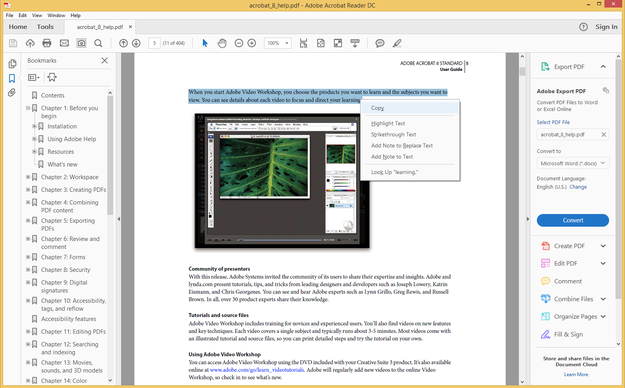
Copia testo con Adobe Acrobat Reader
Incolla il testo nell’editor di testo (Modifica → Incolla o Ctrl+V).
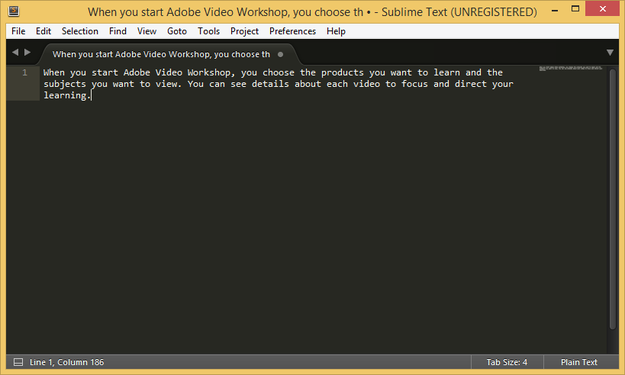
Testo copiato nell’editor Sublime Text
Esempio di copia immagine:
Fai clic sull’immagine nel file pdf → usa il tasto destro del mouse → usa l’opzione Copia Immagine.
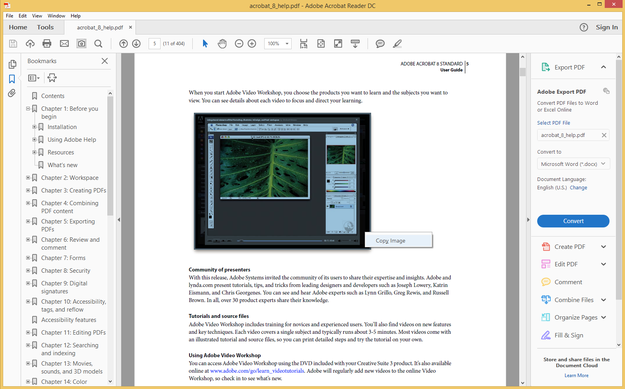
Adobe Acrobat Reader copia immagine da documento PDF
Incolla l’immagine nell’editor di immagini (Modifica → Incolla o Ctrl+V).
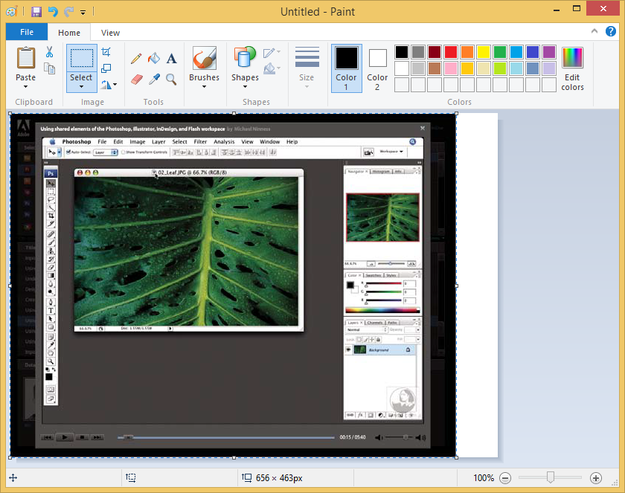
Immagine da PDF in Microsoft Paint
Se il documento PDF è protetto con alcune restrizioni e Acrobat Reader non ti offre l’opzione Copia, puoi usare un altro strumento incluso in Reader chiamato Scatta una Foto (menu Modifica → Scatta una Foto) per esportare una parte del documento come immagine tramite gli appunti.

Scatta una Foto in azione
Consiglio: Lo Strumento di cattura incluso in Microsoft Windows può essere usato quasi come l’opzione Scatta una Foto in Acrobat Reader. Avvia lo Strumento di cattura e seleziona l’opzione Cattura rettangolare → seleziona una parte del documento pdf (aperto ad esempio in Acrobat Reader) che vuoi copiare e salvare come immagine.
Usare Nitro Pro per lavorare con documenti PDF come un professionista
Come puoi vedere, Adobe Acrobat Reader può essere usato solo per operazioni di base con i documenti PDF. Adobe, come sviluppatore del Portable Document Format, ha inoltre rilasciato un software per lavorare con file pdf chiamato Adobe Acrobat Pro DC, ma il costo parte da circa 15$ al mese. Tuttavia, puoi usare applicazioni di terze parti per gli stessi scopi.
Nitro Pro costa circa 160$ per licenza e offre agli utenti funzionalità sia di base che avanzate per modificare e convertire documenti PDF. È disponibile per Microsoft Windows.
Caratteristiche di Nitro Pro:
- Crea & Unisci
- Converti & Esporta
- Modifica & OCR (La Riconoscimento Ottico dei Caratteri trasforma le scansioni dei documenti in testo e PDF ricercabili)
- Collabora & Rivedi
- Compila, Firma & Proteggi
Lavorare con Nitro Pro è molto simile al popolare word processor Microsoft Word di Microsoft Office.
Puoi creare un nuovo documento vuoto, come in Word aggiungere testi, grafica, immagini, ecc. e salvarlo come file pdf. Nitro Pro è in grado di proteggere i tuoi documenti con password e aggiungere altre restrizioni di sicurezza.
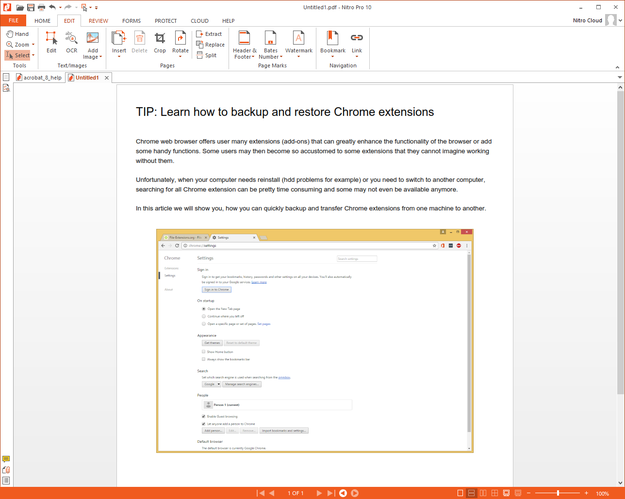
Modifica documento PDF in Nitro Pro
Puoi inoltre lavorare con un altro documento PDF e copiare testi e grafica su un altro PDF o su altri programmi di testo/grafica tramite gli appunti.
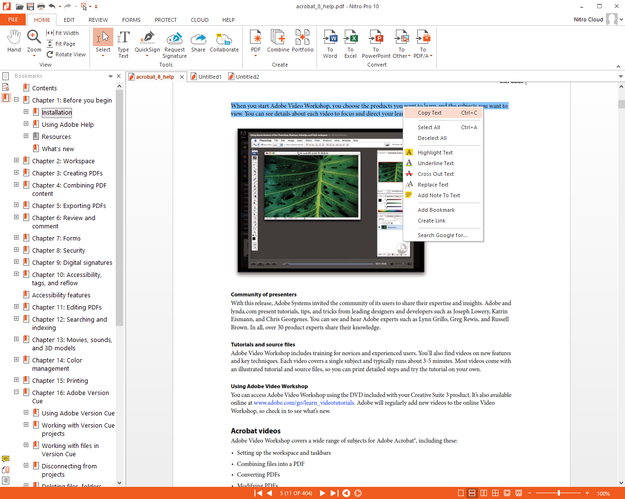
Copia testo da documenti PDF
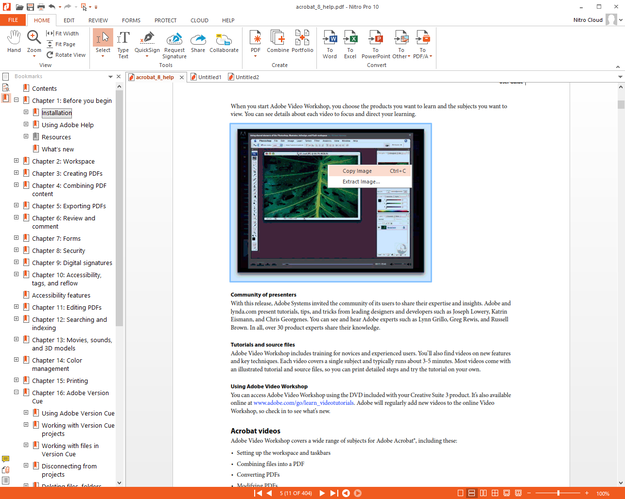
Esporta e copia immagini da PDF con Nitro Pro
Le funzionalità di conversione permettono agli utenti di convertire/esportare tutti i documenti PDF o le loro parti in DOCX, XLSX, PPTX, RTF, TXT, immagini, ecc.
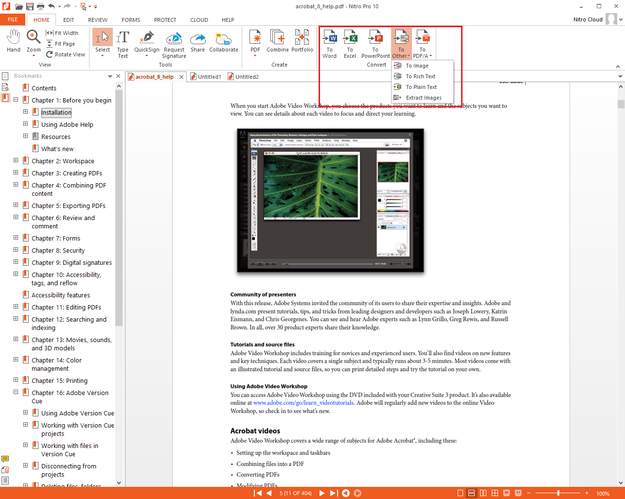
Opzioni di conversione ed esportazione di documenti PDF in altri formati
Aggiungere note adesive e revisionare un file pdf è molto facile con questi strumenti inclusi.
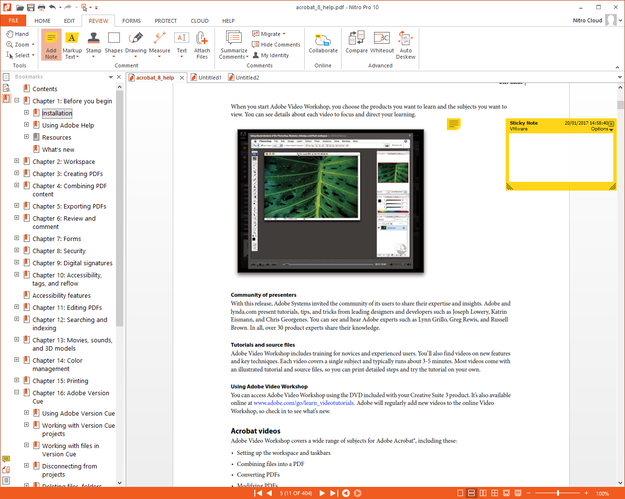
Note adesive in documento PDF
Come puoi vedere, lavorare con documenti PDF può essere facile con gli strumenti adeguati. Per operazioni di base, come esportare testi e immagini, Adobe Acrobat Reader sarà sufficiente ed anche notevolmente più economico (gratuito). Tuttavia, per alcune operazioni sarà necessario uno strumento PDF adeguato.
Informazioni sul formato PDF
Portable Document Format (PDF) viene utilizzato per presentare documenti di testo e grafica ricchi indipendentemente da software, hardware, sistemi operativi, piattaforme.
Ogni file pdf (estensione file pdf) incapsula dati completi per visualizzare un documento piatto a layout fisso, inclusi testi, font, grafica, immagini e altre informazioni importanti necessarie per visualizzare il documento PDF.
Il formato PDF è stato introdotto da Adobe nel 1993 come formato proprietario. È stato rilasciato come standard aperto sotto il controllo dell’Organizzazione Internazionale per la Standardizzazione (ISO) nel 2008 e il riferimento ISO PDF è ISO 32000:1:2008.