
 Language
Powiązane rozszerzenia:
Jak wyodrębnić obrazy i teksty z plików PDF
Ponieważ PDF jest otwartym standardem, jest obsługiwany przez różne aplikacje, takie jak edytory tekstu, edytory grafiki wektorowej i rastrowej, narzędzia CAD oraz wiele, wiele innych.
Chociaż wyeksportowanie plików PDF z tych aplikacji jest bardzo łatwe (Zapisz jako, opcje eksportu lub użycie wirtualnej drukarki PDF), to z kolei edycja lub wyodrębnianie tekstów, obrazów i innej zawartości z dokumentu PDF może być dla użytkowników znacznie trudniejsze.
Użyj programu Adobe Acrobat Reader, aby wyeksportować teksty i obrazy z PDF
Jednak niewielu użytkowników wie, że Adobe Acrobat Reader nie jest tylko przeglądarką dokumentów PDF, ale także pomaga w eksporcie niektórych typów treści z plików PDF. A jego dużą zaletą jest to, że jest darmowy.
Dzięki Acrobat Reader możesz kopiować teksty z PDF do schowka systemowego, a następnie wklejać je do edytora tekstu, oraz wyodrębniać obrazy do schowka i wklejać je do dowolnego edytora obrazów.
Przykład kopiowania tekstu:
Wyróżnij tekst w otwartym pliku PDF → użyj prawego przycisku myszy → wybierz opcję Kopiuj.
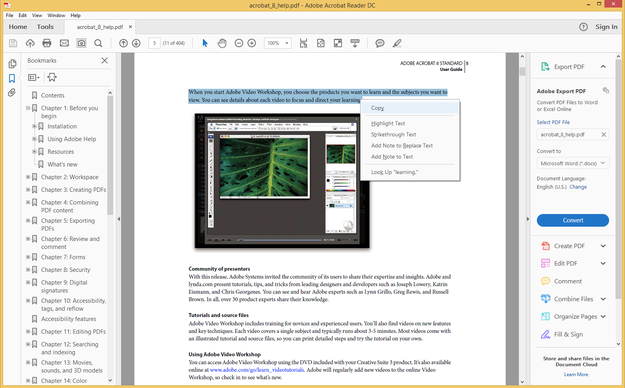
Adobe Acrobat Reader copy text
Wklej tekst do edytora tekstu (Edytuj → Wklej lub Ctrl+V).
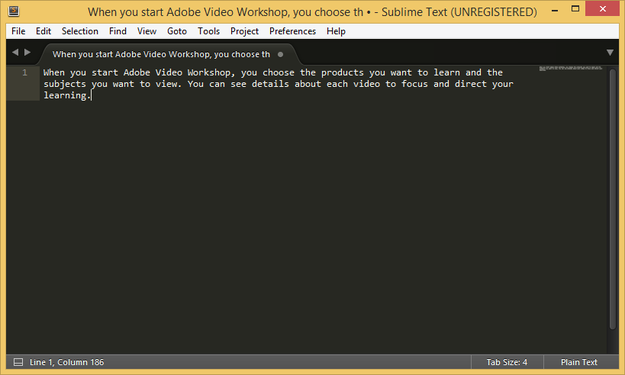
Skopiowany tekst w edytorze Sublime Text
Przykład kopiowania obrazu:
Kliknij obraz w pliku PDF → użyj prawego przycisku myszy → użyj opcji Kopiuj obraz.
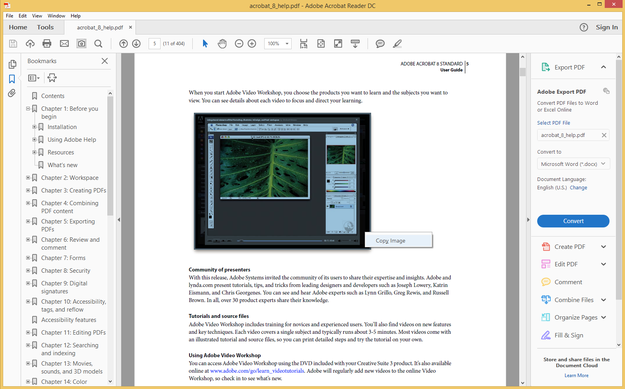
Adobe Acrobat Reader copy image from PDF document
Wklej obraz do edytora obrazów (Edytuj → Wklej lub Ctrl+V).
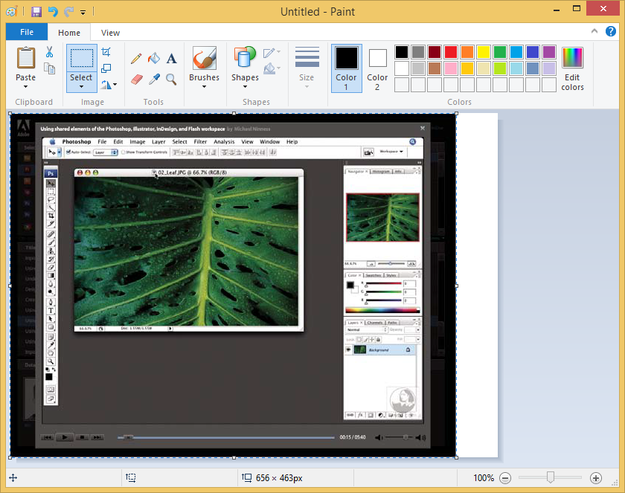
Obraz z PDF w Microsoft Paint
Jeśli dokument PDF jest chroniony pewnymi ograniczeniami i Acrobat Reader nie oferuje opcji Kopiuj, możesz użyć innego narzędzia dołączonego do programu o nazwie Take a Snapshot (menu Edycja → Take a Snapshot), aby wyeksportować fragment dokumentu do obrazu za pośrednictwem schowka.

Take a Snapshot w akcji
Wskazówka: Narzędzie Wycinanie dołączone do systemu Microsoft Windows można wykorzystywać mniej więcej tak samo jak opcję Take a Snapshot w Acrobat Reader. Uruchom Narzędzie Wycinanie i wybierz opcję Wycinanie prostokątne → zaznacz fragment dokumentu PDF (otwartego na przykład w Acrobat Reader), który chcesz skopiować i zapisać jako obraz.
Użyj Nitro Pro, aby pracować z dokumentami PDF jak profesjonalista
Jak widać, Adobe Acrobat Reader można wykorzystywać tylko do bardzo podstawowych operacji na dokumentach PDF. Adobe jako twórca Portable Document Format (formatu przenośnego dokumentu) wypuściło również oprogramowanie do pracy z plikami PDF o nazwie Adobe Acrobat Pro DC, ale koszt zaczyna się od około 15 USD miesięcznie. Jednak możesz użyć aplikacji firm trzecich do tych samych celów.
Nitro Pro kosztuje około 160 USD za licencję i oferuje użytkownikom zarówno podstawowe, jak i zaawansowane funkcje edycji oraz konwersji dokumentów PDF. Dostępne jest dla systemu Microsoft Windows.
Funkcje Nitro Pro:
- Create & Merge
- Convert & Export
- Edit & OCR (Optical Character Recognition zamienia skany dokumentów na tekst oraz umożliwia przeszukiwalny PDF)
- Collaborate & Review
- Fill, Sign & Secure
Praca z Nitro Pro jest bardzo podobna do popularnego edytora Microsoft Word z pakietu Microsoft Office.
Możesz utworzyć nowy, czysty dokument, tak jak w Wordzie, dodawać teksty, grafikę, obrazy itd. i zapisać go jako plik PDF. Nitro Pro potrafi zabezpieczyć dokumenty hasłem oraz dodać do nich inne ograniczenia bezpieczeństwa.
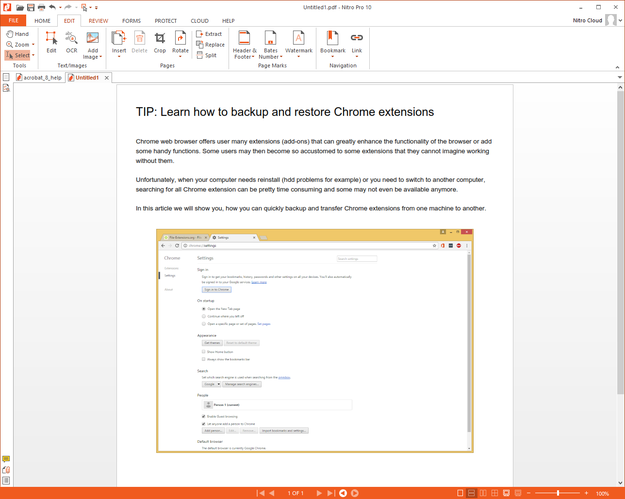
edytuj dokument PDF w Nitro Pro
Możesz też pracować z innym dokumentem PDF i kopiować teksty oraz grafikę do innego pliku PDF albo do innych programów tekstowych/graficznych za pośrednictwem schowka.
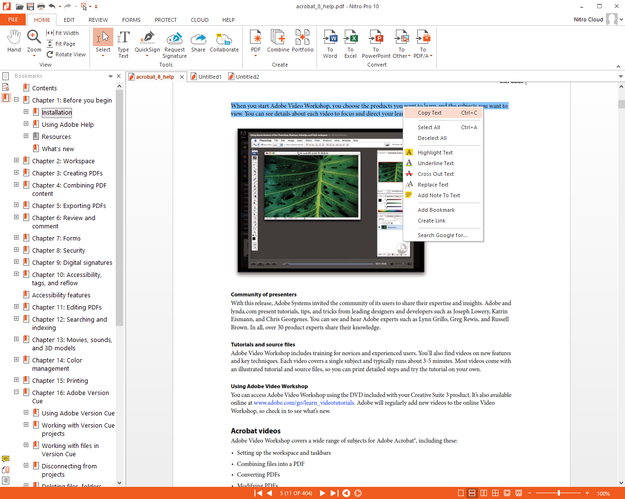
Kopiuj tekst z dokumentów PDF
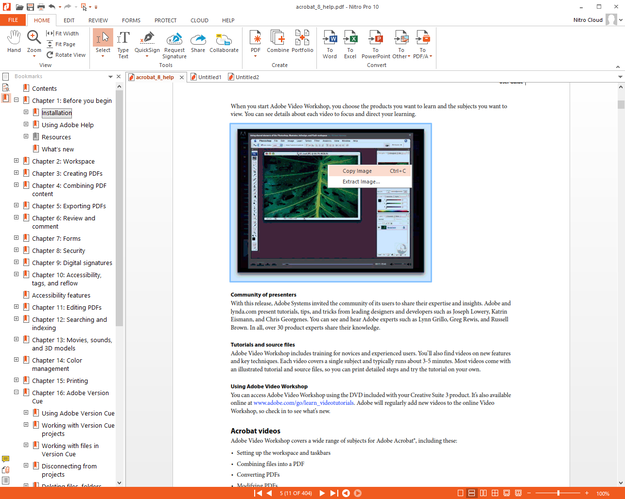
Eksportuj i kopiuj obrazy z PDF za pomocą Nitro Pro
Funkcje konwersji umożliwiają użytkownikom konwertowanie/eksportowanie wszystkich dokumentów PDF lub ich części do DOCX, XLSX, PPTX, RTF, TXT, obrazów itp.
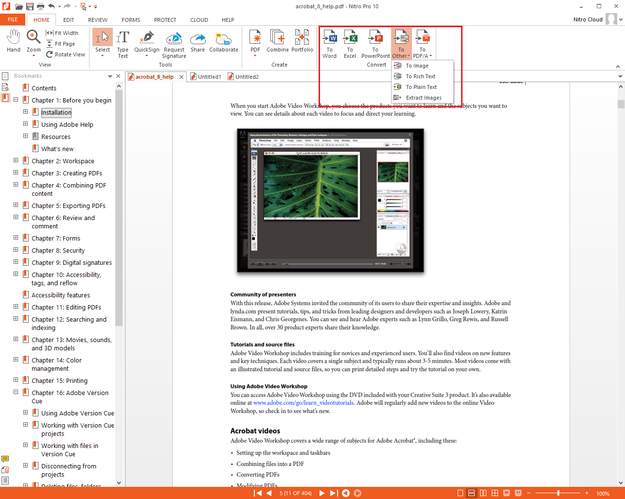
Konwertuj i eksportuj dokumenty PDF do innych formatów — opcje
Dodawanie karteczek samoprzylepnych i przeglądanie pliku PDF jest bardzo łatwe dzięki dołączonym narzędziom.
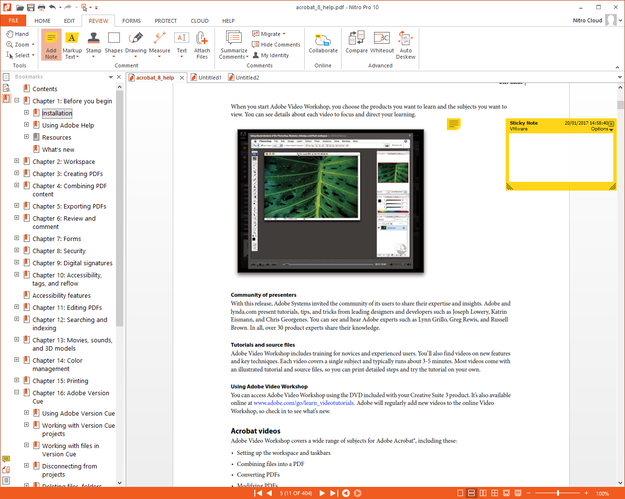
Karteczki samoprzylepne w dokumencie PDF
Jak widać, praca z dokumentami PDF może być łatwa dzięki odpowiednim narzędziom. Do podstawowych operacji, takich jak eksport tekstu i obrazów, wystarczy Adobe Acrobat Reader, a przy tym jest on też znacznie tańszy (darmowy). Jednak do niektórych operacji potrzebne będzie odpowiednie narzędzie PDF.
Informacje o formacie PDF
Portable Document Format (PDF) jest używany do prezentowania bogatych treści tekstowych i dokumentów graficznych niezależnie od oprogramowania, sprzętu, systemów operacyjnych oraz platform.
Każdy plik pdf (przyrostek pliku pdf) zawiera kompletne dane do wyświetlania dokumentu o stałym układzie, w tym teksty, czcionki, grafikę, obrazy oraz inne ważne informacje potrzebne do wyświetlenia dokumentu PDF.
Format PDF został wprowadzony przez Adobe w 1993 roku jako format zastrzeżony. Został udostępniony jako otwarty standard pod kontrolą International Organization for Standardization (ISO) w 2008 roku, a referencja PDF ISO to ISO 32000:1:2008.