
 Language
Estensioni correlate:
Da Windows 95 a Windows 7 esisteva una cartella chiamata Start-up disponibile nel menu Start di Windows. In questa cartella gli utenti potevano gestire i programmi che venivano eseguiti dopo l'avvio di Windows.
In Windows 8, non è più possibile accedere alla cartella Start-up e gestire i programmi che si desidera eseguire dopo l'avvio del computer. Tuttavia, esistono soluzioni su come aprire la cartella Start-up in Windows 8.
Aprire la cartella Start-up con Windows Explorer
Aprire Windows Explorer. Fare clic sull'opzione Visualizza → Selezionare la casella Elementi nascosti.
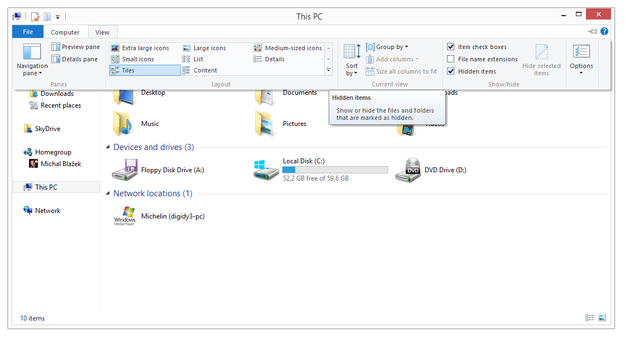
Opzione Visualizza elementi nascosti in Windows Explorer su Windows 8
Aprire Disco locale (Disco di sistema ecc.) e navigare fino a:
Users\"MyUser"\AppData\Roaming\Microsoft\Windows\Start Menu\Programs\Start-up
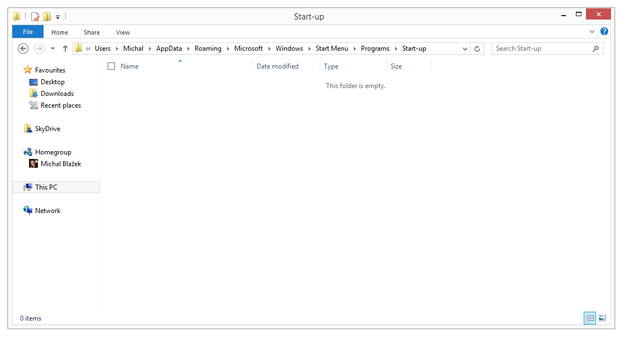
Cartella Start-up di Windows 8
Ora puoi aggiungere o gestire le app che vengono avviate dopo l'avvio di Windows (Sono collegamenti alle app → clic con il tasto destro del mouse → Nuovo → Collegamento).
Aprire la cartella Start-up con Esegui
Un altro modo è aprire Metro e digitare Esegui nella casella di ricerca, oppure trovare l'app Esegui nell'elenco delle applicazioni e avviarla.
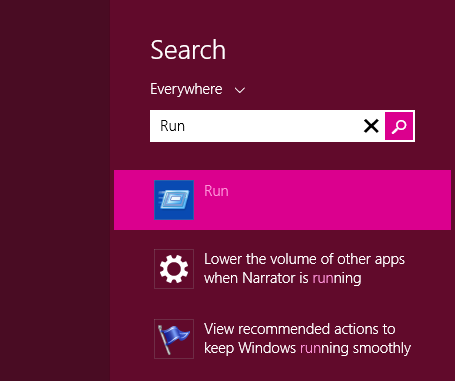
Opzione Ricerca Metro
Se hai Windows 8.1 puoi fare clic sul pulsante Start sul desktop con il tasto destro del mouse e selezionare l'opzione Esegui.
Digitare nella casella Apri:
shell:startup
e fare clic sul pulsante OK.
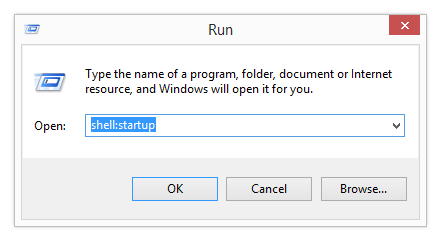
App Esegui di Windows 8
La cartella Start-up si aprirà in Windows File Explorer.
Puoi anche gestire la lista di Start-up con il nuovo Task Manager di Windows 8 (scorciatoia Ctrl+Shift+Escape). Aprilo → fai clic su Altri dettagli → fai clic sulla scheda Start-up e puoi abilitare o disabilitare le app che vengono avviate dopo l'avvio di Windows.
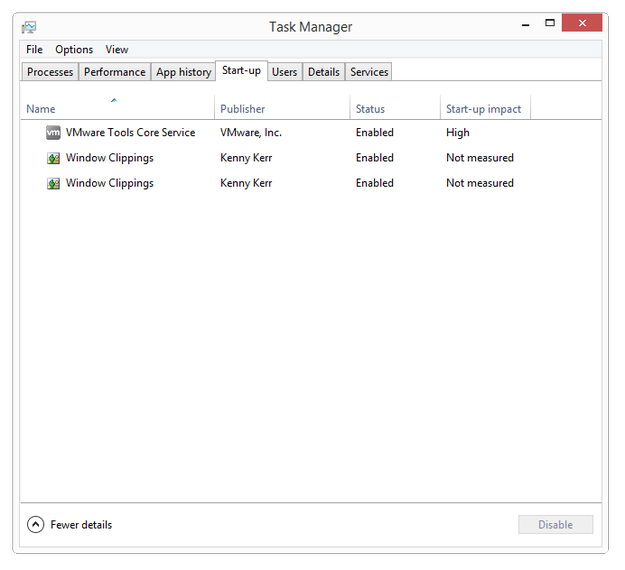
Task Manager di Windows 8