
 Language
Powiązane rozszerzenia:
WhatsApp Messenger jest dostępny tylko dla platform mobilnych i jak dotąd nie ogłoszono żadnego oficjalnego klienta na komputery stacjonarne.
Istnieje jednak kilka rozwiązań, aby uruchomić WhatsApp na komputerach stacjonarnych i pokażemy wam niektóre z nich.
Prawdopodobnie znajdziesz w internecie więcej sposobów, a wraz ze wzrostem popularności WhatsApp pojawi się ich zapewne jeszcze więcej. Skupiliśmy się na tych, które są łatwe, szybkie i najlepiej darmowe.
Uruchom Whatsapp przez Android Emulator
Można zainstalować WhatsApp dla Androida na Microsoft Windows lub OS X za pomocą emulatora Android. Zaletą tego rozwiązania jest to, że wymaga użycia telefonu tylko raz, a potem możesz wygodnie korzystać z WhatsApp na komputerze.
Bluestacks App Player
Pierwszą rzeczą, którą musisz zrobić, to pobrać i zainstalować Bluestacks App Player. To bardzo łatwe w obsłudze oprogramowanie, które umożliwia uruchamianie aplikacji na Androida na komputerze i jest dostępne zarówno dla Windows, jak i dla OS X.
Bardziej szczegółowe informacje o Bluestacks znajdziesz w innym z naszych artykułów zatytułowanym How to run Android apps in Windows oraz How to run Android apps on Mac.
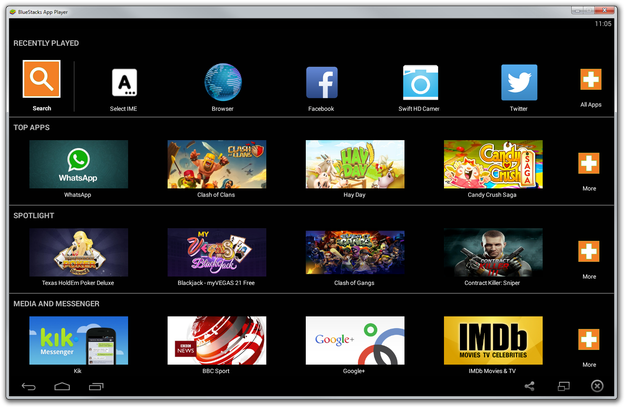
Aplikacja BlueStacks
Po zainstalowaniu Bluestacks i ustawieniu podstawowych opcji kliknij przycisk Search → znajdź aplikację WhatsApp Messenger w Google Play → zainstaluj aplikację w Bluestacks.
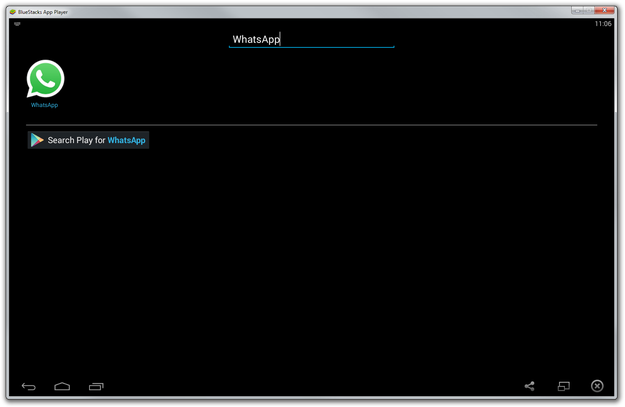
Znajdź WhatsApp w BlueStacks
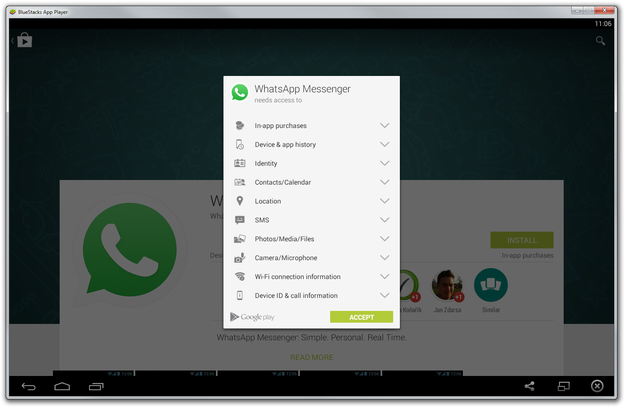
Zainstaluj WhatsApp w BlueStacks
Otwórz WhatsApp w Bluestacks i przygotuj telefon za pomocą numeru telefonu, którego chcesz użyć w WhatsApp.
Nie ma znaczenia, jaki typ mobilnej platformy ma Twój telefon → Kliknij przycisk Agree and Continue.
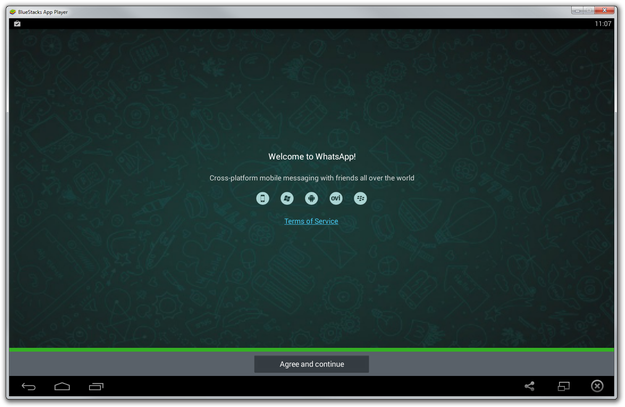
WhatsApp w BlueStacks
Wypełnij kod kraju i numer telefonu → Kliknij przycisk OK
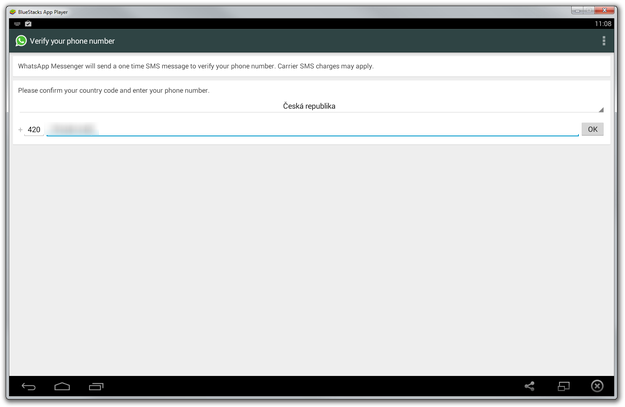
Potwierdź numer telefonu w WhatsApp
Poczekaj 5 minut, aż WhatsApp Messenger spróbuje zweryfikować telefon za pomocą kodu SMS.
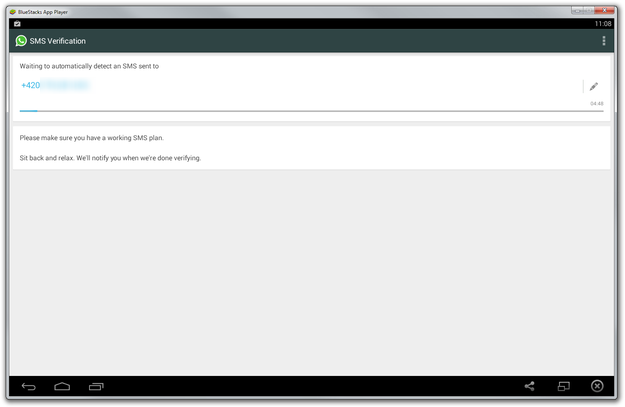
Poczekaj, aż weryfikacja SMS się nie powiedzie
Kliknij przycisk Call me i poczekaj, aż telefon zacznie dzwonić. Odbierz połączenie i odsłuchaj automatyczny głos, który poda Ci kod weryfikacyjny. Wpisz kod do pola weryfikacji.
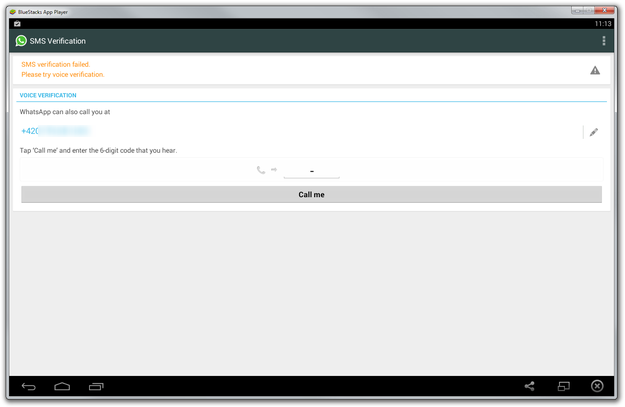
Poczekaj na połączenie z WhatsApp
Jeśli zapisałeś jakiekolwiek kopie zapasowe wiadomości w Bluestacks WhatsApp, pojawi się prośba o ich przywrócenie.
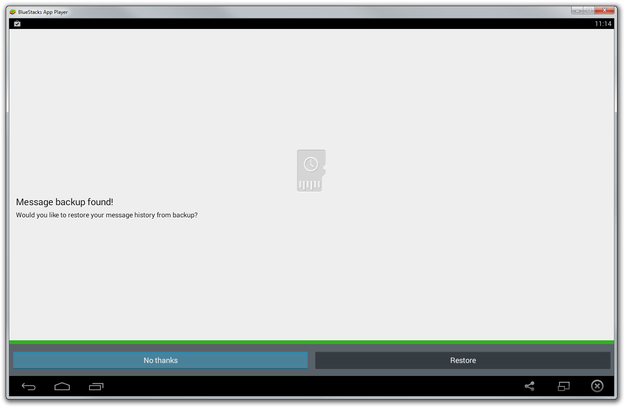
przywracanie starych wiadomości WhatsApp
Wypełnij dane profilu i kliknij przycisk Next w prawym górnym rogu.
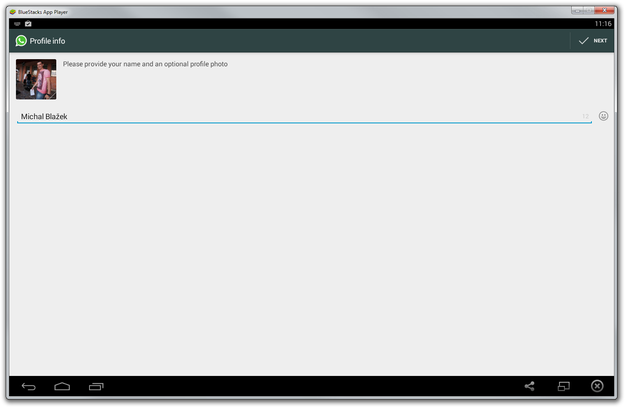
Informacje o profilu WhatsApp
Poczekaj kilka sekund, aż WhatsApp zakończy procesy inicjalizacji i kliknij przycisk Continue.
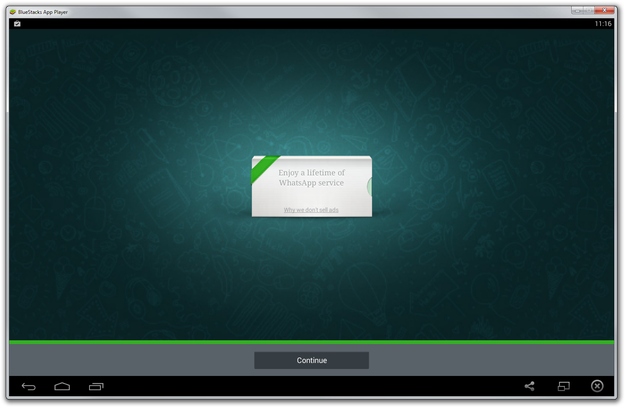
Ustawienia WhatsApp zakończone
I to wszystko. Możesz otworzyć listę kontaktów i rozpocząć rozmowę ze znajomymi na WhatsApp.
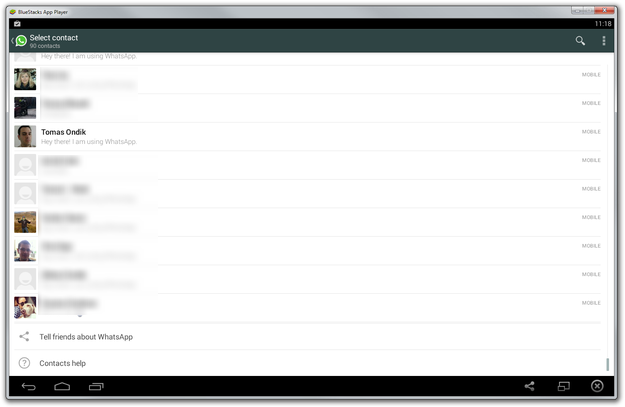
Lista kontaktów WhatsApp
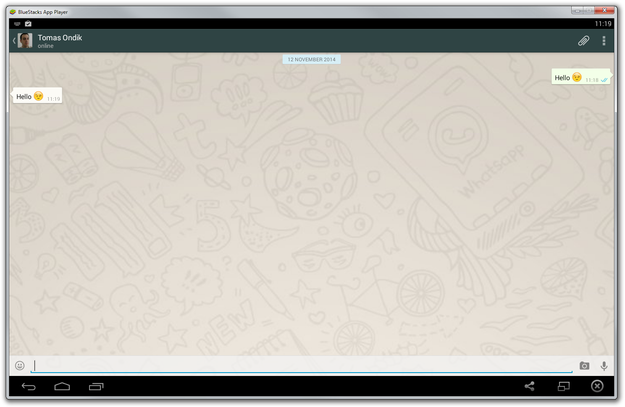
Rozmowa WhatsApp
Klient WhatsApp potrzebuje dostępu do Twojej książki telefonicznej, aby znaleźć kontakty z WhatsApp. Możesz zaimportować swoje kontakty do Bluestacks z Gmail, Facebook itp.
Dodatkowo możesz importować z plików *.vcf, korzystając z ustawień BlueStacks → Import Windows/Mac Files → wybierz plik *.vcf z kontaktami → Manage Contacts → przycisk opcji w prawym górnym rogu → Import/Export → Import from storage.
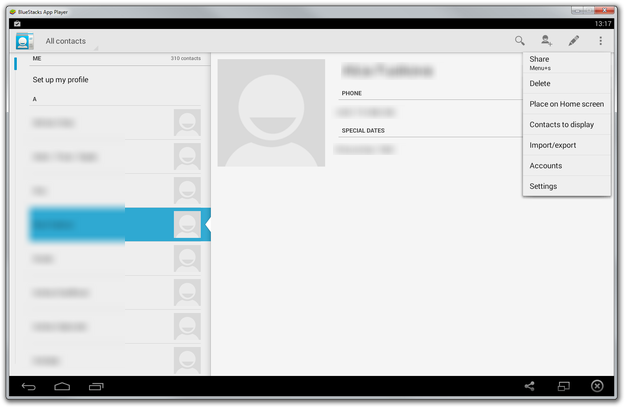
Importuj kontakty do Bluestacks
Uruchom WhatsApp w przeglądarce internetowej
Inną opcją jest użycie rozwiązania opartego na przeglądarce, dostarczanego przez twórców WhatsApp i dostępnego na stronie WhatsApp Web. Działa to jak dotąd tylko z Google Chrome i tylko z określonymi urządzeniami mobilnymi, co wyklucza urządzenia z iOS.
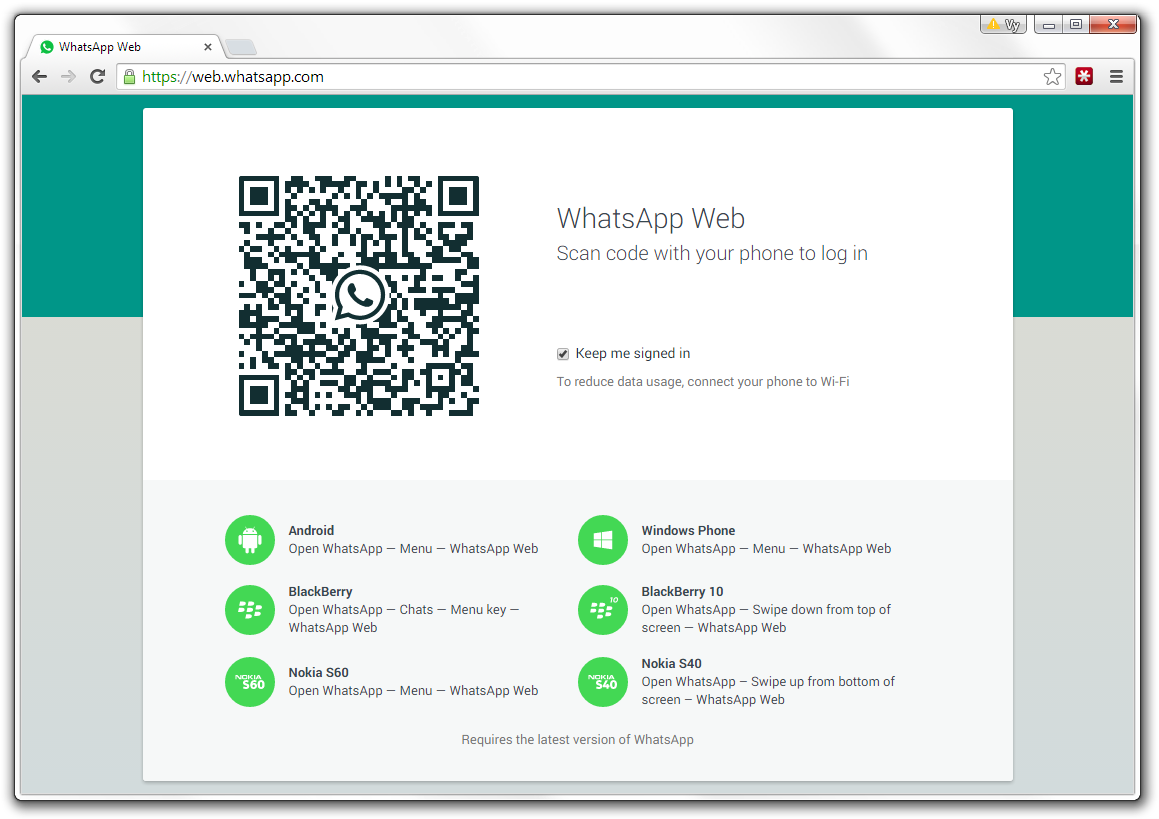
Aplikacja WhatsApp Web
Dużą wadą tego rozwiązania jest to, że Twój telefon musi być cały czas podłączony do internetu, gdy korzystasz z WhatsApp w sieci, ponieważ zarówno Twoje urządzenie, jak i klient web muszą być połączone. Nie działa to także dla użytkowników iPhone'ów.
Korzystanie jest proste: parujesz przeglądarkę internetową i telefon za pomocą kodu QR wyświetlanego na ekranie, a następnie możesz pisać wiadomości bezpośrednio w sieci.