
 Language
Powiązane rozszerzenia:
Od Windows 95 do Windows 7 istniał folder o nazwie Start-up, dostępny w menu Start systemu Windows. W tym folderze użytkownicy mogli zarządzać programami, które uruchamiały się po uruchomieniu systemu Windows.
W Windows 8 nie można już dłużej uzyskać dostępu do folderu Start-up i zarządzać programami, które chcesz uruchamiać po uruchomieniu komputera. Jednak istnieją rozwiązania, jak otworzyć folder Start-up w Windows 8.
Otwórz folder Start-up za pomocą Windows Explorer
Otwórz Windows Explorer. Kliknij opcję Widok → Zaznacz pole Ukryte elementy.
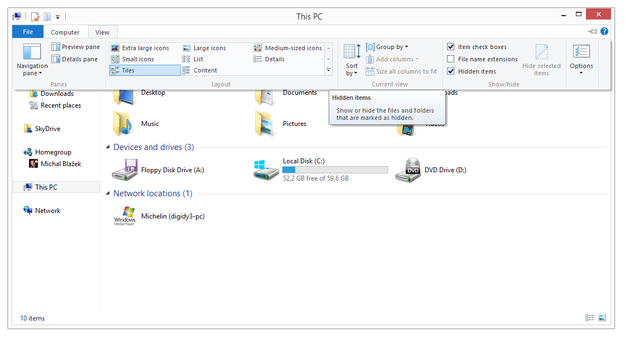
Opcja w Windows Explorer w Windows 8 wyświetlająca ukryte pliki i foldery
Otwórz Dysk lokalny (Dysk systemowy itp.) i przejdź do:
Users\"MyUser"\AppData\Roaming\Microsoft\Windows\Start Menu\Programs\Start-up
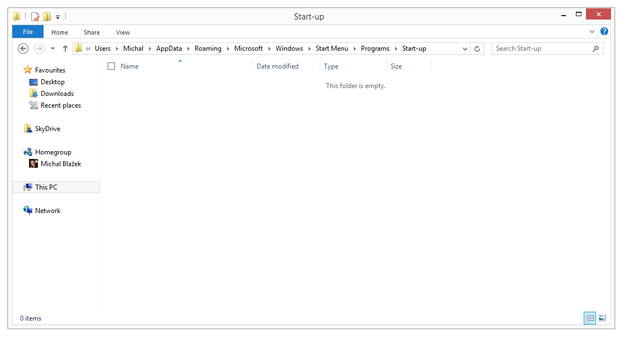
Folder Start-up w Windows 8
Teraz możesz dodawać lub zarządzać aplikacjami uruchamianymi po uruchomieniu systemu Windows (są to skróty do aplikacji → prawy przycisk myszy → Nowy → Skrót).
Otwórz folder Start-up za pomocą Run
Innym sposobem jest otwarcie Metro i wpisanie Run w polu wyszukiwania albo znalezienie aplikacji Run na liście aplikacji i uruchomienie jej.
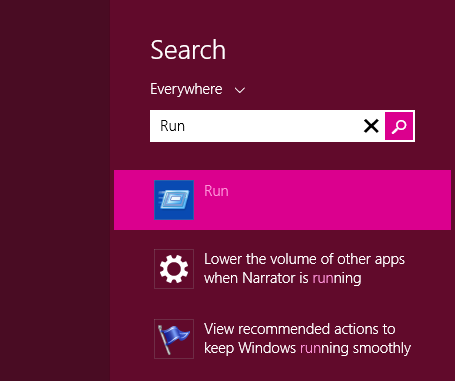
Opcja wyszukiwania Metro
Jeśli masz Windows 8.1, możesz kliknąć prawym przyciskiem myszy przycisk Start na pulpicie i wybrać opcję Run.
Wpisz do pola Otwórz:
shell:startup
i kliknij przycisk OK.
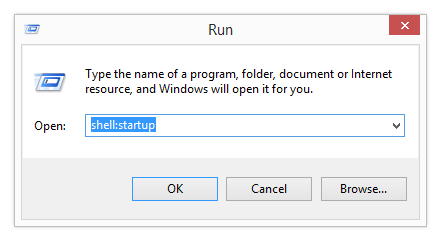
Aplikacja Run w Windows 8
Folder Start-up zostanie otwarty w Windows File Explorer.
Możesz też zarządzać listą Start-up za pomocą nowego Menedżera zadań w Windows 8 (skrót Ctrl+Shift+Escape). Otwórz go → kliknij opcję Więcej szczegółów → kliknij kartę Start-up i możesz włączać lub wyłączać aplikacje uruchamiane po uruchomieniu systemu Windows.
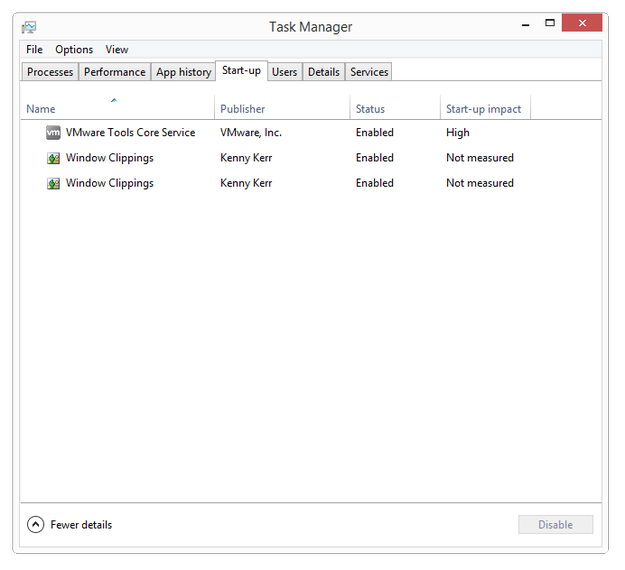
Menedżer zadań w Windows 8