
 Language
Powiązane rozszerzenia:
Przewodnik: uruchom Androida na PC za pomocą VirtualBox
 Google Android to jeden z najczęściej używanych systemów operacyjnych opartych na Linuxie i obecnie można go spotkać zarówno w smartfonach i tabletach, jak i w inteligentnych telewizorach, dekoderach, rejestratorach DVR, smartwatchach, systemach multimedialnych w samochodach oraz prawdopodobnie w wielu innych urządzeniach.
Ponieważ Android jest darmowym i otwartym projektem typu open source, obsługującym różne architektury mikroprocesorów (ARM, x86, x86-64), potencjalnie możesz go również zainstalować na komputerach stacjonarnych albo w maszynach wirtualnych. Jednak domyślny pulpit (nazywany Launcher) jest przede wszystkim dostosowany do ekranów dotykowych, a sterowanie myszą i klawiaturą może być (i naprawdę jest) trochę nieporęczne.
Kilka miesięcy temu przedstawiciele Jide Technology wprowadzili Remix OS — port systemu operacyjnego Google Android dostosowany do używania jak klasyczny system komputerowy, podobny do Microsoft Windows. Główną zaletą jest to, że możesz potencjalnie korzystać z aplikacji okienkowych na Androida i mieć pełnoprawne wielozadaniowość między nimi.
Spójrzmy więc, jak możesz bezpiecznie zainstalować Remix OS na wirtualnej maszynie PC utworzonej w Oracle's VirtualBox, abyś mógł wypróbować Androida i wiele aplikacji dla niego bezpośrednio na swoim komputerze.
Spis treści:
- Konfiguracja maszyny wirtualnej dla Remix OS w VirtualBox
- Instalacja systemu operacyjnego Remix OS na maszynie VirtualBox
- Instalacja Google Play do Remix OS
Jak zainstalować Google Android do VirtualBox
Pobierz i zainstaluj VirtualBox na swoim komputerze oraz pobierz archiwum z uruchamialnym obrazem ISO dla Remix OS.
Dostępne są dwie wersje Remix — 32-bitowa dla wolnego PC (lub PC bez systemu 64-bit) oraz wersja 64-bitowa dla szybkiego PC z systemem operacyjnym 64-bitowym. Wyodrębnij obraz ISO z archiwum na dysk twardy, aby móc do niego później wracać.
Utwórz maszynę wirtualną dla Remix OS w VirtualBox
Uruchom VirtualBox → kliknij przycisk New → ustaw nazwę maszyny wirtualnej (Remix OS) → ustaw Type na Linux → ustaw Version na jedną z opcji: „Other Linux 32-bit” albo „Other 64-bit” w zależności od tego, którą pobrałeś → i na koniec kliknij przycisk Next .
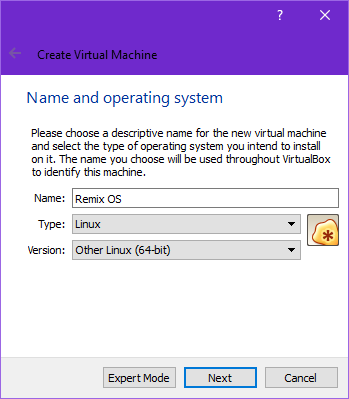
Utwórz nową maszynę wirtualną
Ustaw wirtualną pamięć RAM na połowę RAM przydzielonego fizycznej maszynie → kliknij przycisk Next .
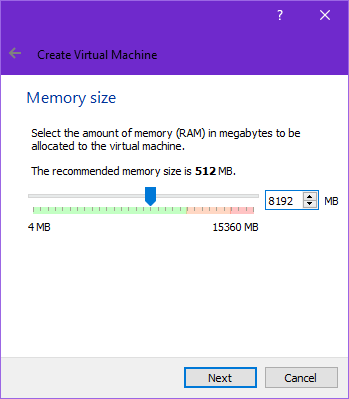
Ustaw rozmiar pamięci
Teraz wybierz „create a virtual hard disk now” → i kliknij przycisk Create .
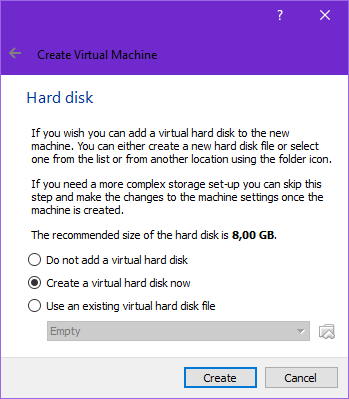
Utwórz nowy dysk wirtualny
Teraz wybierz Hard disk file type → ustaw VDI (VirtualBox Disk Image) → i kontynuuj przyciskiem Next .
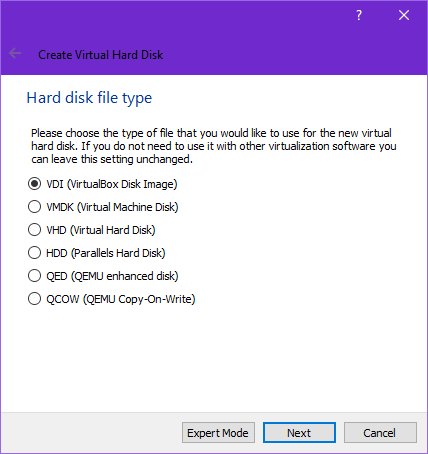
Ustaw typ dysku wirtualnego
Storage na fizycznym dysku twardym → Set Dynamically allocated → Next button.
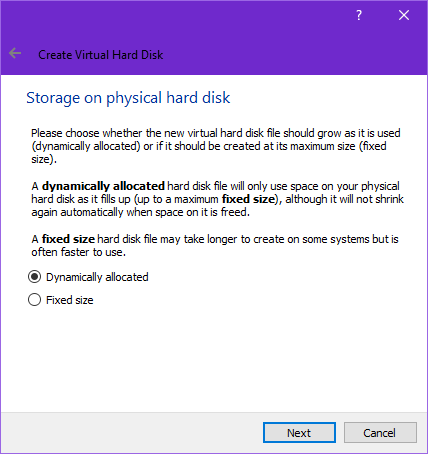
Ustaw typ przydziału
Teraz będziesz musiał określić lokalizację pliku (przeglądaj do lokalizacji) oraz rozmiar dysku wirtualnego → ustaw co najmniej 16 GB → kontynuuj przyciskiem create
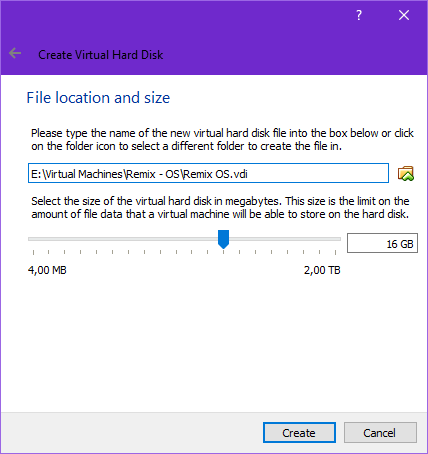
Ustaw rozmiar dysku
Kliknij przycisk Settings → Storage → kliknij na napęd optyczny → kliknij ikonę CD obok Optical Drive: opcja → wybierz opcję Select Choose Virtual Optical Disk File... → przejdź do Remix OS ISO → przycisk OK.
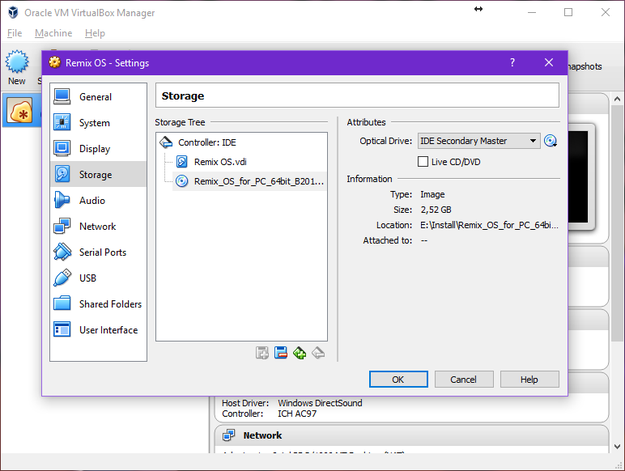
Podłącz obraz ISO z Remix OS
Zainstaluj Remix OS na maszynie wirtualnej VirtualBox
Kliknij przycisk Start i poczekaj, aż pojawi się boot menu Remix OS → następnie naciśnij przycisk TAB na swojej klawiaturze.
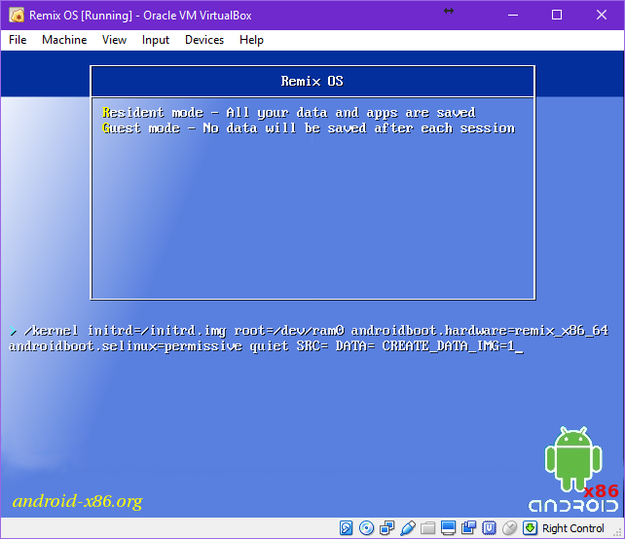
Opcje rozruchu Remix OS
Teraz musisz usunąć następującą linię „SRC= DATA= CREATE_DATA_IMG=1” i zastąpić ją „INSTALL=1 DEBUG=” → i kontynuuj Enter.

Komendy instalacji Remix OS
Wybierz Create/Modify partitions → naciśnij Enter.
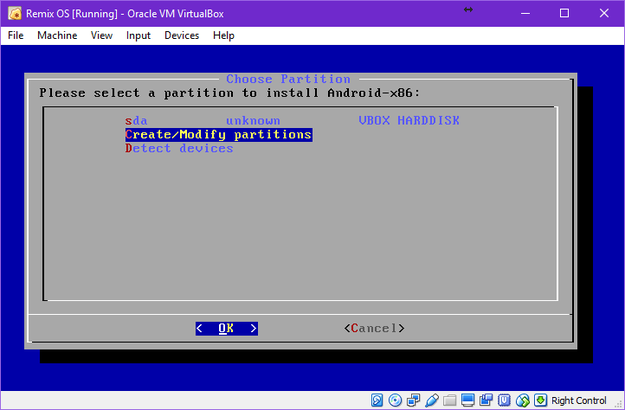
Utwórz partycje dla Remix OS
Czy chcesz używać GTP? → Nie.
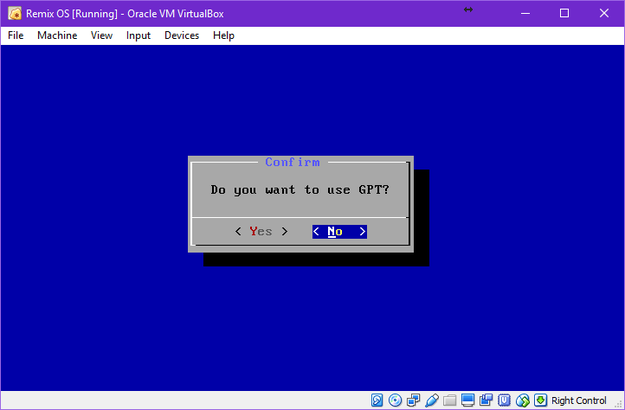
Opcje GPT
W narzędziu cfdisk wybierz opcję New → Primary → ustaw Size (rozmiar dysku twardego wirtualnego minus rozmiar wirtualnej pamięci RAM) → Beginning → Bootable → Write.
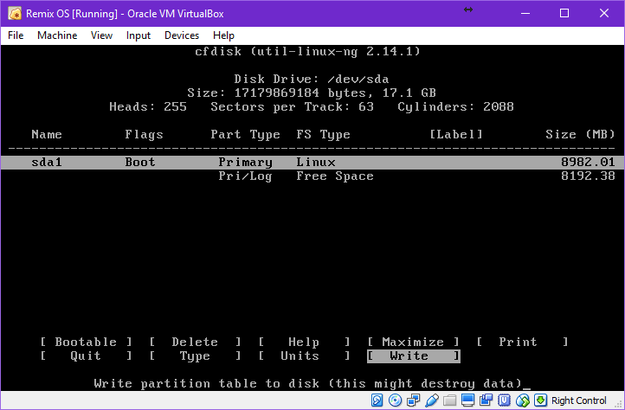
Narzędzie cfdisk dla Linux
Wybierz inny dysk → New → Logical → pozostaw Size → Write.
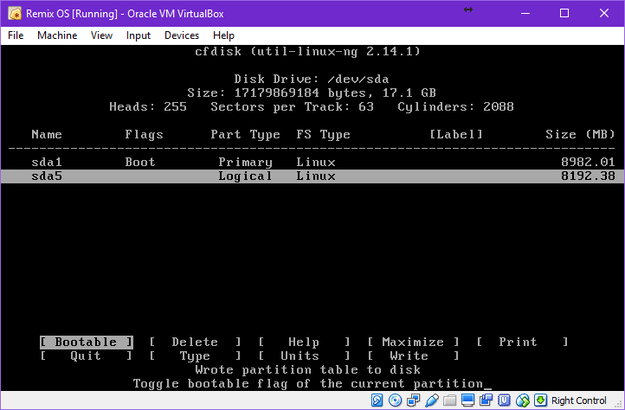
Narzędzie cfdisk dla Linux
Wybierz opcję Type → wprowadź typ systemu plików: 82 i naciśnij Enter. Wybierz opcję Write w cfdisk → a następnie wybierz opcję Quit.
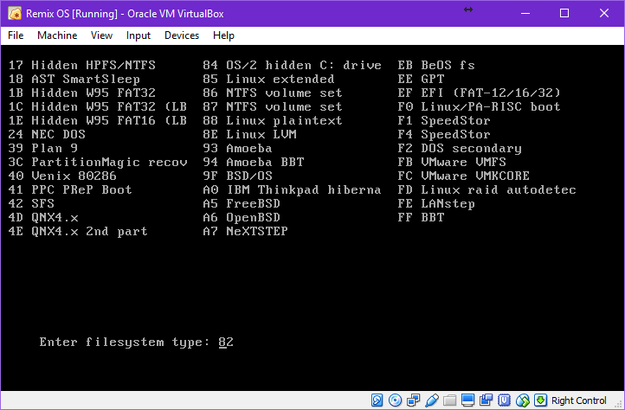
Ustaw typ partycji w cfdisk
Wybierz partycję sda1 → naciśnij OK.
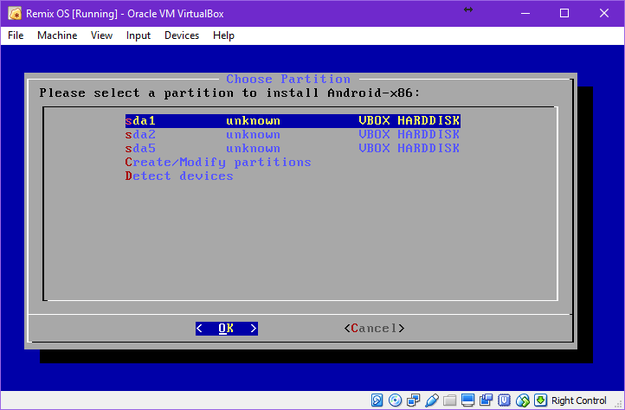
Wybierz partycję instalacyjną dla Remix OS
Wybierz system plików ext4 → naciśnij OK → potwierdź format.
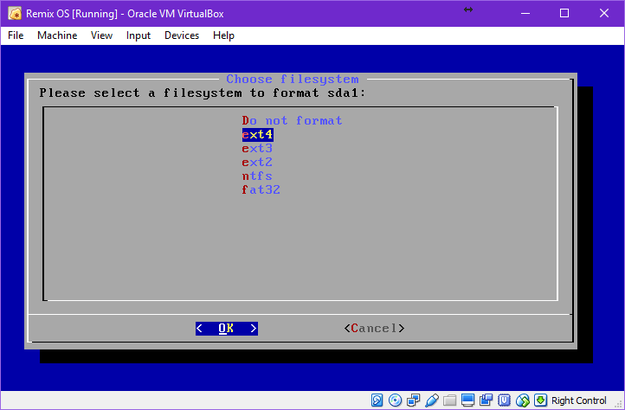
Wybierz system plików partycji
Potwierdź instalację boot loadera GRUB i pomiń instalację EFI GRUB2.
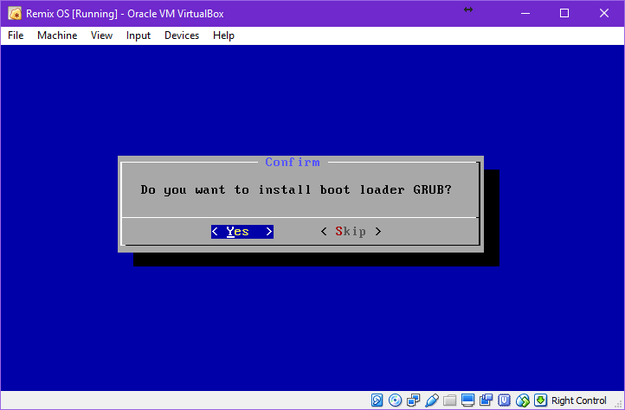
Zainstaluj boot loader GRUB
Czy chcesz zainstalować katalog /system jako read-write? → Tak.
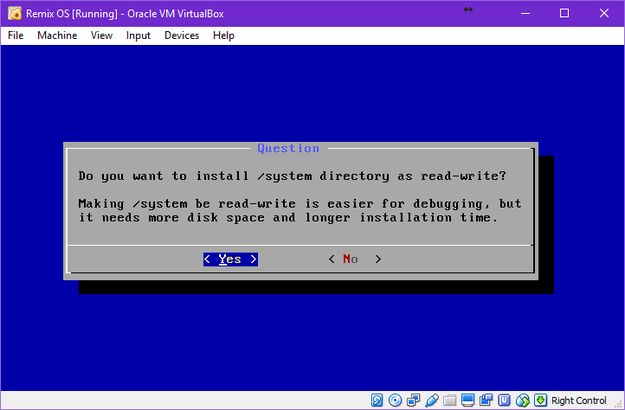
Opcje katalogu system
Poczekaj, aż instalacja się zakończy.
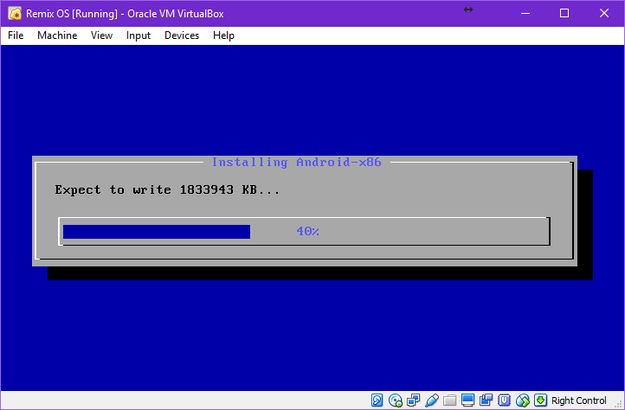
Postęp instalacji
Wybierz opcję Run Android-x86 → przycisk OK.
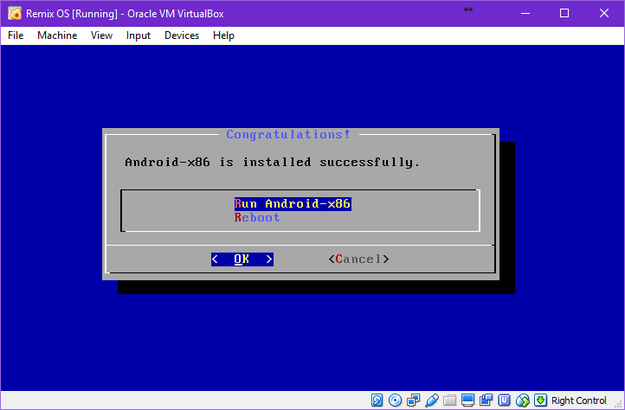
Gratulacje! Instalacja Remix OS zakończona
Poczekaj, aż Remix OS uruchomi się (około kilka minut).
Logo uruchamiania Remix OS
Wybierz język → Kliknij Next.
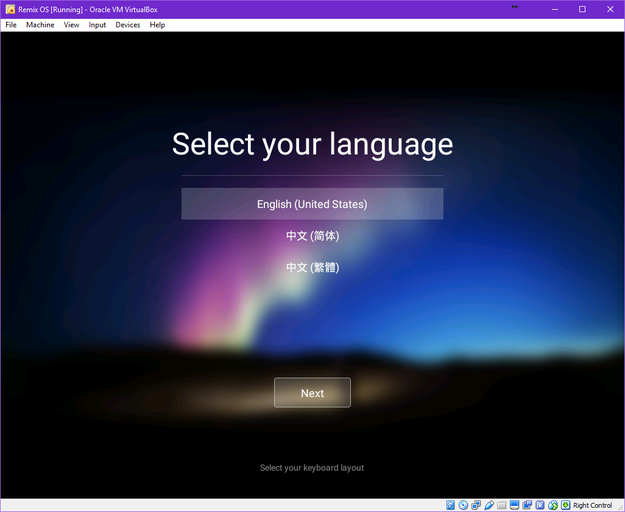
Wybierz swój język
Teraz możesz pracować z Google Android tak, jak z każdym innym systemem operacyjnym w stylu komputera.
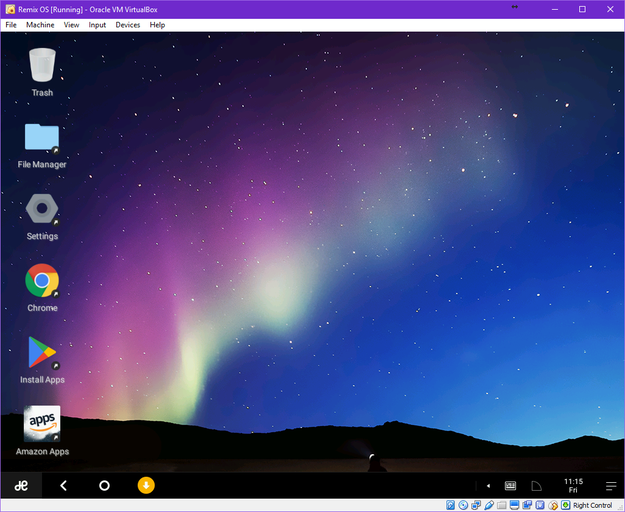
Pulpit Remix OS
Zainstaluj Google Play Store do Remix OS
Remix OS w wersji 2.0 utracił od Google swoje certyfikowanie i nie zawiera już usług Google, takich jak Google Play Store, Gmail itp. Ale możesz przywrócić funkcjonalność za pomocą następującego zestawu komend, dzięki czemu będziesz mógł zainstalować z powrotem usługi Google w Remix OS.
naciśnij Alt+F1, aby otworzyć terminal roota i wpisz:
- pm disable com.jide.apppolicy
- pm enable com.android.vending
- pm enable com.google.android.gms
- pm enable com.google.android.gsf
- pm enable com.google.android.gsf.login
Uwaga: naciśnij Alt+F7, aby zamknąć konsolę roota i zrestartować system!! Nie zapomnij usunąć obrazu instalacyjnego ISO z wirtualnego napędu optycznego!!
Teraz Google Play Store jest dostępny w Menu Start Remix OS (przycisk w lewym dolnym rogu, jak w Windows). Kliknij go, zaloguj się na swoje konto Google i będziesz mieć w pełni funkcjonalnego Google Androida na komputerze!!
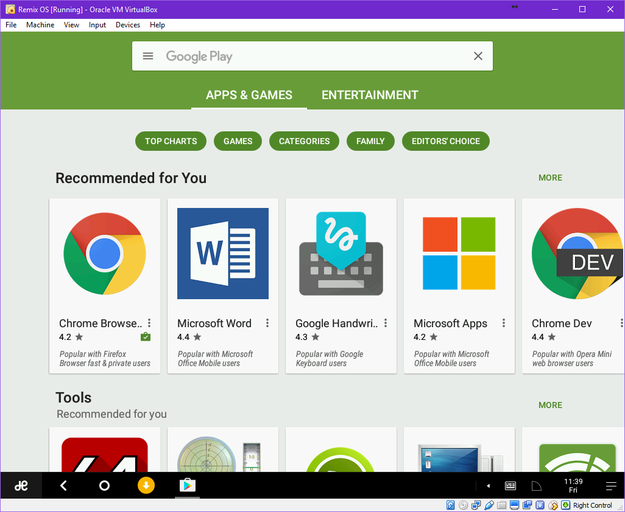
Google Play Store w Remix OS