
 Language
Powiązane rozszerzenia:
Wskazówka: Jak ustawić i wyczyścić domyślne aplikacje w Androidzie
Ustawienia skojarzeń typów plików i domyślnych aplikacji w systemie Google OS działają w zasadzie tak samo, jak w Windows, macOS oraz prawdopodobnie innych systemach operacyjnych.
Jeśli na urządzeniu lub komputerze zainstalowanych jest więcej niż jedna aplikacja dla danego typu pliku, zwykle można wybrać, która aplikacja będzie domyślnie używana podczas otwierania takiego pliku.
Głównym problemem, z którym zwykle boryka się większość użytkowników, jest sytuacja, gdy po zainstalowaniu nowej aplikacji domyślne ustawienia starej aplikacji pozostają bez zmian. Rozwiązanie tego problemu jest w rzeczywistości dosyć proste, jednak wiele osób ma z tym trudność.
Ten artykuł omawia podstawy resetowania lub zmiany domyślnych skojarzeń aplikacji w Androidzie. Istnieje wiele wersji Androida, więc ekrany w poszczególnych wersjach mogą wyglądać inaczej, ale zasada zmiany domyślnych skojarzeń aplikacji jest taka sama.
Ustawianie domyślnych skojarzeń aplikacji w Androidzie
Jak widać na poniższym zrzucie ekranu, gdy w Androidzie zainstalowanych jest więcej niż jedna aplikacja dla danego typu pliku, użytkownik może po prostu określić, która aplikacja powinna być używana domyślnie. Pozostałe aplikacje zostaną zablokowane.
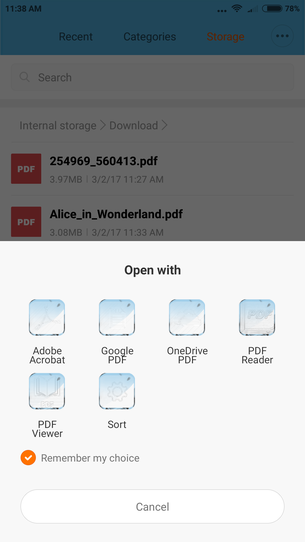
Ustaw domyślną aplikację w Androidzie
Zmiana domyślnej aplikacji do otwierania plików w Google Android
Jeśli chcesz zmienić domyślne skojarzenie (np. zmienić domyślną przeglądarkę PDF), musisz przejść przez ustawienia, aby to zrobić. Możesz to wykonać, postępując według kilku kroków:
Ustawienia → Zainstalowane aplikacje i kliknij na zakładkę Pobrane
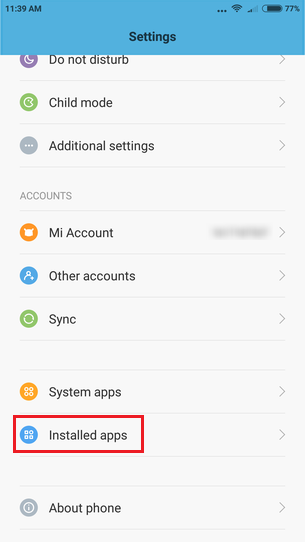
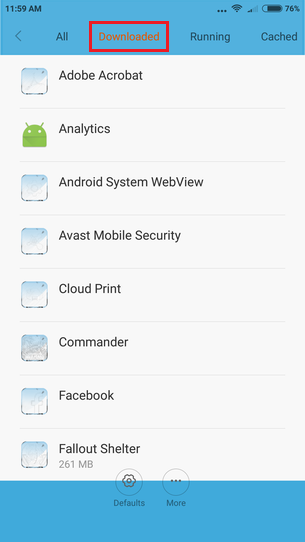
Ustawienia Google Android i Zainstalowane aplikacje
Kliknij na Adobe Acrobat → przewiń w dół do opcji Otwieraj domyślnie i kliknij na przycisk Wyczyść domyślne ustawienia.
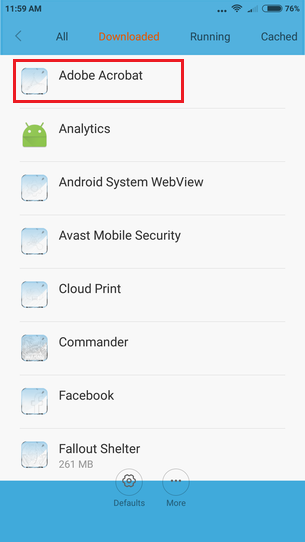
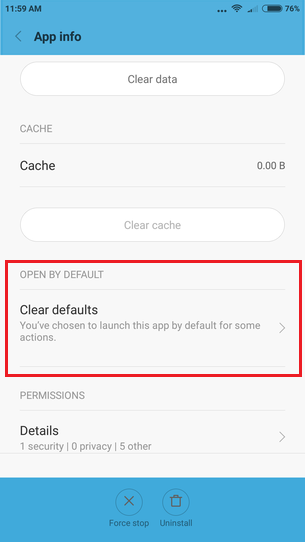
Ustawienia aplikacji Adobe Acrobat
To wszystko! Teraz możesz otworzyć menedżera plików → kliknąć na plik i ustawić nową domyślną aplikację dla niego.