
 Language
Powiązane rozszerzenia:
Android w Windows!
Zastanawiałeś się kiedyś, czy można uruchomić aplikacje Android w Windows? Odpowiedź brzmi: Tak, można! Dzięki BlueStacks App Player możesz uruchamiać ulubione aplikacje Android bezpośrednio w Windows!
BlueStacks App Player dla Windows
 BlueStacks App Player korzysta ze specjalnej technologii wirtualizacji, która teoretycznie pozwala uruchomić dowolną aplikację wspieraną na urządzeniach Android. BlueStacks działa jako mini aplikacja na Windows Sidebar, którą można łatwo uruchomić w razie potrzeby.
Bluestacks jest obecnie w fazie beta i jego rozwój ciągle trwa. Możesz pobrać go za darmo i wypróbować samodzielnie!
Interfejs
Po zainstalowaniu programu pojawi się on w Windows Sidebar (zdjęcie po lewej) oraz w obszarze powiadomień (przy zegarze). Klikając na niego w Sidebar, uruchomi się główne okno oraz także mały pasek ikon na górze ekranu (zdjęcie po prawej).
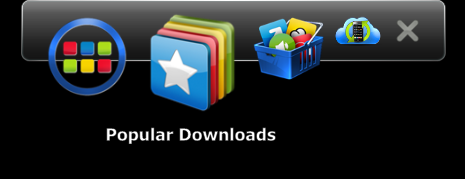
Elementy interfejsu BlueStacks App Player.
Możesz pracować z programem z obu miejsc, więc górne menu jest trochę zbędne. Jednak możesz zamknąć główne okno i pracować tylko na górnym pasku. Na dole głównego okna BlueStacks znajduje się zestaw przycisków podobnych do tych obecnych na urządzeniach Android.
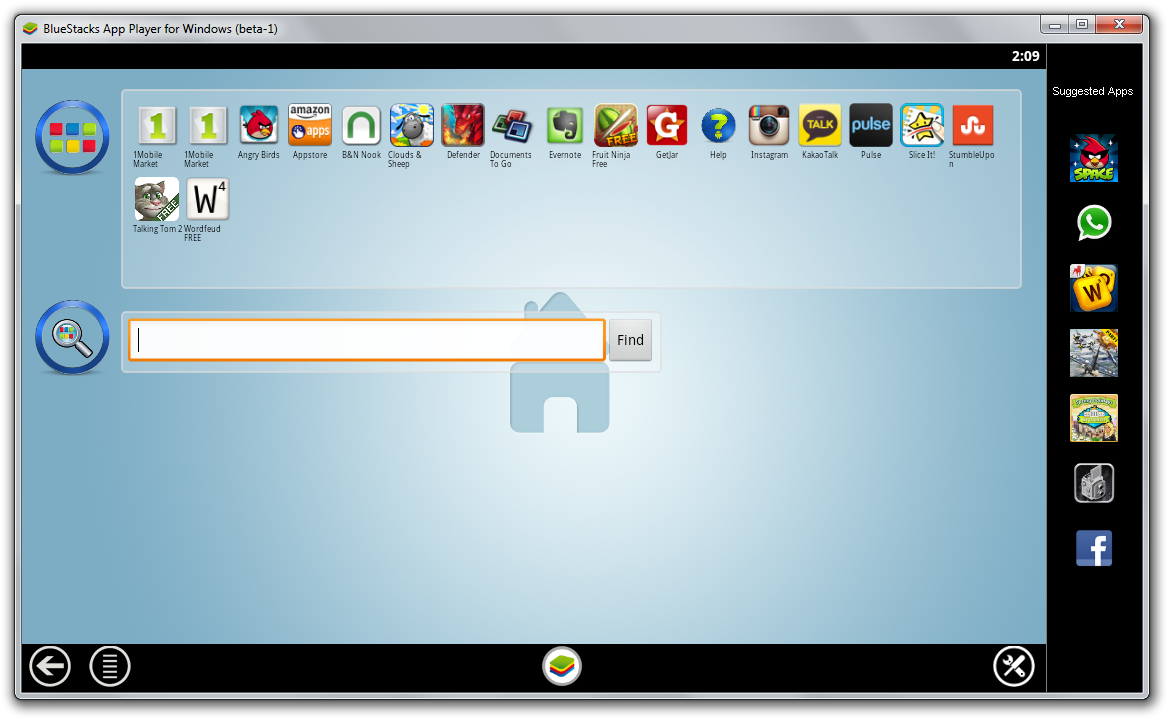
Zrzut ekranu głównego okna BlueStacks App Player. Kliknij na obrazek, aby powiększyć.
Synchronizacja
BlueStacks może automatycznie synchronizować aplikacje, aktualizacje aplikacji, zdjęcia i SMS-y z Twojego telefonu na pulpit.
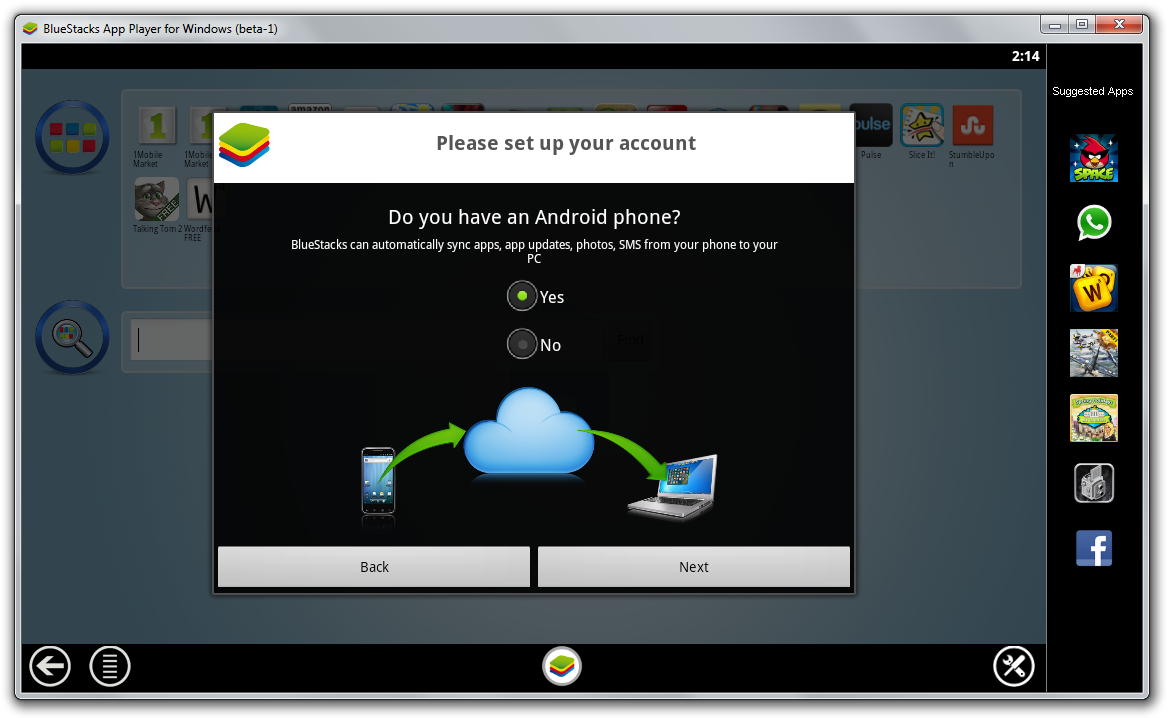
Zrzut ekranu okna synchronizacji BlueStacks App Player. Kliknij na obrazek, aby powiększyć.
Ustawienia
Możesz zmienić różne ustawienia, takie jak układ klawiatury, język, a nawet rozmiar okna, w jakim powinna być uruchomiona poszczególna aplikacja. Rozmiar aplikacji może być ustawiony na tablet, duży telefon lub mały telefon. To świetny sposób na dostosowanie BlueStacks.
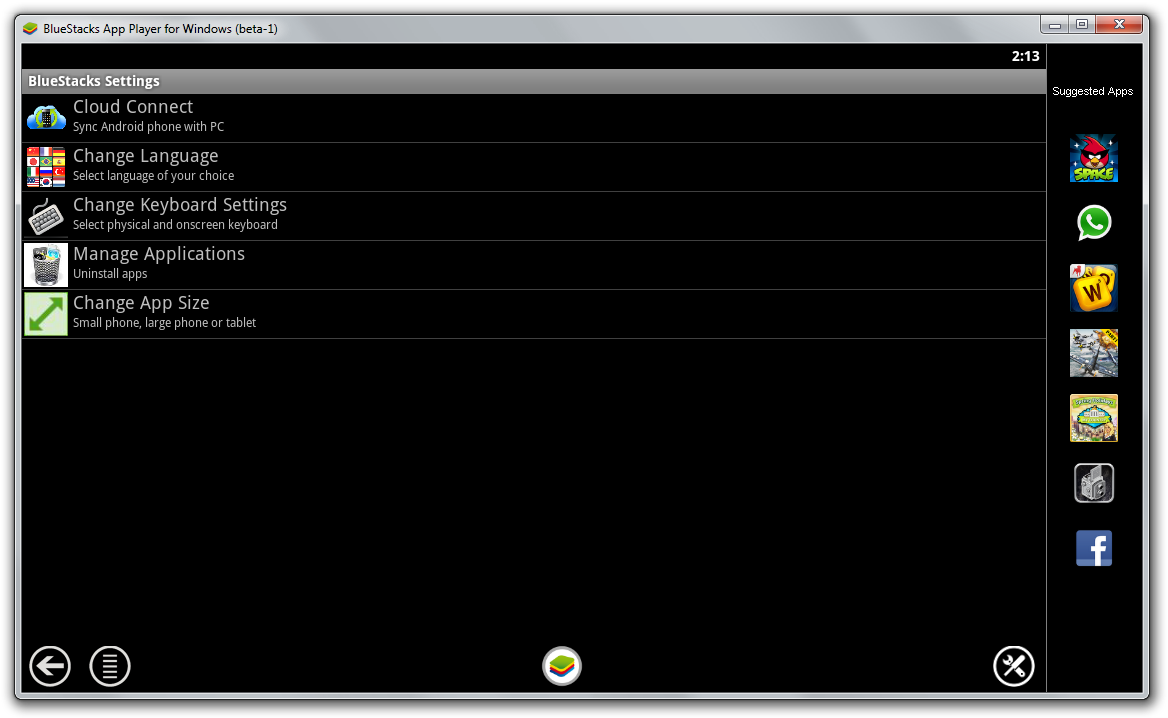
Zrzut ekranu okna ustawień BlueStacks App Player. Kliknij na obrazek, aby powiększyć.
Jak uruchomić aplikacje android w Windows?
BlueStacks jest dostarczany z kilkoma preinstalowanymi aplikacjami i możesz je łatwo uruchomić klikając na ich ikony w oknie Moje Aplikacje. Można to zrobić zarówno w głównym oknie BlueStacks, jak i przez górny pasek ikon. Ale kilka aplikacji to tylko podstawy, oczywiście możesz zainstalować więcej aplikacji Android!
Jak zainstalować więcej aplikacji android do BlueStacks App Player?
W zasadzie istnieją dwa sposoby instalacji kolejnych aplikacji android do BlueStacks App Player dla Windows.
Instalacja przez sklep aplikacji BlueStacks
Aplikacje Android są łatwo instalowane do BlueStacks App Player. Wystarczy wyszukać aplikację w polu wyszukiwania i możesz ją zainstalować do BlueStacks jednym kliknięciem. Po pomyślnej instalacji pojawi się ona na liście zainstalowanych aplikacji.
Możesz zobaczyć jak łatwo to jest na serii zrzutów ekranu poniżej, gdzie zainstalowaliśmy obecnie bardzo dyskutowaną aplikację Instagram dla Android.
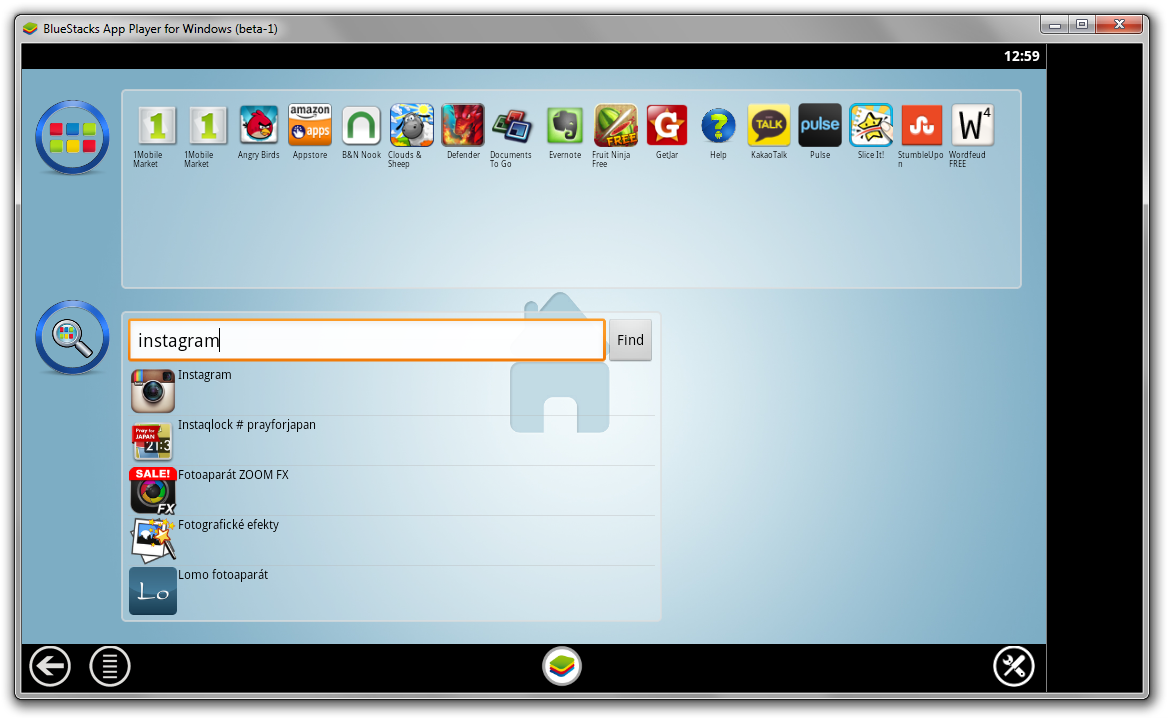
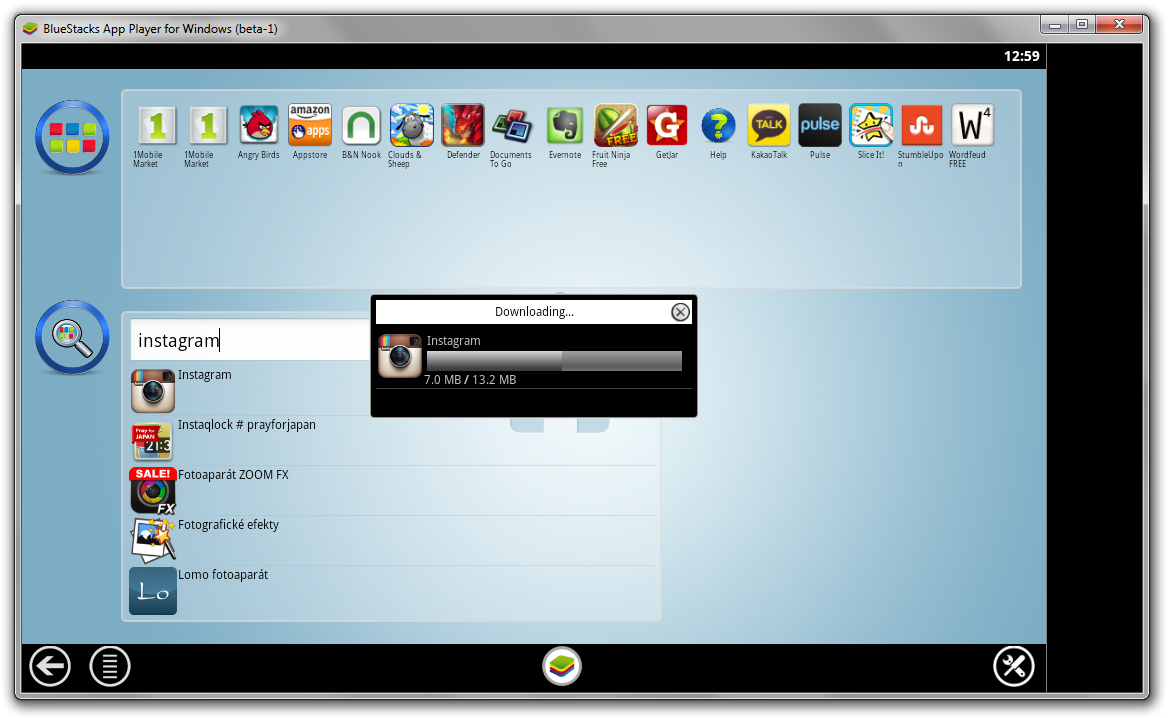
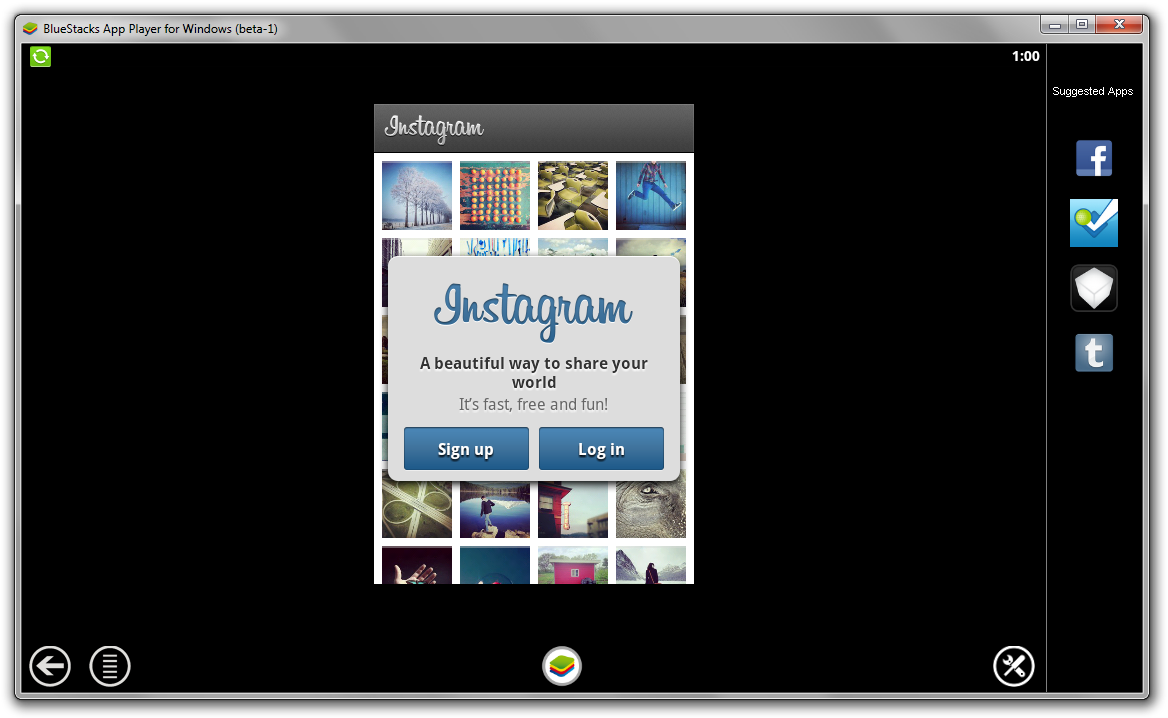
Instalacja aplikacji Android w BlueStacks App Player. Kliknij na zrzuty ekranu, aby je powiększyć.
Ręczna instalacja aplikacji android z archiwum APK
Format pliku APK (Android App Package) nie jest domyślnie powiązany z żadnym programem w Windows. Jeśli dwukrotnie klikniesz na plik .apk i użyjesz funkcji Otwórz za pomocą... aby wybrać program spośród już zainstalowanych, możesz łatwo skojarzyć BlueStacks App Player z formatem APK. Najnowsze wersje beta BlueStacks App powinny automatycznie skojarzyć format APK.
Domyślna lokalizacja BlueStacks to C:\Program Files (x86)\BlueStack, a właściwy program, z którym powinieneś skojarzyć rozszerzenie pliku APK, nazywa się HD-ApkHandler.exe. Więc wystarczy w oknie Otwórz za pomocą.. wskazać ten program i go wybrać. To zainstaluje aplikację do Twojego BlueStacks Playera.
Warto wiedzieć, że nie każda aplikacja Android jest zoptymalizowana dla BlueStacks App Player i program jest wciąż w fazie beta, więc może się zdarzyć, że niektóre aplikacje nie będą mogły zostać zainstalowane i wystąpi błąd przy próbie ich uruchomienia, jeśli nie będą do tego przystosowane.
Jeżeli zaznaczysz opcję „Zawsze używaj wybranego programu do otwierania tego typu plików”, to za każdym razem, gdy dwukrotnie klikniesz na plik *.apk w Windows, aplikacja automatycznie zainstaluje się do Twojego BlueStacks App Player.
Aktualizacja: Uruchamianie BlueStacks App na Windows 11
Bluestacks oferuje zoptymalizowaną wersję dla Windows 11 (Nougat), więc nic się w zasadzie nie zmienia i nadal działa tak jak wcześniej.