
 Language
Powiązane rozszerzenia:
Wszystko, co musisz wiedzieć o Android APK
 Format pliku APK jest domyślnym formatem pakietu aplikacji używanym przez system operacyjny dla smartfonów i tabletów o nazwie Google Android. Archiwum Android APK zawiera wszystkie ważne dane potrzebne do uruchomienia aplikacji Android przechowywane w nim.
Głównym źródłem aplikacji dla Androida jest Google Play (dawniej Android Market), który jest aplikacją zainstalowaną w czystej instalacji Google Android, ale użytkownicy mogą również uzyskać do niego dostęp przez przeglądarkę internetową.
Przydatne informacje o pakietach Android
Domyślna lokalizacja archiwów APK
- Preinstalowane APK Android są przechowywane w folderze /system/app.
- APK zainstalowane przez użytkownika są przechowywane w folderze /data/app.
Aby zarządzać zainstalowanymi aplikacjami w Androidzie, przejdź do Menu → Ustawienia → Aplikacje → Zarządzaj aplikacjami.
Aby zobaczyć strukturę katalogów Androida, musisz zainstalować w systemie menedżer plików Android, taki jak Astro Explorer lub Root Explorer.
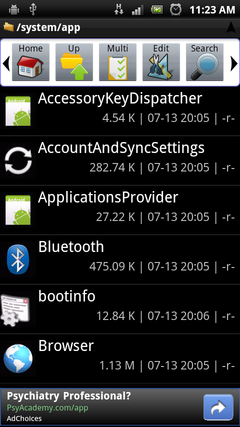
Astro Explorer
Struktura pakietu aplikacji Android
Pakiet aplikacji APK używa formatu kompresji ZIP, który jest szeroko wspierany, a archiwa ZIP można otwierać w różnych systemach operacyjnych lub narzędziach do kompresji. Aby zobaczyć zawartość archiwum APK, wystarczy zmienić rozszerzenie pliku APK na ZIP i otworzyć go.
Struktura pliku APK po kompilacji:
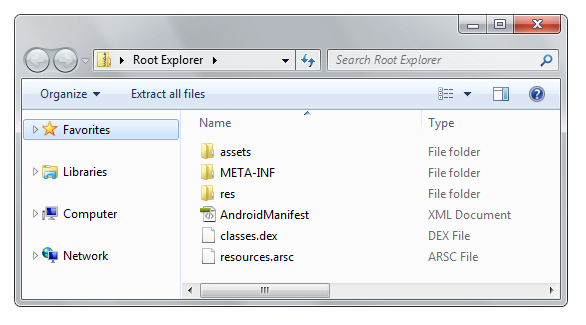
- Folder assets zawiera dokumenty w formacie HTML, które informują o aplikacji, informacje o licencji, FAQ itp.
- Folder META-INF zawiera dane używane do zapewnienia integralności pakietu APK oraz bezpieczeństwa systemu. W folderze META-INF znajdują się pliki: CERT.RSA, CERT.DSA, CERT.SF oraz MANIFEST.MF.
- Folder res zawiera pliki zasobów, takie jak grafiki, dźwięki, ustawienia itp.
- Plik AndroidManifest.xml zawiera informacje o nazwie, wersji, uprawnieniach dostępu, a także odniesienia do plików bibliotek i inne.
- classes.dex jest plikiem wykonywalnym maszyny wirtualnej Dalvik. Ten plik zawiera skompilowane źródła Java. Plik DEX może być uruchamiany tylko w maszynie wirtualnej Dalvik, środowisko Java Runtime Environment nie może uruchamiać plików DEX.
- resource.arsc jest binarnym plikiem zasobów po kompilacji.
Zintegrowane środowiska programistyczne zalecane przez Google do tworzenia aplikacji dla systemu Android to Eclipse z wtyczką ADT oraz IntelliJ IDEA.
Inne narzędzia do tworzenia aplikacji Android, takie jak Android SDK i Android SDK Tools, można pobrać ze strony dla deweloperów Google Android.
Instalacja aplikacji Android na karcie pamięci
Funkcja ta jest obsługiwana od wersji Android 2.2 Froyo. Aplikacje zainstalowane na karcie pamięci są zaszyfrowane i przechowywane w folderze .android_secure. Zaszyfrowane aplikacje Android mają rozszerzenie pliku ASEC. Jednak instalacja na karcie pamięci musi być również wspierana w aplikacji Android.
Uwaga: W starszych wersjach Androida (przed 2.1) było to możliwe tylko po rootowaniu urządzenia.
Aby przenieść aplikację na kartę pamięci, przejdź do Menu ► Ustawienia Aplikacje ► Zarządzaj aplikacjami i stuknij w aplikację, a następnie wybierz opcję Przenieś na kartę SD.
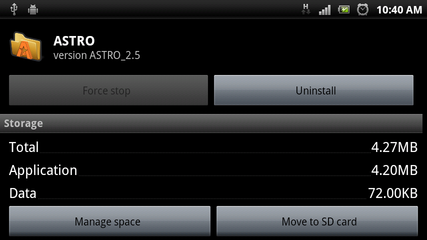
Opcja Przenieś na kartę SD w Android
Instalacja aplikacji Android przez kabel USB
Aby zainstalować aplikacje pobrane jako plik APK z internetu, potrzebna jest karta pamięci włożona do urządzenia oraz oczywiście zainstalowany menedżer plików. Aby zainstalować plik APK przez USB, wykonaj następujące kroki:
- Podłącz telefon do portu USB jako urządzenie pamięci masowej (Mass Storage Device)
- Otwórz kartę pamięci w Eksploratorze Windows lub Finderze na Macu i skopiuj plik APK na kartę
- Odłącz telefon i otwórz menedżer plików zainstalowany na telefonie
- Przejdź do folderu /sdcard lub /mnt/sdcard, stuknij w plik APK i wybierz opcję Otwórz Menedżera Aplikacji

Opcje otwierania pliku APK w Astro Explorer
Niektórzy producenci wyłączają usługę instalacji aplikacji przez USB w swoich telefonach. Aby włączyć tę opcję, przejdź do Ustawienia → Aplikacje i ustaw opcję Nieznane źródła na włączoną.
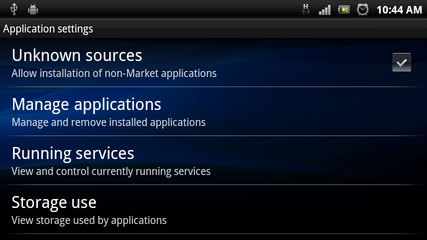
Opcja Nieznane źródła w ustawieniach aplikacji
Jeśli interesujesz się tworzeniem aplikacji na Google Android, odwiedź stronę dla deweloperów Androida, która zawiera szczegółowe instrukcje, przykłady kodów, artykuły i inne tutoriale.