
 Language
Powiązane rozszerzenia:
Chcesz utworzyć standardową płytę DVD ze swoich filmów nagranych podczas ostatnich wakacji, aby móc odtworzyć ją w klasycznej odtwarzarce DVD i obejrzeć na telewizorze? Aby skompilować jedną sekwencję wideo z wielu filmów? Windows DVD Maker to proste oprogramowanie, które z łatwością pomoże Ci osiągnąć wszystko to.
Nie musisz martwić się o skomplikowane programy. Od czasu Windows Vista firma Microsoft sprawiła radość wielu użytkownikom, udostępniając Windows DVD Maker i włączając go jako standardową część systemu operacyjnego. W zaledwie kilku prostych krokach poniżej pokażemy Ci, jak tworzyć płyty DVD, nawet jeśli nie jesteś ekspertem w tej dziedzinie.
Krok 1
Uruchom aplikację
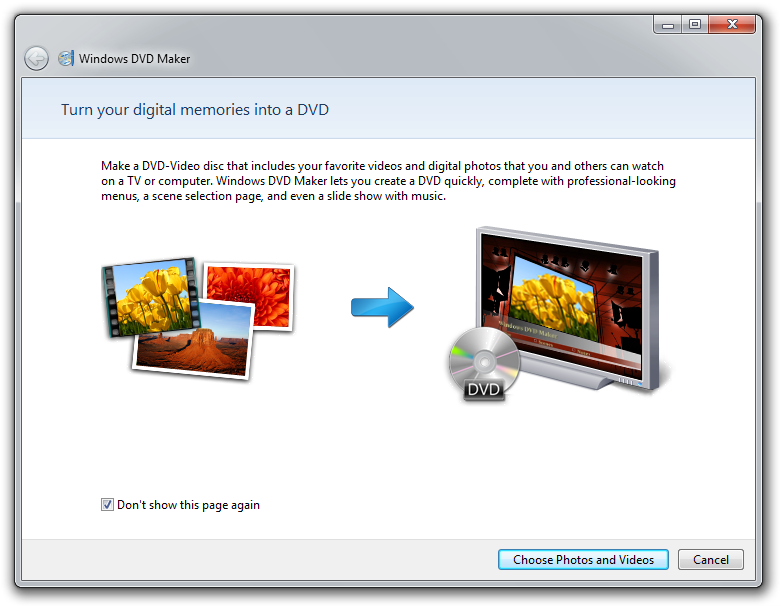
Skrót Windows DVD Maker znajdziesz w Menu Start → Wszystkie programy. Po prostu kliknij go, a aplikacja się uruchomi. Za pierwszym razem, gdy uruchomisz aplikację, zobaczysz „Ekran pierwszego uruchomienia”. Zaznacz pole „Nie pokazuj tej strony ponownie”, aby nigdy więcej się nie pojawiało. Aby kontynuować, kliknij przycisk „Wybierz zdjęcia lub filmy”.
Krok 2
Wybierz zdjęcia i filmy
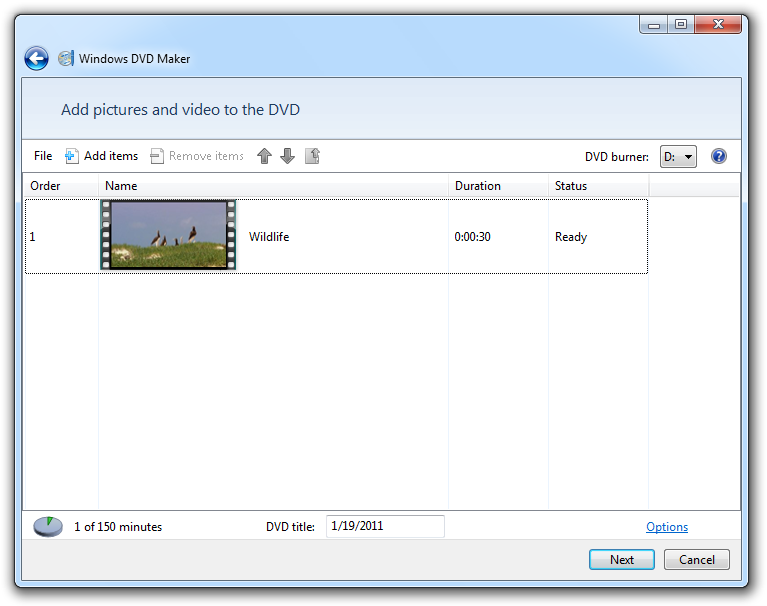
W następnym oknie możesz zobaczyć wszystkie pliki danych, które dodałeś do nagrania na płytę DVD. Aby dodać plik, wystarczy kliknąć przycisk Dodaj elementy i przejrzeć pliki, które chcesz nagrać na DVD. Kliknij OK, a plik pojawi się w głównym oknie. Jeśli nie jesteś zadowolony z jakiegoś pliku dodanego do kompilacji, możesz go po prostu usunąć, zaznaczając go i klikając przycisk Usuń elementy. Możesz też sortować kolejność plików za pomocą ikon strzałek.
Poniżej okna znajduje się łączny czas filmów dodanych do kompilacji, co może pomóc lepiej ocenić płytę DVD, którą będziesz nagrywać. Obok łącznego czasu odtwarzania widnieje nazwa Twojej płyty DVD, „Tytuł DVD”. Po prostu zmień nazwę, klikając w pole i wpisując nową nazwę, jaką ma mieć Twoje DVD. Domyślna nazwa płyt DVD tworzonych w Windows DVD Maker to bieżąca data.
Krok 3
Zmień format i inne ustawienia
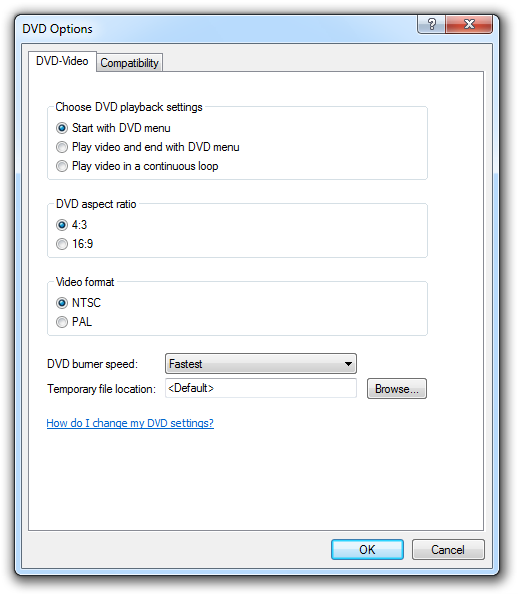
Następna rzecz, którą musisz zrobić, to kliknąć Opcje w dolnej prawej części głównego okna. Pojawi się nowe okno, w którym możesz ustawić różne parametry dla nowej płyty DVD, w tym format, proporcje obrazu (aspect ration), prędkość nagrywania i więcej.
Możesz też zmienić ustawienia odtwarzania, aby Twoja płyta DVD uruchamiała się z menu DVD, kończyła menu DVD po odtworzeniu lub aby kompilacja była odtwarzana w ciągłej pętli. Gdy będziesz zadowolony z ustawień, kliknij przycisk OK.
Jeśli Twój komputer ma więcej niż jedną nagrywarkę DVD, nie zapomnij wybrać właściwej. Gdy wszystko będzie ustawione i gotowe, kliknij przycisk Dalej.
Krok 4
Dostosuj swoją płytę DVD
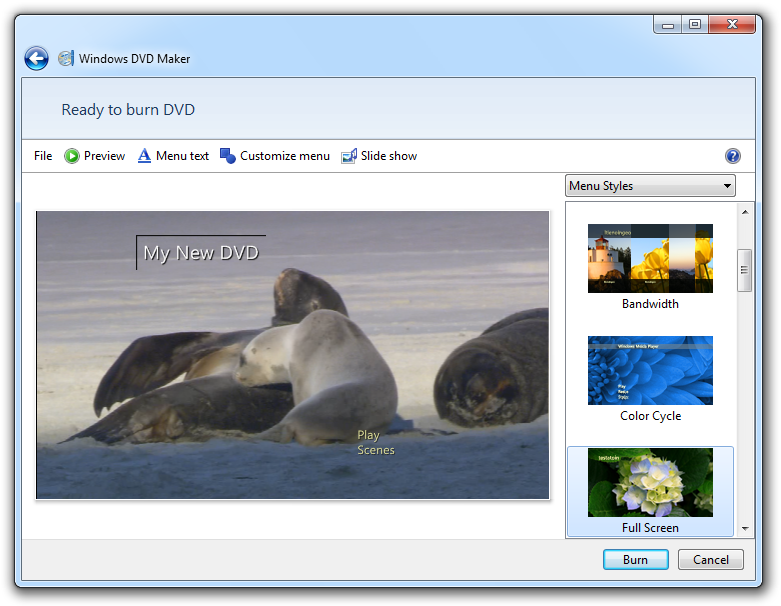
W następnym oknie możesz Dostosować menu i wybrać wygląd menu płyty DVD spośród kilku wcześniej przygotowanych stylów. Możesz także zmienić teksty, rozmiar poszczególnych okien lub ustawić parametry dla pokazów slajdów ze zdjęć, w których możesz również dodać dźwięki oraz muzykę w tle.
Po wykonaniu zmian możesz użyć Podglądu, aby sprawdzić wygląd swojej kompilacji.
Krok 5
Nagraj swoją płytę DVD!
Gdy będziesz zadowolony z kompilacji i jej ustawień, włóż do napędu pustą płytę DVD i kliknij przycisk Nagryj, a Twoja płyta DVD zostanie nagrana.