
 Language
Extensões relacionadas:
Do Windows 95 ao Windows 7 havia uma pasta chamada Start-up disponível no menu Iniciar do Windows. Nesta pasta, os usuários podiam gerenciar os programas que eram executados após a inicialização do Windows.
No Windows 8, você não pode mais acessar a pasta Start-up e gerenciar os programas que deseja executar após a inicialização do computador. No entanto, existem soluções para abrir a pasta Start-up no Windows 8.
Abrir a pasta Start-up com o Windows Explorer
Abra o Windows Explorer. Clique na opção Exibir → Marque a caixa Itens ocultos.
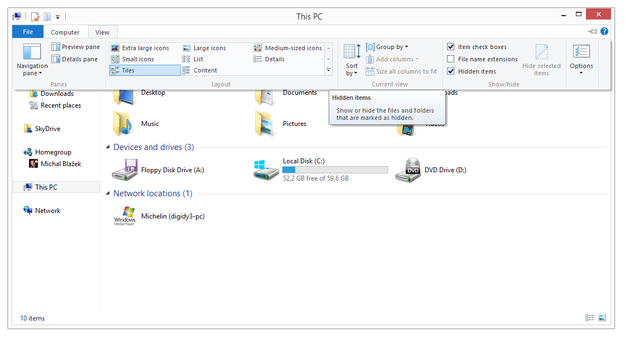
Opção de exibir itens ocultos no Windows Explorer do Windows 8
Abra o Disco Local (Disco do Sistema etc.) e navegue até:
Users\"MeuUsuario"\AppData\Roaming\Microsoft\Windows\Start Menu\Programs\Start-up
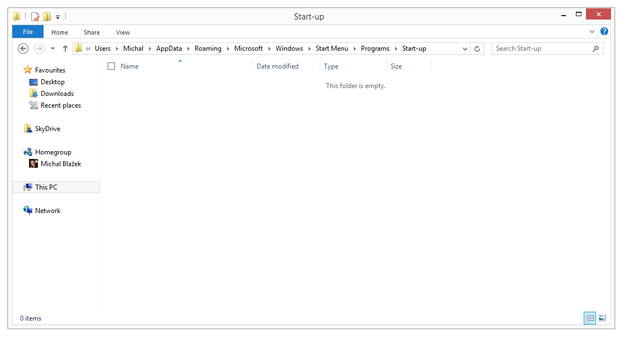
Pasta Start-up do Windows 8
Agora você pode adicionar ou gerenciar aplicativos que são iniciados após a inicialização do Windows (São atalhos para apps → clique com o botão direito do mouse → Novo → Atalho).
Abrir a pasta Start-up com Executar
Outra maneira é abrir o Metro e digitar Executar na caixa de busca, ou encontrar o app Executar na lista de aplicações e iniciá-lo.
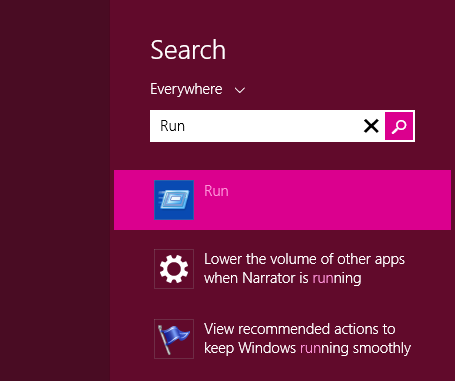
Opção de busca Metro
Se você tem o Windows 8.1, pode clicar no botão Iniciar na área de trabalho com o botão direito do mouse e selecionar a opção Executar.
Digite na caixa Abrir:
shell:startup
e clique no botão OK.
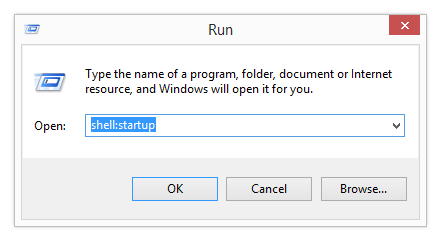
App Executar do Windows 8
A pasta Start-up será aberta no Windows File Explorer.
Você também pode gerenciar a lista de inicialização com o novo Gerenciador de Tarefas do Windows 8 (atalho Ctrl+Shift+Escape). Abra-o → clique em Mais detalhes → clique na aba Inicializar e você pode habilitar ou desabilitar os apps que são iniciados após a inicialização do Windows.
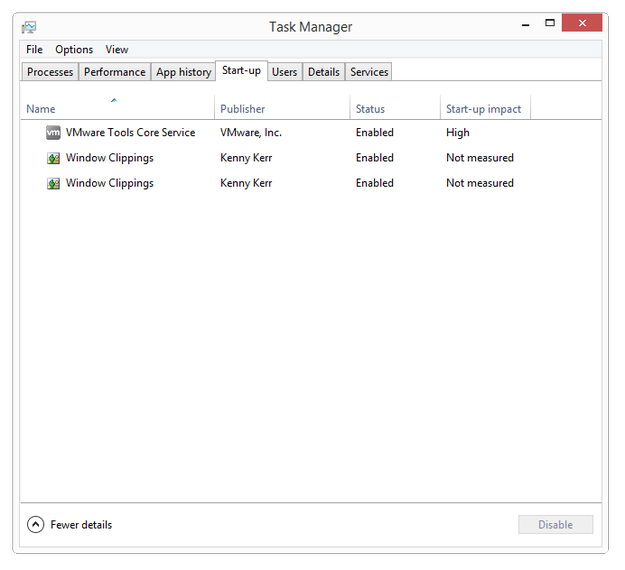
Gerenciador de Tarefas do Windows 8