
 Language
Související přípony:
O UIF a MagicISO
 Při stahování souborů z internetu se vám někdy může stát, že získáte diskový obraz se zvláštní příponou souboru UIF a pokud jste o MagicISO nikdy neslyšeli, pravděpodobně si budete klást otázku, co to vlastně je.
UIF (Universal Image Format) je proprietární souborový formát používaný programem MagicISO, výkonným softwarem pro práci s obrazy disků, který dokáže otevírat, extrahovat, vytvářet, upravovat, komprimovat, vypalovat nebo převádět ISO soubory. Formát UIF je výchozím formátem MagicISO a v podstatě jde o komprimovaný ISO obraz. UIF soubory se často vyskytují na torrentových stránkách.
Problém je v tom, že i když je MagicISO „zdarma“, může pracovat pouze se soubory menšími než 300 megabajtů. Aby bylo možné pracovat s většími soubory (které jsou na internetu běžnější), musíte MagicISO zaregistrovat (tedy koupit). Pokud je váš .uif soubor menší než 300 MB, stačí si stáhnout MagicISO z jeho webu a bude to v pořádku, ale pokud je váš soubor větší a nechcete investovat peníze jen kvůli jednomu archivu, který potřebujete rozbalit, následujte náš návod, jak se naučit jak extrahovat UIF diskové obrazy bez MagicISO.
1. Převod UIF na ISO
Nejprve budeme potřebovat převést .uif archiv do běžnějšího formátu ISO, který podporuje řada programů pro práci s obrazy disků a archivací souborů. Na internetu je k dispozici užitečný bezplatný nástroj nazvaný UIF2ISO.
UIF2ISO je jednoduchý program pro Windows schopný převádět UIF diskové obrazy na ISO, který nevyžaduje žádnou instalaci. Stačí si jej stáhnout z jeho webu, rozbalit archiv a UIF2ISO je připraven k použití.
Stejný nástroj můžete použít i na Macu, na webu vývojářů je k dispozici verze kompatibilní s OS X.
Po spuštění programu budete okamžitě vyzváni k výběru vstupního .uif souboru pro převod. Procházejte své soubory a vyberte .uif soubor, který chcete převést do formátu ISO.
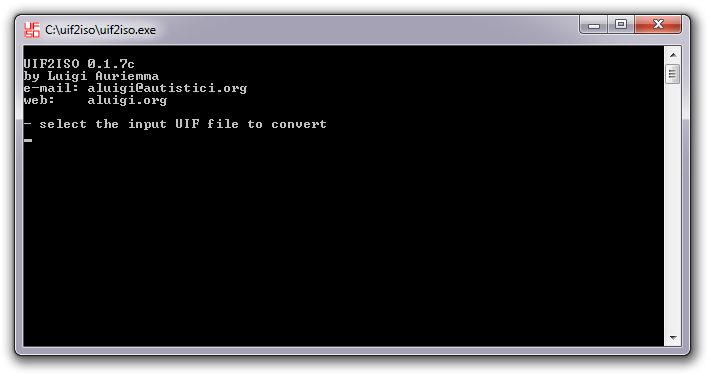
Po výběru zdrojového .uif souboru budete znovu vyzváni k výběru cílové složky a názvu nového .iso obrazu.
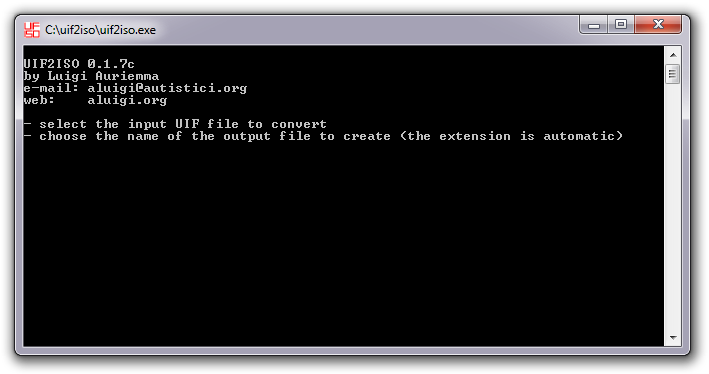
Poté, co jsou vstup i výstup nastaveny, UIF2ISO zahájí převod a vytvoří ISO obraz z vašeho UIF obrazu. Pokud během procesu dojde k chybě, znamená to, že váš UIF soubor je buď poškozený, nebo nejde o soubor ve formátu UIF od MagicISO. Pokud vše proběhne hladce, váš nový ISO obraz bude umístěn ve výstupní složce, kterou jste zadali v předchozím kroku.

2. Extrahování nebo vypálení ISO obrazu
Nyní, když máte místo UIF obrazu ISO, můžete jej otevřít a extrahovat obsah pomocí archivátoru, který podporuje ISO, například 7-zip nebo WinRAR.
Alternativně můžete ISO obraz vypálit na CD nebo DVD pomocí vypalovacího softwaru, nebo ISO soubor připojit pomocí virtualizačních nástrojů, jako je Daemon Tools.