
 Language
Extensiones relacionadas:
Sobre UIF y MagicISO
 Al descargar archivos de internet, a veces puedes obtener una imagen de disco con una extraña extensión de archivo UIF y si nunca has oído hablar de MagicISO, probablemente te preguntarás qué demonios es.
UIF (Universal Image Format) es el formato de archivo propietario utilizado por MagicISO, un potente software de procesamiento de imágenes que puede abrir, extraer, crear, editar, comprimir, grabar o convertir archivos ISO. El formato UIF es el formato predeterminado de MagicISO y es básicamente una imagen ISO comprimida. Los archivos UIF se encuentran a menudo en sitios de torrents.
El problema es que, aunque MagicISO es "gratis", solo puede trabajar con archivos que no superen los 300 megabytes. Para trabajar con archivos más grandes (que son más comunes en internet), debes registrar (es decir, comprar) MagicISO. Si tu archivo .uif es menor de 300 MB, simplemente descarga MagicISO desde su sitio web y estarás bien, pero si tu archivo es más grande y no quieres invertir dinero solo para extraer un archivo, sigue nuestro tutorial para aprender Cómo extraer imágenes de disco UIF sin MagicISO.
1. Convertir UIF a ISO
Primero necesitaremos convertir el archivo .uif a un formato ISO más común que es compatible con una gran cantidad de software de imágenes de disco y archivadores de archivos. Hay una herramienta gratuita disponible en la web llamada UIF2ISO.
UIF2ISO es un programa simple para Windows capaz de convertir imágenes de disco UIF a ISO, que no requiere instalación. Simplemente descárgalo desde su sitio web, extrae el archivo y UIF2ISO estará listo.
También puedes usar la misma herramienta en Mac, hay una versión compatible con OS X disponible en el sitio web del desarrollador.
Cuando inicies el programa, se te pedirá instantáneamente que selecciones el archivo .uif de entrada para la conversión. Así que busca entre tus archivos y selecciona el archivo .uif que deseas convertir a formato ISO.
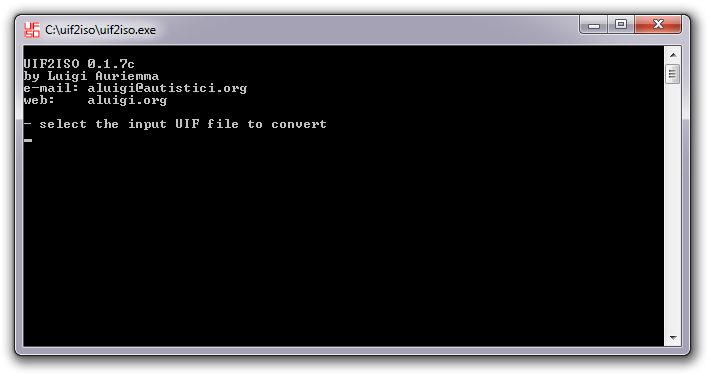
Después de seleccionar el archivo .uif de origen, se te pedirá nuevamente que elijas la carpeta de destino y el nombre de la nueva imagen .iso.
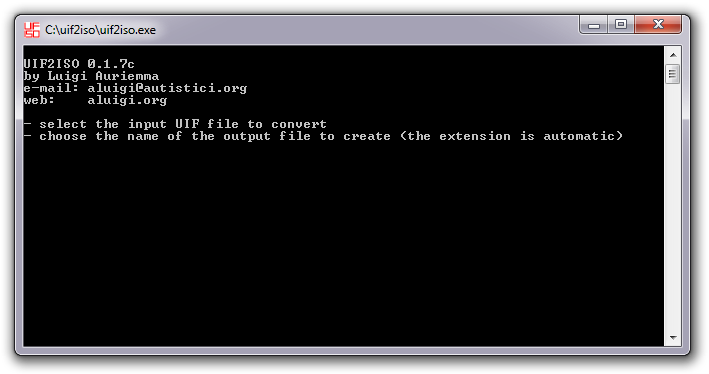
Una vez que tanto la entrada como la salida estén configuradas, UIF2ISO procederá con la conversión y creará una imagen ISO a partir de tu imagen UIF. Si hay algún tipo de error en el proceso, significa que tu archivo UIF está corrupto o no es un archivo en formato UIF de MagicISO. Si todo va bien, tu nueva imagen ISO estará ubicada en la carpeta de salida que especificaste en el paso anterior.

2. Extraer o grabar el archivo de imagen ISO
Ahora que tienes una imagen ISO en lugar de UIF, puedes abrirla y extraer su contenido con un archivador de archivos que soporte ISO, como 7-zip o WinRAR.
Alternativamente, puedes grabar el archivo de imagen ISO en un CD o DVD usando software de grabación, o montar el archivo ISO con utilidades de virtualización, como Daemon Tools.