
 Language
Verwandte Erweiterungen:
Über UIF und MagicISO
 Beim Herunterladen von Dateien aus dem Internet kann man manchmal eine Disk-Image mit der seltsamen UIF-Dateierweiterung erhalten, und wenn Sie noch nie von MagicISO gehört haben, fragen Sie sich wahrscheinlich, was das zum Teufel ist.
UIF (Universal Image Format) ist das proprietäre Dateiformat, das von MagicISO verwendet wird, einer leistungsfähigen Image-Verarbeitungssoftware, die ISO-Dateien öffnen, extrahieren, erstellen, bearbeiten, komprimieren, brennen oder konvertieren kann. Das UIF-Format ist das Standardformat von MagicISO und im Grunde genommen ein komprimiertes ISO-Image. UIF-Dateien werden oft auf Torrent-Seiten gefunden.
Das Problem ist, dass MagicISO zwar „kostenlos“ ist, aber nur mit Dateien bis zu 300 Megabyte arbeiten kann. Um mit größeren Dateien (die im Internet häufiger vorkommen) arbeiten zu können, müssen Sie MagicISO registrieren (d.h. kaufen). Wenn Ihre .uif-Datei kleiner als 300 MB ist, laden Sie einfach MagicISO von der Website herunter und alles ist in Ordnung, aber wenn Ihre Datei größer ist und Sie kein Geld für ein einziges Archiv ausgeben möchten, das Sie extrahieren müssen, folgen Sie unserem Tutorial, wie man UIF-Disk-Images ohne MagicISO extrahiert.
1. UIF in ISO konvertieren
Zuerst müssen wir das .uif-Archiv in das gebräuchlichere ISO-Format konvertieren, das von zahlreichen Disk-Image- und Archivierungsprogrammen unterstützt wird. Ein praktisches kostenloses Tool namens UIF2ISO ist im Internet verfügbar.
UIF2ISO ist ein einfaches Windows-Programm, das UIF-Disk-Images in ISO-Dateien umwandeln kann und keine Installation benötigt. Laden Sie es einfach von der Website herunter, entpacken Sie das Archiv und UIF2ISO ist einsatzbereit.
Sie können dasselbe Tool auch auf dem Mac verwenden; eine OS X-kompatible Version ist auf der Entwicklerseite erhältlich.
Beim Start des Programms werden Sie direkt aufgefordert, die Eingabe-.uif-Datei für die Konvertierung auszuwählen. Durchsuchen Sie Ihre Dateien und wählen Sie die .uif-Datei, die Sie in das ISO-Format konvertieren möchten.
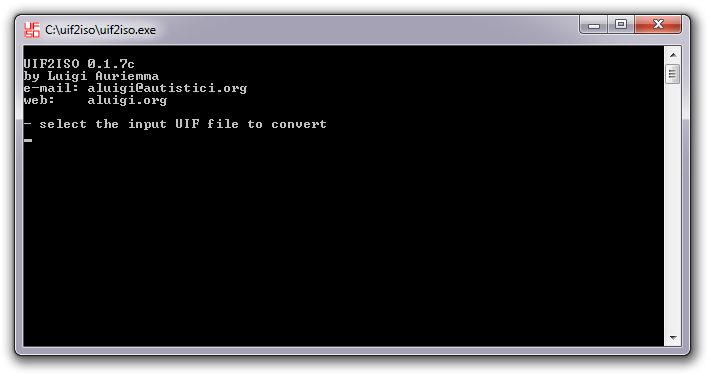
Nachdem die Quell-.uif-Datei ausgewählt wurde, werden Sie erneut aufgefordert, den Zielordner und den Namen des neuen .iso-Images zu wählen.
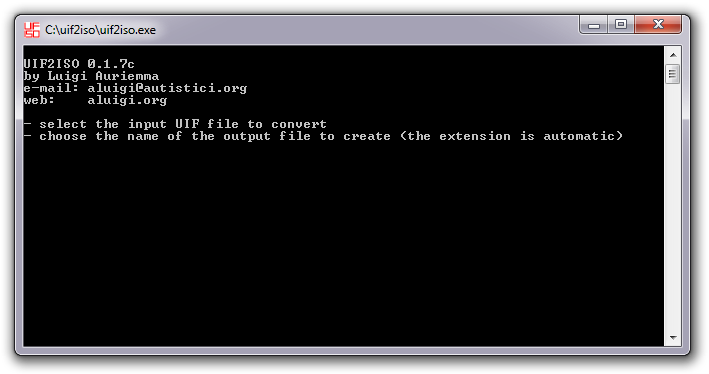
Sobald sowohl Eingabe als auch Ausgabe festgelegt sind, beginnt UIF2ISO mit der Konvertierung und erstellt aus Ihrem UIF-Image ein ISO-Image. Sollte ein Fehler auftreten, bedeutet dies, dass Ihre UIF-Datei entweder beschädigt ist oder es sich nicht um eine Datei im MagicISO-UIF-Format handelt. Wenn alles reibungslos verläuft, befindet sich Ihr neues ISO-Image im zuvor angegebenen Ausgabeordner.

2. ISO-Image extrahieren oder brennen
Jetzt, wo Sie ISO statt UIF haben, können Sie das Image mit einem Dateiarchivierer, der ISO unterstützt, wie z. B. 7-Zip oder WinRAR, öffnen und den Inhalt extrahieren.
Alternativ können Sie die ISO-Datei auf CD oder DVD brennen, indem Sie Brennsoftware verwenden, oder die ISO-Datei mit Virtualisierungsprogrammen wie Daemon Tools einbinden.