
 Language
Extensões relacionadas:
Sobre UIF e MagicISO
 Ao baixar arquivos da internet, às vezes você pode receber uma imagem de disco com uma estranha extensão de arquivo UIF e se você nunca ouviu falar sobre MagicISO, provavelmente vai se perguntar o que diabos é isso.
UIF (Universal Image Format) é o formato proprietário de arquivo usado pelo MagicISO, um poderoso software de processamento de imagens capaz de abrir, extrair, criar, editar, comprimir, gravar ou converter arquivos ISO. O formato UIF é o formato padrão do MagicISO e é basicamente uma imagem ISO comprimida. Arquivos UIF são frequentemente encontrados em sites de torrent.
O problema é que, embora o MagicISO seja "gratuito", ele só pode trabalhar com arquivos de até 300 megabytes. Para trabalhar com arquivos maiores (que são mais comuns na internet), você precisa registrar (ou seja, comprar) o MagicISO. Se seu arquivo .uif for menor que 300 MB, basta baixar o MagicISO do site oficial e você estará bem, mas se o arquivo for maior e você não quiser investir dinheiro para apenas um arquivo que precisa extrair, siga nosso tutorial para aprender Como extrair imagens de disco UIF sem MagicISO.
1. Converter UIF para ISO
Primeiro, vamos precisar converter o arquivo .uif para o formato ISO mais comum, que é suportado por uma infinidade de softwares de criação de imagens de disco e arquivamento de arquivos. Existe uma ferramenta gratuita muito prática disponível na web chamada UIF2ISO.
UIF2ISO é um programa simples para Windows capaz de converter imagens de disco UIF para ISO, que não requer instalação. Basta baixá-lo do site oficial, extrair o arquivo e o UIF2ISO estará pronto para uso.
Você também pode usar a mesma ferramenta no Mac, existe uma versão compatível com OS X disponível no site do desenvolvedor.
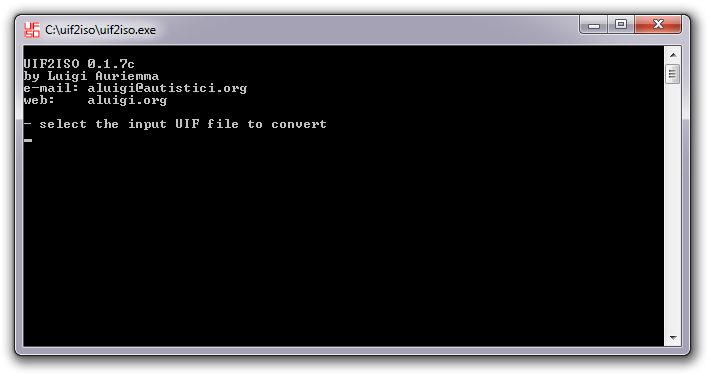
Quando você iniciar o programa, será imediatamente solicitado que selecione o arquivo .uif de entrada para a conversão. Então, navegue pelos seus arquivos e selecione o arquivo .uif que deseja converter para o formato ISO.
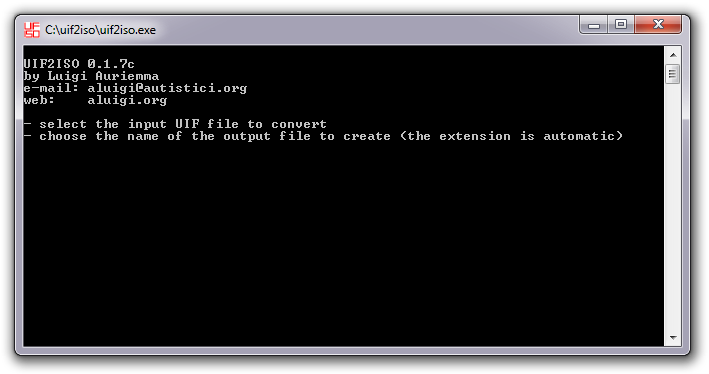
Depois de selecionar o arquivo .uif de origem, você será novamente solicitado a escolher a pasta de destino e o nome da nova imagem .iso.
Uma vez definido o arquivo de entrada e saída, o UIF2ISO prosseguirá com a conversão e criará a imagem ISO a partir da sua imagem UIF. Se ocorrer algum erro durante o processo, isso significa que seu arquivo UIF está corrompido ou não é um arquivo no formato UIF do MagicISO. Se tudo correr bem, sua nova imagem ISO estará localizada na pasta de saída que você especificou na etapa anterior.

2. Extrair ou gravar o arquivo de imagem ISO
Agora que você tem a imagem ISO em vez da imagem UIF, você pode abri-la e extrair o conteúdo com um arquivador de arquivos que tenha suporte a ISO, como 7-zip ou WinRAR.
Alternativamente, você pode gravar o arquivo de imagem ISO em um CD ou DVD usando um software de gravação, ou montar o arquivo ISO por meio de utilitários de virtualização, como o Daemon Tools.