
 Language
Powiązane rozszerzenia:
O UIF i MagicISO
 Podczas pobierania plików z internetu czasami można trafić na obraz dysku ze dziwnym rozszerzeniem pliku UIF i jeśli nigdy nie słyszałeś o MagicISO, prawdopodobnie zastanowisz się, co to do cholery jest.
UIF (Universal Image Format) to zastrzeżony format plików używany przez MagicISO, potężne oprogramowanie do przetwarzania obrazów, które potrafi otwierać, wyodrębniać, tworzyć, edytować, kompresować, nagrywać lub konwertować pliki ISO. Format UIF jest domyślnym formatem MagicISO i w zasadzie jest skompresowanym obrazem ISO. Pliki UIF często można znaleźć na stronach z torrentami.
Problem polega jednak na tym, że chociaż MagicISO jest „darmowe”, może działać tylko na plikach nie większych niż 300 megabajtów. Aby pracować z większymi plikami (które są częstsze w internecie), musisz zarejestrować (czyli kupić) MagicISO. Jeśli plik .uif ma mniej niż 300 MB, wystarczy pobrać MagicISO z jego strony internetowej i będzie OK, ale jeśli plik jest większy i nie chcesz inwestować pieniędzy w jedno archiwum do wyodrębnienia, postępuj zgodnie z naszym poradnikiem: dowiedz się Jak wyodrębnić obrazy dysków UIF bez MagicISO.
1. Konwertuj UIF do ISO
Najpierw trzeba będzie przekonwertować archiwum .uif do bardziej powszechnego formatu ISO , który jest obsługiwany przez mnóstwo programów do obrazów dysków i archiwizacji plików. Dostępne jest przydatne, darmowe narzędzie w sieci o nazwie UIF2ISO.
UIF2ISO to prosty program dla systemu Windows, który potrafi konwertować obrazy dysków UIF do ISO, bez potrzeby instalacji. Wystarczy pobrać go z jego strony, rozpakować archiwum i UIF2ISO jest gotowe.
Możesz też użyć tego samego narzędzia na Macu — na stronie dewelopera dostępna jest wersja zgodna z OS X.
Gdy uruchomisz program, od razu pojawi się prośba o wybranie pliku wejściowego .uif do konwersji. Przejrzyj więc swoje pliki i wybierz .uif, który chcesz przekonwertować do formatu ISO.
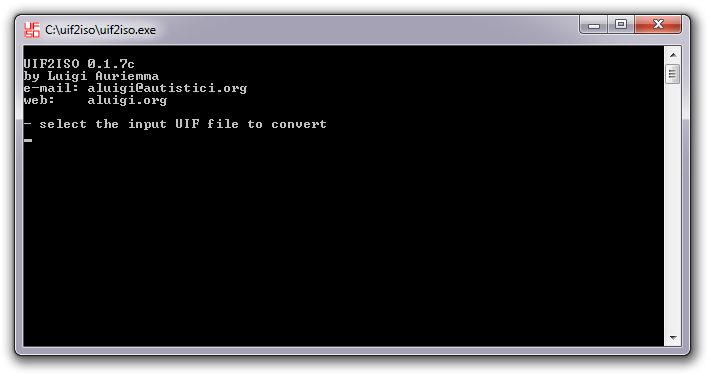
Po wybraniu źródłowego pliku .uif zostaniesz ponownie poproszony o wybranie folderu docelowego oraz nazwy nowego obrazu .iso.
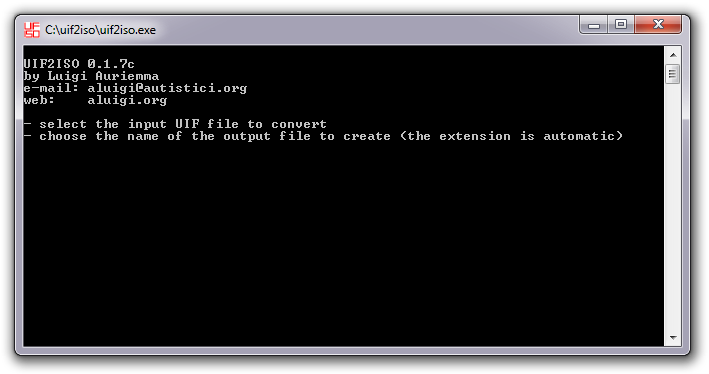
Gdy ustawisz zarówno dane wejściowe, jak i wyjściowe, UIF2ISO przejdzie do konwersji i utworzy obraz ISO na podstawie Twojego obrazu UIF. Jeśli w trakcie pojawi się jakikolwiek błąd, oznacza to, że Twój plik UIF jest uszkodzony albo nie jest plikiem w formacie UIF z MagicISO. Jeśli wszystko przebiegnie bez problemów, nowy obraz ISO znajdzie się w folderze wyjściowym wskazanym w poprzednim kroku.

2. Wyodrębnij lub nagraj plik obrazu ISO
Skoro masz teraz ISO zamiast obrazu UIF, możesz je otworzyć i wyodrębnić zawartość za pomocą archiwizatora plików obsługującego ISO, takiego jak 7-zip lub WinRAR.
Ewentualnie możesz nagrać plik obrazu ISO na CD lub DVD przy użyciu programu do nagrywania albo zamontować plik ISO za pomocą narzędzi wirtualizacji, takich jak Daemon Tools.