
 Language
Ekstensi terkait:
Tentang UIF dan MagicISO
 Saat mengunduh file dari internet, terkadang Anda bisa mendapatkan image disk dengan ekstensi file UIF yang aneh dan jika Anda belum pernah mendengar tentang MagicISO, Anda mungkin bertanya-tanya, apa sebenarnya itu.
UIF (Universal Image Format) adalah format file milik pribadi yang digunakan oleh MagicISO, sebuah perangkat lunak pemrosesan image yang kuat yang mampu membuka, mengekstrak, membuat, mengedit, mengompres, membakar atau mengonversi file ISO. Format UIF adalah format default MagicISO dan pada dasarnya adalah image ISO yang dikompresi. File UIF sering ditemukan di situs torrent.
Masalahnya adalah, meskipun MagicISO "gratis", perangkat ini hanya dapat bekerja dengan file yang tidak lebih besar dari 300 megabyte. Untuk bekerja dengan file yang lebih besar (yang lebih umum ditemukan di internet), Anda harus mendaftar (alias membeli) MagicISO. Jika file .uif Anda lebih kecil dari 300 MB, maka cukup unduh MagicISO dari situs resminya dan Anda akan baik-baik saja, tetapi jika file Anda lebih besar dan Anda tidak ingin mengeluarkan uang hanya untuk satu arsip yang perlu Anda ekstrak, ikuti tutorial kami tentang Cara mengekstrak image disk UIF tanpa MagicISO.
1. Mengonversi UIF ke ISO
Pertama kita perlu mengonversi arsip .uif ke format ISO yang lebih umum yang didukung oleh banyak perangkat lunak pemrosesan disk dan arsip file. Ada alat gratis yang berguna tersedia di web bernama UIF2ISO.
UIF2ISO adalah program sederhana untuk Windows yang mampu mengonversi image disk UIF ke ISO, dan tidak memerlukan instalasi. Cukup unduh dari situsnya dan ekstrak arsipnya, lalu UIF2ISO siap digunakan.
Anda juga bisa menggunakan alat yang sama pada Mac, versi yang kompatibel dengan OS X tersedia di situs pengembang.
Setelah Anda menjalankan program, Anda akan langsung diminta untuk memilih file input .uif untuk konversi. Jadi, telusuri file Anda dan pilih file .uif yang ingin Anda konversi ke format ISO.
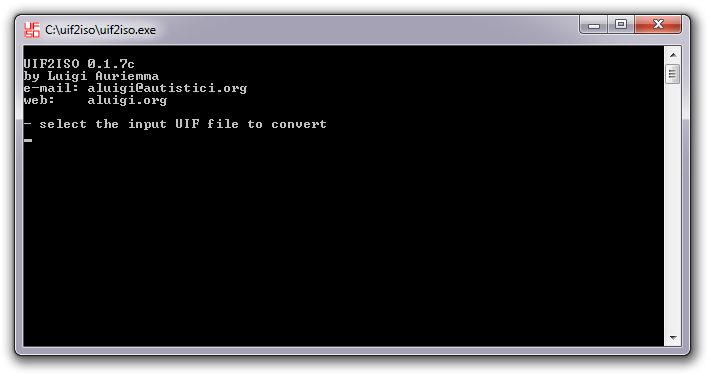
Setelah file sumber .uif dipilih, Anda akan kembali diminta untuk memilih folder tujuan dan nama untuk image .iso baru Anda.
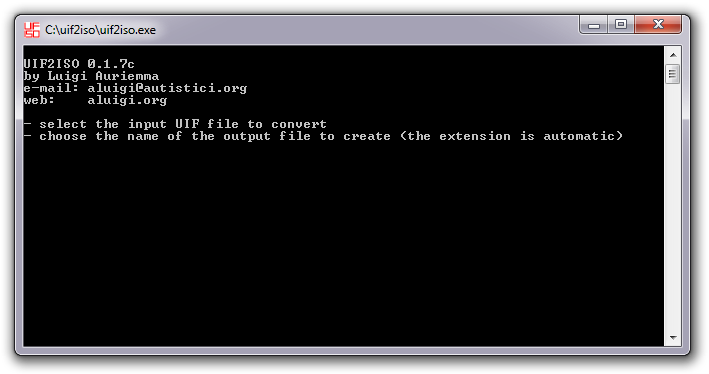
Setelah input dan output ditetapkan, UIF2ISO akan melanjutkan proses konversi dan membuat image ISO dari image UIF Anda. Jika ada kesalahan dalam prosesnya, berarti file UIF Anda rusak, atau itu bukan file dalam format UIF MagicISO. Jika semuanya berjalan lancar, image ISO baru Anda akan berada di folder output yang Anda tentukan pada langkah sebelumnya.

2. Mengekstrak atau membakar file image ISO
Sekarang Anda memiliki image ISO menggantikan image UIF, Anda dapat membukanya dan mengekstrak isinya dengan file archiver yang mendukung ISO, seperti 7-zip atau WinRAR.
Alternatifnya, Anda dapat membakar file image ISO ke CD atau DVD menggunakan perangkat lunak burning, atau memasang file ISO menggunakan utilitas virtualisasi, seperti Daemon Tools.