
 Language
Extensions connexes:
À propos de UIF et MagicISO
 Lors du téléchargement de fichiers depuis internet, vous pouvez parfois obtenir une image disque avec une étrange extension de fichier UIF et si vous n'avez jamais entendu parler de MagicISO, vous vous demanderez probablement ce que c'est.
UIF (Universal Image Format) est le format de fichier propriétaire utilisé par MagicISO, un logiciel puissant de traitement d'images capable d'ouvrir, d'extraire, de créer, d'éditer, de compresser, de graver ou de convertir des fichiers ISO. Le format UIF est le format par défaut de MagicISO et est essentiellement une image ISO compressée. Les fichiers UIF se trouvent souvent sur les sites de torrents.
Le problème est que, bien que MagicISO soit "gratuit", il ne peut fonctionner qu'avec des fichiers ne dépassant pas 300 mégaoctets. Pour travailler avec des fichiers plus volumineux (qui sont plus courants sur internet), vous devez enregistrer (c'est-à-dire acheter) MagicISO. Si votre fichier .uif est plus petit que 300 Mo, téléchargez simplement MagicISO depuis son site web et tout ira bien, mais si votre fichier est plus grand et que vous ne souhaitez pas investir d'argent pour un seul archive que vous devez extraire, suivez notre tutoriel pour apprendre comment extraire des images disque UIF sans MagicISO.
1. Convertir UIF en ISO
Premièrement, nous devrons convertir l'archive .uif en un format ISO plus courant qui est pris en charge par une multitude de logiciels de création d'images disque et d'archivage de fichiers. Il existe un outil gratuit pratique disponible sur le web appelé UIF2ISO.
UIF2ISO est un programme simple pour Windows capable de convertir des images disque UIF en ISO, qui ne nécessite aucune installation. Téléchargez-le simplement depuis son site web, extrayez l'archive et UIF2ISO est prêt à l'emploi.
Vous pouvez également utiliser le même outil sur Mac, une version compatible OS X est disponible sur le site du développeur.
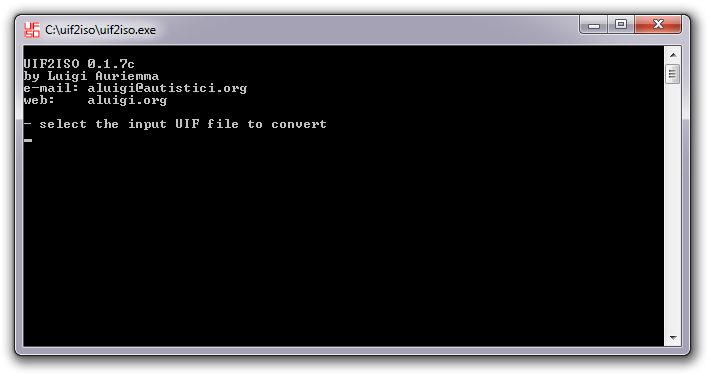
Lorsque vous lancez le programme, vous serez immédiatement invité à sélectionner le fichier .uif d'entrée pour la conversion. Parcourez donc vos fichiers et sélectionnez le fichier .uif que vous souhaitez convertir au format ISO.
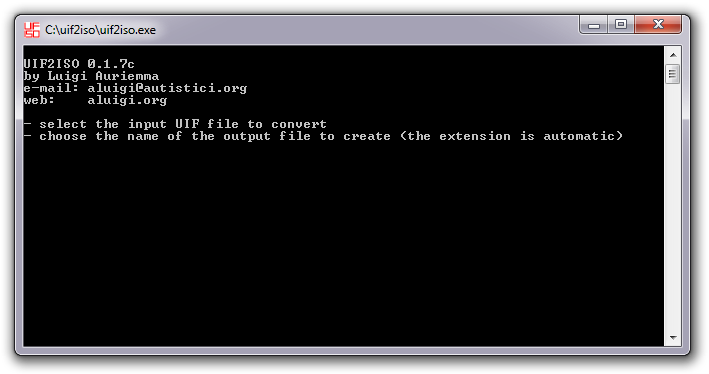
Après avoir sélectionné le fichier source .uif, vous serez de nouveau invité à choisir le dossier de destination et le nom de la nouvelle image .iso.
Une fois que les fichiers d'entrée et de sortie sont définis, UIF2ISO procédera à la conversion et créera une image ISO à partir de votre image UIF. S'il y a une erreur quelconque dans le processus, cela signifie que votre fichier UIF est soit corrompu, soit qu'il ne s'agit pas d'un fichier au format UIF de MagicISO. Si tout se passe bien, votre nouvelle image ISO sera située dans le dossier de sortie que vous avez spécifié à l'étape précédente.

2. Extraire ou graver le fichier image ISO
Maintenant que vous avez une image ISO au lieu d'une image UIF, vous pouvez l'ouvrir et extraire son contenu avec un logiciel d'archivage de fichiers qui supporte l'ISO, comme 7-zip ou WinRAR.
Alternativement, vous pouvez graver le fichier image ISO sur un CD ou un DVD en utilisant un logiciel de gravure, ou monter le fichier ISO avec des utilitaires de virtualisation, tels que Daemon Tools.