
 Language
Extensions connexes:
Comment extraire des images des documents Word
 De nombreux utilisateurs travaillant avec des documents peuvent se retrouver dans une situation où ils ont besoin d’une image extraite d’un document MS Word (.doc, .docx) et n’ont pas accès à Microsoft Word, par exemple s’ils utilisent la version en ligne de Word et se retrouvent sans connexion internet. Ou quelqu’un peut avoir besoin de copier rapidement des images de plusieurs documents, ce qui prendrait trop de temps à faire une par une, surtout lors du chargement de documents volumineux.
Une solution assez simple existe, mais ne fonctionne que pour la version récente des documents Word (fichiers avec extension de fichier docx). Si vous avez des documents au format doc utilisé précédemment, vous devrez les re-sauvegarder au format docx (dans Word) ou convertir doc en docx en utilisant l’une des solutions disponibles si vous n’avez pas Word sur votre ordinateur.
Si vous avez accès à Word 2013 ou une version ultérieure, vous pouvez simplement ouvrir le document, sélectionner l’image et utiliser la fonction Enregistrer l’image sous... pour la sauvegarder sur votre disque local. Parfois, l’image résultante sera plus volumineuse que l’originale, car Word peut utiliser une ancienne spécification pour PNG/JPEG et ne compresse pas ou n’applique pas correctement les filtres.
Extraire un fichier Word DOCX
Une chose que la plupart des utilisateurs de Word ignorent, c’est que les documents Word modernes (.docx) sont en fait des fichiers ZIP, qui contiennent le document réel au format XML ainsi que tous les objets qui en font partie. Ces objets peuvent être des images, des fichiers audio, des animations Flash et d’autres éléments, mais pour nos besoins, nous ne nous intéressons qu’aux images.
Ce que vous devez faire, c’est renommer le docx en zip et simplement extraire le fichier, ou simplement le parcourir comme s’il s’agissait d’un dossier. Le contenu du document ressemblera à ceci.
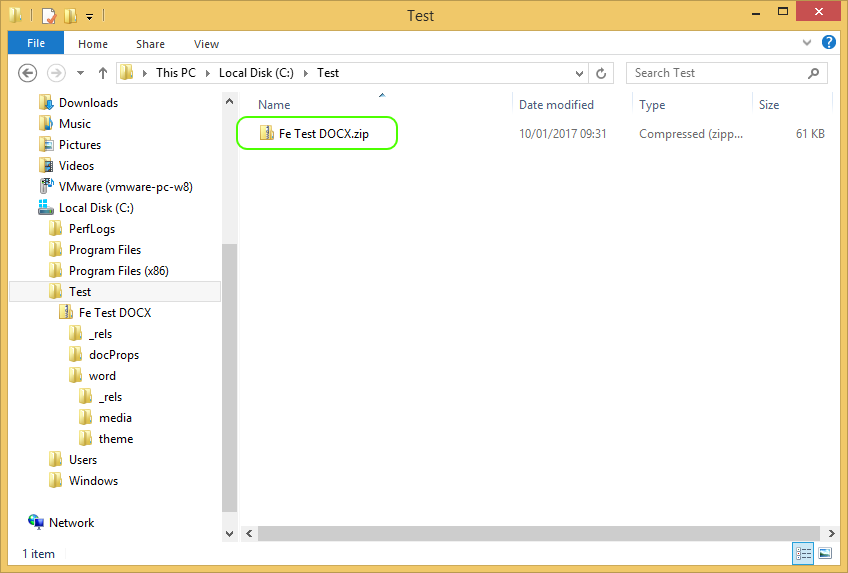
Notre document test « Fe Test DOCX.docx » a été renommé en « Fe Test DOCX.zip », ce qui a permis à Windows de le traiter comme n’importe quelle autre archive ZIP et vous pouvez facilement parcourir les dossiers.
Pour extraire les images du dossier du document, vous devez naviguer jusqu’au dossier word/media. C’est l’endroit où vous devez chercher les images et autres fichiers multimédias, au cas où ils auraient été utilisés comme objets dans le document.

Il suffit maintenant de copier ou d’extraire toutes les images (dans notre cas l’image1.png) que vous souhaitez de ce dossier, et c’est tout.
Le nom du fichier de l’image indique sa position dans le document, donc s’il y a 10 images, elles seront ordonnées image1, image2, etc.
Un avertissement toutefois, il peut arriver que dans certaines circonstances les images dans ce dossier soient de qualité inférieure (floues) par rapport à l’original utilisé. Cela se produit généralement lorsque vous importez une image très grande dans Word et qu’il la redimensionne automatiquement à une résolution inférieure. Word ne conserve pas l’image originale, seulement la version redimensionnée, il n’y a donc aucun moyen de récupérer l’original à partir du document.