
 Language
Související přípony:
Jak přidat nové programy, které se spustí při startu Windows
 Odebrání programu ze spouštění Windows je poměrně snadné a mnoho uživatelů ví, jak na to. Ale co opačný případ, jak přidat nový program, který se spustí při startu Windows?
Většina lidí s tím bude mít problém a viní za to Microsoft, protože neexistuje jednoduchý ovládací panel ve Windows, pomocí kterého by uživatelé mohli přidávat nové programy ke spuštění při startu počítače.
To, co fungovalo dobře ve Windows 95, je v nejnovějších verzích opravdu únavné. Tak za 20 let vývoje Microsofte! Škoda!
Nicméně vám ukážeme jednoduché řešení, které vám umožní přidat nový program ke spuštění při startu Windows. Toto bude fungovat ve všech verzích Windows až po nejnovější verzi - Windows 10.
Přidání nových programů do složky StartUp ve Windows
Ruční přidání zkratek do složky StartUp
První věc, kterou budete muset udělat, je zobrazit skryté složky na vašem disku, pokud samozřejmě tuto možnost již nemáte povolenou. Pokud nevíte, jak na to, můžete se podívat na naše další články, které se touto problematikou zabývají.
Poté, co uvidíte všechny skryté složky, musíte najít složku C:\ProgramData\Microsoft\Windows\Start Menu\Programs\StartUp nebo její alternativní variantu v jiných jazycích. Je opravdu hluboko ve stromu složek, jak vidíte na screenshotu níže.

Umístění složky StartUp ve Windows 10
Poslední tři složky jsou přeloženy v regionálních variantách Windows, ale umístění je vždy stejné.
Tato složka je místem, kde jsou umístěny všechny zkratky na programy, které by se měly spustit při startu Windows. Pokud chcete přidat nový program, jednoduše přesuňte zkratku z jeho spustitelného souboru. Pokud jste nevěděli, zkratky se vytvářejí kliknutím pravým tlačítkem na spustitelný soubor a výběrem možnosti „Vytvořit zkratku“.
Když je zkratka přesunuta, při dalším spuštění Windows se všechny zkratky umístěné ve složce StartUp spustí automaticky.
Toto funguje pouze pro zkratky na programy, ale zřejmě nefunguje pro zkratky na připojení.
Použití nástroje třetí strany pro správu možností StartUp
Můžete najít desítky nástrojů, které uživatelům umožňují zakázat, povolit nebo odstranit jejich stávající možnosti spouštění, ale téměř všechny postrádají jednoduchou funkci přidání. Víme, že WinPatrol tuto funkci má, takže je to snadná volba, nicméně pokud máte štěstí a dost trpělivosti, pravděpodobně najdete i jiné bezplatné nástroje pro tuto práci.
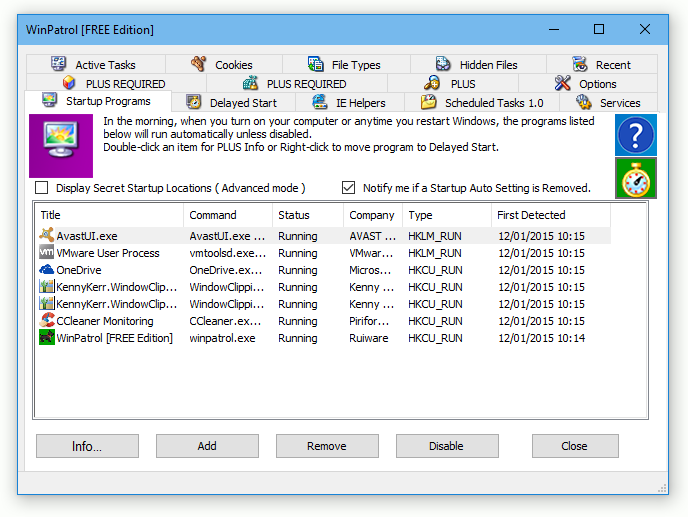
Screenshot bezplatného nástroje WinPatrol
A ještě jedna věc. Přidávání „Metro“, „Modern UI“ nebo „univerzálních“ aplikací těmito metodami není možné. Ve své velké moudrosti Microsoft vytvořil Metro aplikace tak, že nejsou spouštěny spustitelnými soubory, a proto pro ně nelze vytvořit zkratku. Pokud potřebujete něco spustit po startu Windows, museli byste je spouštět pomocí skriptu v příkazovém řádku.