
 Language
Související přípony:
Microsoft Windows XP, Vista a 7 (Seven) operační systémy obsahují tlačítko pro vypnutí v nabídce Start, které umožňuje vypnout počítač jednoduchým kliknutím. Ve Windows 8 a stejně tak ve Windows 8.1 je potřeba provést ČTYŘI kroky k vypnutí (restartu, uspání) počítače.
Existuje řešení, jak zjednodušit postup vypnutí na jeden jednoduchý klik a také jej můžete použít pro Restart, Uspání a další akce.
Obsah:
- Vytvoření zástupce pro vypnutí ve Windows 8
- Vytvoření zástupců pro Restart, Uspání, Hibernaci, Uzamčení ve Windows 8
Vytvoření zástupce pro vypnutí ve Windows 8
Tyto instrukce můžete také použít k vytvoření zástupců pro vaše aplikace a soubory uložené v počítači. Windows zástupce jsou identifikovány příponou .lnk.
Otevřete plochu Windows 8 → klikněte pravým tlačítkem myši na plochu a vyberte Nový → Zástupce.
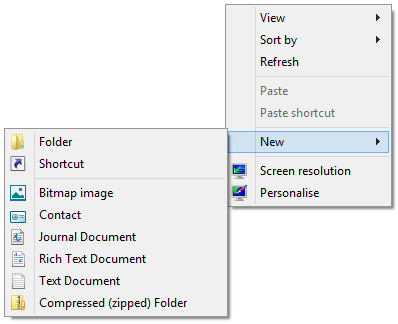
Vytvoření zástupce ve Windows 8
Zadejte do pole umístění: shutdown /s /t 0 a klikněte na tlačítko Další.
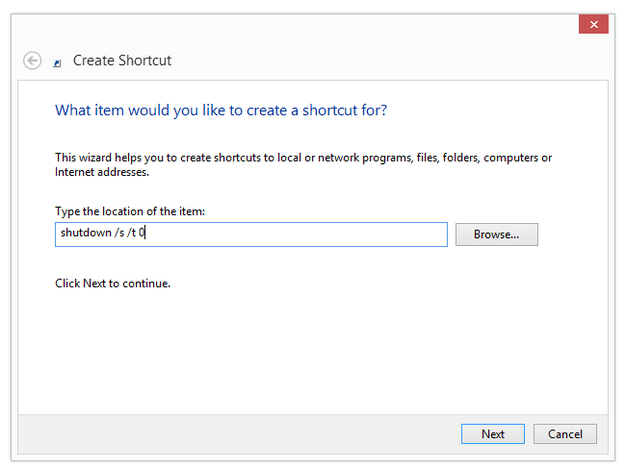
Příkaz pro vypnutí
Zadejte název zástupce do textového pole (například Shutdown) a klikněte na tlačítko Dokončit.
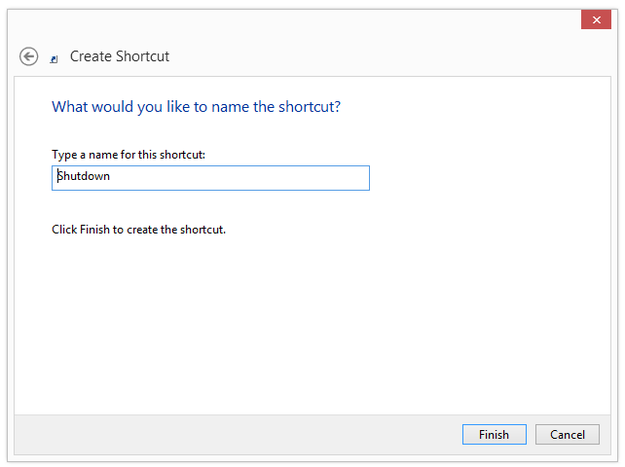
Název zástupce
Klikněte pravým tlačítkem na nový zástupce Shutdown a vyberte možnost Vlastnosti.
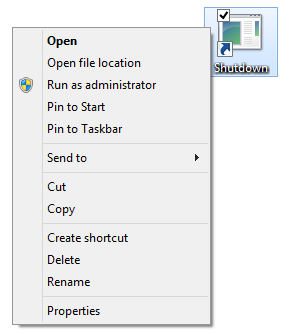
Vlastnosti zástupce
Vyberte záložku Zástupce a klikněte na tlačítko Změnit ikonu.
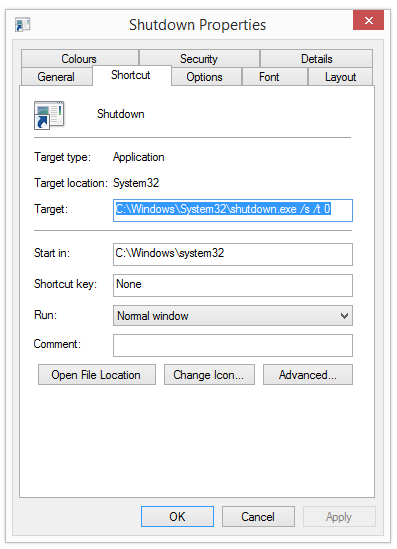
Změna ikony zástupce
Vyberte ikonu z knihovny → OK.
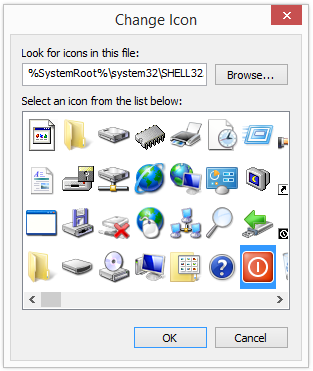
Knihovna ikon
Klikněte pravým tlačítkem na zástupce Shutdown a vyberte možnost Připnout na Start.
.png)
Možnosti Připnout na Start a Připnout na hlavní panel
Váš nový zástupce je nyní dostupný v nabídce Start (Metro). Můžete jej také připnout na hlavní panel na ploše.
Nyní můžete počítač vypnout jednoduchým kliknutím na tento zástupce v Metro rozhraní nebo na klasické ploše.
Microsoft Windows 8 obsahuje malý bug nebo „funkci“, která způsobuje, že numerická klávesnice je povolena až do přihlášení uživatele do Windows. To je nepříjemné, pokud máte přihlašovací heslo obsahující čísla a klávesnici s numerickou částí. Někteří uživatelé hlásí, že pokud vypnou počítač pomocí zástupce vytvořeného podle těchto instrukcí, Windows 8 povolí numerickou klávesnici na přihlašovací obrazovce.
Vytvoření zástupců pro Restart, Uspání, Hibernaci, Uzamčení ve Windows 8
Pro vytvoření tlačítek Restart, Uspání, Hibernace, Uzamčení použijte stejné instrukce, ale do pole umístění zadejte:
- Tlačítko Restart: shutdown /r /t 0
- Tlačítko Uspání: rundll32.exe PowrProf.dll,SetSuspendState 0,1,0
- Hibernace: rundll32.exe PowrProf.dll,SetSuspendState
- Uzamčení PC: rundll32.exe User32.dll,LockWorkStation