
 Language
Extensões relacionadas:
Como adicionar novos programas para serem iniciados com o Windows
 Remover um programa da inicialização do Windows é bastante fácil e muitos usuários sabem como fazer isso. Mas e o contrário, adicionar um novo programa para iniciar com o Windows?
A maioria das pessoas terá dificuldades com isso e a Microsoft é quem deve ser responsabilizada, porque não existe um painel de controle simples no Windows onde os usuários possam adicionar novos programas para iniciar quando seus computadores forem ligados.
O que funcionava bem no Windows 95 é realmente cansativo nas versões mais recentes. Depois de 20 anos de desenvolvimento da Microsoft! Péssimo!
No entanto, vamos mostrar uma solução simples que permitirá adicionar um novo programa à inicialização do Windows. Isso funcionará em todas as versões do Windows até a versão mais recente - Windows 10.
Adicionando novos programas à pasta de inicialização do Windows
Adicionando atalhos manualmente à pasta StartUp
A primeira coisa que você precisará fazer é mostrar as pastas ocultas no seu disco, a menos que, é claro, você já tenha essa opção habilitada. Se você não souber como fazer isso, pode consultar nossos outros artigos que tratam desse assunto.
Assim que você visualizar todas as pastas ocultas, precisará localizar a pasta C:\ProgramData\Microsoft\Windows\Start Menu\Programs\StartUp ou sua variante alternativa em outros idiomas. Está realmente profunda na árvore de pastas, como pode ver na captura de tela abaixo.

Localização da pasta StartUp no Windows 10
As últimas três pastas são traduzidas em variantes regionais do Windows, mas a localização é sempre a mesma.
Essa pasta é onde estão todos os atalhos para os programas que devem ser iniciados com o Windows. Se quiser adicionar um novo programa, basta mover o atalho do executável do programa. Caso não saiba, os atalhos são criados clicando com o botão direito no executável e selecionando a opção 'Criar Atalho'.
Quando o atalho é movido, na próxima vez que iniciar o Windows, todos os atalhos na pasta StartUp serão iniciados automaticamente.
Isso funciona apenas para atalhos de programas, mas aparentemente não funciona para atalhos de conexões.
Usando uma ferramenta de terceiros para gerenciar as opções de inicialização
Você pode encontrar dezenas de utilitários que permitem aos usuários desabilitar, habilitar ou excluir suas opções de inicialização existentes, mas quase todos eles não possuem a função simples de adicionar. Sabemos que o WinPatrol tem essa função, então é uma escolha fácil aqui, entretanto, se você for sortudo e paciente, provavelmente poderá encontrar outras ferramentas gratuitas para essa tarefa também.
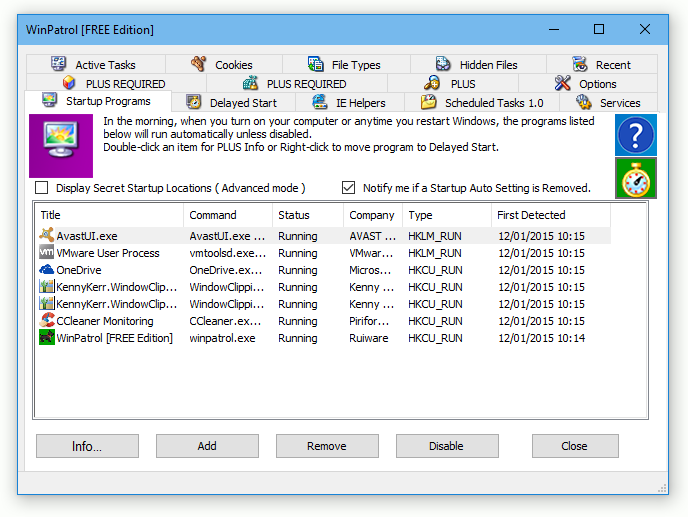
Captura de tela do utilitário gratuito WinPatrol
E mais uma coisa. Adicionar apps "Metro", "Modern UI" ou "universal" através desses métodos não é uma opção. Na sua grande sabedoria, a Microsoft fez os apps Metro de forma que eles não são iniciados com executáveis, portanto você não pode criar um atalho para eles. Você teria que iniciá-los via script na linha de comando se precisar que algo seja executado após a inicialização do Windows.