
 Language
Extensiones relacionadas:
Cómo agregar nuevos programas para que se inicien al arrancar Windows
 Eliminar un programa del inicio de Windows es bastante fácil y muchos usuarios saben cómo hacerlo. Pero, ¿qué pasa con lo contrario, agregar un nuevo programa para que se inicie al arrancar Windows?
La mayoría de las personas tendrán dificultades con esto y Microsoft tiene la culpa, porque no existe un panel de control simple en Windows con el que los usuarios puedan agregar nuevos programas para que se inicien cuando se encienden sus computadoras.
Lo que funcionaba bien en Windows 95 es realmente tedioso en las últimas versiones. ¡Tanto por 20 años de desarrollo de Microsoft! ¡Qué mal!
Sin embargo, te mostraremos una solución sencilla que te permitirá agregar un nuevo programa al inicio de Windows. Esto funcionará en todas las versiones de Windows hasta la última versión - Windows 10.
Agregar nuevos programas a la carpeta de Inicio de Windows
Agregar manualmente accesos directos a la carpeta StartUp
Lo primero que necesitarás hacer es mostrar las carpetas ocultas en tu unidad, a menos que, por supuesto, ya tengas esta opción habilitada. Si no sabes cómo hacerlo, puedes consultar nuestros otros artículos que tratan este tema.
Una vez que veas todas las carpetas ocultas, necesitas localizar la carpeta C:\ProgramData\Microsoft\Windows\Start Menu\Programs\StartUp o su variante alternativa en otros idiomas. Está realmente profunda en el árbol de carpetas como puedes ver en la captura de pantalla a continuación.

Ubicación de la carpeta StartUp en Windows 10
Las últimas tres carpetas están traducidas en variantes regionales de Windows, pero la ubicación siempre es la misma.
Esta carpeta es donde se encuentran todos los accesos directos a programas que deben iniciarse al arrancar Windows. Si quieres agregar un nuevo programa, simplemente mueve el acceso directo del ejecutable del programa. Si no lo sabías, los accesos directos se crean haciendo clic derecho sobre el ejecutable y seleccionando la opción de menú 'Crear acceso directo'.
Cuando el acceso directo se mueve, la próxima vez que inicies Windows, todos los accesos directos colocados en la carpeta StartUp se ejecutarán al inicio.
Esto funciona solo para accesos directos de programas, pero aparentemente no funciona para accesos directos de conexión.
Usar una utilidad de terceros para gestionar las opciones de inicio
Puedes encontrar docenas de utilidades que permiten a los usuarios deshabilitar, habilitar o eliminar sus opciones de inicio existentes, pero casi todas carecen de una función simple para agregar. Sabemos que WinPatrol tiene esta función, por lo que es una opción fácil aquí, sin embargo, si tienes suerte y paciencia, probablemente puedas encontrar otras utilidades gratuitas para este trabajo también.
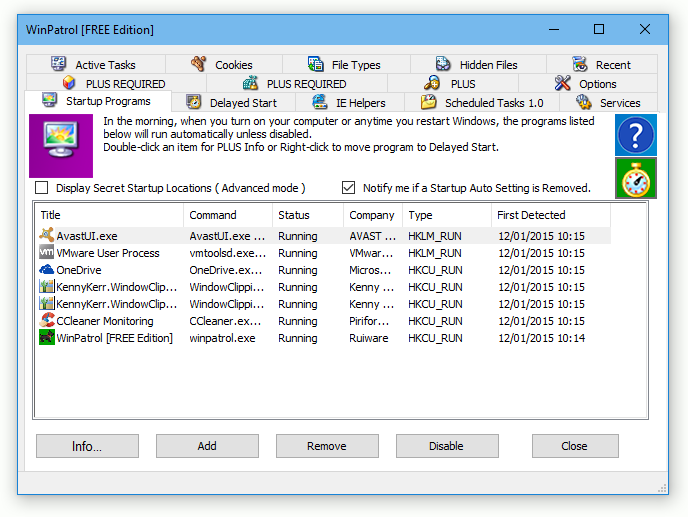
Captura de pantalla de la utilidad gratuita WinPatrol
Y una cosa más. Agregar aplicaciones "Metro", "Modern UI" o "universales" mediante estos métodos no es una opción. En su gran sabiduría, Microsoft hizo que las aplicaciones Metro no se inicien con ejecutables, por lo tanto no puedes crear un acceso directo para ellas. Necesitarías iniciarlas mediante un script en la línea de comandos si necesitas que algo se ejecute después del inicio de Windows.