
 Language
Verwandte Erweiterungen:
Wie man neue Programme hinzufügt, die beim Windows-Start ausgeführt werden
 Ein Programm aus dem Windows-Start zu entfernen ist ziemlich einfach und viele Benutzer wissen, wie man das macht. Aber wie sieht es mit dem Gegenteil aus, nämlich ein neues Programm hinzuzufügen, das beim Windows-Start ausgeführt wird?
Die meisten Menschen haben damit Schwierigkeiten und Microsoft bekommt die Schuld, weil es kein einfaches Kontrollpanel in Windows gibt, mit dem Benutzer neue Programme hinzufügen können, die beim Systemstart gestartet werden.
Was in Windows 95 gut funktionierte, ist in den neuesten Versionen wirklich mühsam. So viel zu 20 Jahren Microsoft-Entwicklung! Schade!
Wir zeigen Ihnen jedoch eine einfache Problemumgehung, mit der Sie ein neues Programm zum Windows-Start hinzufügen können. Dies funktioniert in allen Windows-Versionen bis zur neuesten Version - Windows 10.
Neue Programme zum Windows-Startordner hinzufügen
Manuelles Hinzufügen von Verknüpfungen zum StartUp-Ordner
Das allererste, was Sie tun müssen, ist, versteckte Ordner auf Ihrem Laufwerk anzuzeigen, sofern Sie diese Option nicht bereits aktiviert haben. Wenn Sie nicht wissen, wie das geht, können Sie unsere anderen Artikel zu diesem Thema lesen.
Sobald Sie alle versteckten Ordner sehen, müssen Sie den Ordner C:\ProgramData\Microsoft\Windows\Start Menu\Programs\StartUp oder die entsprechende Variante in anderen Sprachen finden. Er liegt wirklich tief im Verzeichnisbaum, wie Sie im Screenshot unten sehen können.

Speicherort des StartUp-Ordners in Windows 10
Die letzten drei Ordner sind in den regionalen Varianten von Windows übersetzt, aber der Speicherort ist immer derselbe.
In diesem Ordner befinden sich alle Verknüpfungen zu Programmen, die beim Windows-Start ausgeführt werden sollen. Wenn Sie ein neues Programm hinzufügen möchten, verschieben Sie einfach die Verknüpfung der Programmdatei. Falls Sie es nicht wussten: Verknüpfungen werden erstellt, indem Sie mit der rechten Maustaste auf die ausführbare Datei klicken und „Verknüpfung erstellen“ auswählen.
Wenn die Verknüpfung verschoben wurde, werden beim nächsten Windows-Start alle Verknüpfungen im StartUp-Ordner automatisch gestartet.
Dies funktioniert nur für Programmverknüpfungen, aber anscheinend nicht für Verbindungsverknüpfungen.
Verwendung eines Drittanbieter-Tools zur Verwaltung der StartUp-Optionen
Sie finden Dutzende von Tools, mit denen Benutzer ihre bestehenden Startoptionen deaktivieren, aktivieren oder löschen können, aber fast alle haben keine einfache Funktion zum Hinzufügen. Wir wissen, dass WinPatrol diese Funktion hat, daher ist es hier eine einfache Wahl, aber wenn Sie Glück und Geduld haben, finden Sie vielleicht auch andere kostenlose Tools für diese Aufgabe.
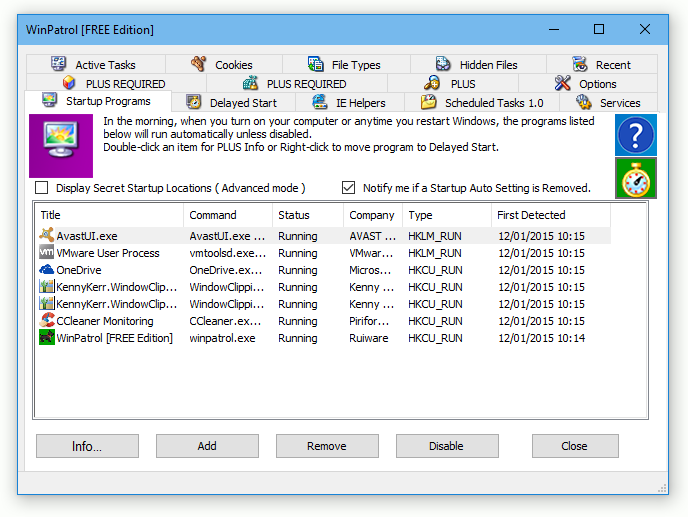
WinPatrol FREE Utility Screenshot
Und noch etwas: Das Hinzufügen von „Metro“, „Modern UI“ oder „universal“ Apps über diese Methoden ist keine Option. In ihrer großen Weisheit hat Microsoft Metro-Apps so gestaltet, dass sie nicht mit ausführbaren Dateien gestartet werden, daher können Sie keine Verknüpfung dafür erstellen. Sie müssten sie über ein Skript in der Befehlszeile starten, wenn Sie etwas nach dem Windows-Start ausführen möchten.