
 Language
Powiązane rozszerzenia:
Jak dodać nowe programy uruchamiane podczas startu systemu Windows
 Usuwanie programu z uruchamiania systemu Windows jest dość łatwe i wielu użytkowników wie, jak to zrobić. Ale co w przypadku odwrotnego działania: dodania nowego programu do uruchamiania przy starcie Windows?
Większość osób ma z tym problem i winę ponosi Microsoft, ponieważ nie ma w systemie Windows prostego panelu sterowania, za pomocą którego użytkownicy mogliby dodawać nowe programy do startu po uruchomieniu komputera.
To, co dobrze działało w Windows 95, jest naprawdę uciążliwe w najnowszych wersjach. No cóż, 20 lat rozwoju Microsoft! Słabo!
Jednak pokażemy Ci proste obejście, które pozwoli dodać nowy program do uruchamiania przy starcie Windows. Zadziała we wszystkich wersjach Windows aż do najnowszej — Windows 10.
Dodawanie nowych programów do folderu StartUp w Windows
Ręczne dodawanie skrótów do folderu StartUp
Pierwszą rzeczą, której będziesz potrzebować, jest włączenie wyświetlania ukrytych folderów na Twoim dysku, chyba że oczywiście już masz tę opcję włączoną. Jeśli nie wiesz, jak to zrobić, możesz sprawdzić nasze inne artykuły poruszające ten temat.
Gdy zobaczysz wszystkie ukryte foldery, musisz znaleźć folder C:\ProgramData\Microsoft\Windows\Start Menu\Programs\StartUp lub jego odpowiednik w innych językach. Jest on naprawdę głęboko w strukturze folderów, jak widać na zrzucie ekranu poniżej.

Lokalizacja folderu StartUp w Windows 10
To właśnie w tym folderze znajdują się wszystkie skróty do programów, które mają zostać uruchomione podczas startu systemu Windows. Jeśli chcesz dodać nowy program, po prostu przenieś skrót z pliku wykonywalnego programu. Jeśli nie wiedziałeś — skróty tworzy się, klikając prawym przyciskiem myszy na pliku wykonywalnym i wybierając opcję menu „Create Shortcut”.
Gdy skrót zostanie przeniesiony, przy następnym uruchomieniu systemu Windows wszystkie skróty umieszczone w folderze StartUp zostaną uruchomione przy starcie.
Działa to tylko dla skrótów programów, ale najwyraźniej nie działa dla skrótów połączeń.
Użycie narzędzia innej firmy do zarządzania opcjami StartUp
Możesz znaleźć dziesiątki narzędzi, które pozwalają użytkownikom wyłączać, włączać lub usuwać ich istniejące opcje uruchamiania, ale prawie wszystkie z nich nie mają prostiej funkcji dodawania. Wiemy, że WinPatrol ma taką funkcję, więc to tutaj łatwy wybór, jednak jeśli jesteś na tyle szczęśliwy i cierpliwy, możesz prawdopodobnie znaleźć także inne darmowe narzędzia do tego zadania.
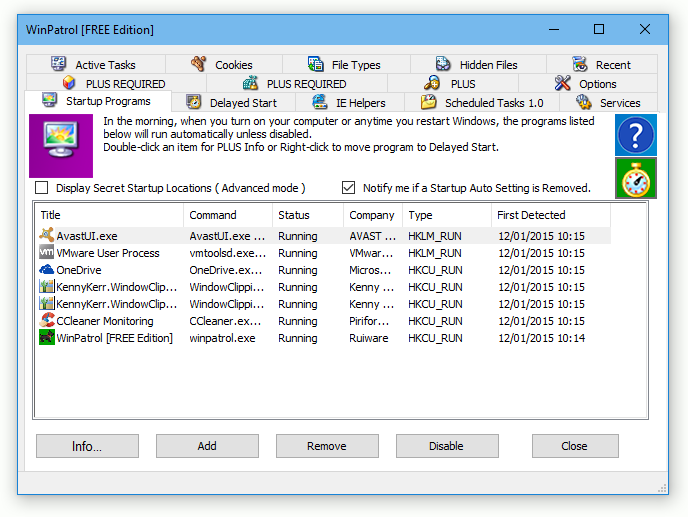
Zrzut ekranu narzędzia WinPatrol FREE
I jeszcze jedna rzecz. Dodawanie aplikacji „Metro”, „Modern UI” lub „universal” za pomocą tych metod nie wchodzi w grę. Dzięki swoim wielkim przemyśleniom Microsoft stworzył aplikacje Metro w taki sposób, że nie są one uruchamiane za pomocą plików wykonywalnych, więc nie możesz dla nich utworzyć skrótu. Gdybyś potrzebował czegoś uruchamianego po starcie Windows, musiałbyś uruchamiać je za pomocą skryptu w poleceniu (command line).