
 Language
Ekstensi terkait:
Cara menambahkan program baru untuk dijalankan saat startup Windows
 Menghapus program dari startup Windows cukup mudah dan banyak pengguna tahu caranya. Tapi bagaimana dengan sebaliknya, menambahkan program baru untuk dijalankan saat startup Windows?
Kebanyakan orang akan kesulitan dengan ini dan Microsoft yang disalahkan, karena tidak ada panel kontrol sederhana di Windows yang memungkinkan pengguna menambahkan program baru untuk menjalankan saat komputer mereka dinyalakan.
Apa yang berjalan dengan baik di Windows 95 menjadi sangat melelahkan di versi terbaru. Begitu untuk 20 tahun perkembangan Microsoft! Mengecewakan!
Namun, kami akan menunjukkan solusi sederhana yang memungkinkan Anda menambahkan program baru ke startup Windows. Ini akan bekerja di semua versi Windows hingga versi terbaru - Windows 10.
Menambahkan program baru ke folder Startup Windows
Menambahkan shortcut secara manual ke folder StartUp
Hal pertama yang perlu Anda lakukan adalah menampilkan folder tersembunyi di drive Anda, kecuali tentu saja Anda sudah mengaktifkan opsi ini. Jika Anda tidak tahu caranya, Anda dapat melihat artikel kami yang lain yang membahas topik ini.
Setelah Anda melihat semua folder tersembunyi, Anda perlu mencari folder C:\ProgramData\Microsoft\Windows\Start Menu\Programs\StartUp atau varian alternatif dalam bahasa lain. Folder ini berada sangat dalam di pohon folder seperti yang Anda lihat pada tangkapan layar di bawah.

Lokasi folder StartUp di Windows 10
Tiga folder terakhir diterjemahkan dalam varian regional Windows, tetapi lokasinya selalu sama.
Folder ini adalah tempat semua shortcut untuk program yang harus dijalankan saat startup Windows berada. Jika Anda ingin menambahkan program baru, cukup pindahkan shortcut dari file executable program tersebut. Jika Anda belum tahu, shortcut dibuat dengan cara klik kanan pada executable dan memilih opsi menu 'Create Shortcut'.
Setelah shortcut dipindahkan, saat Anda memulai Windows berikutnya semua shortcut yang ditempatkan di folder StartUp akan dijalankan saat startup.
Ini hanya berlaku untuk shortcut program, tetapi tampaknya tidak berlaku untuk shortcut koneksi.
Menggunakan utilitas pihak ketiga untuk mengelola opsi StartUp
Anda dapat menemukan puluhan utilitas yang memungkinkan pengguna menonaktifkan, mengaktifkan atau menghapus opsi startup yang ada, namun hampir semua tidak memiliki fungsi tambah sederhana. Kami tahu WinPatrol memiliki fungsi ini, jadi ini adalah pilihan mudah, namun jika Anda cukup beruntung dan sabar, Anda mungkin bisa menemukan utilitas gratis lain untuk pekerjaan ini juga.
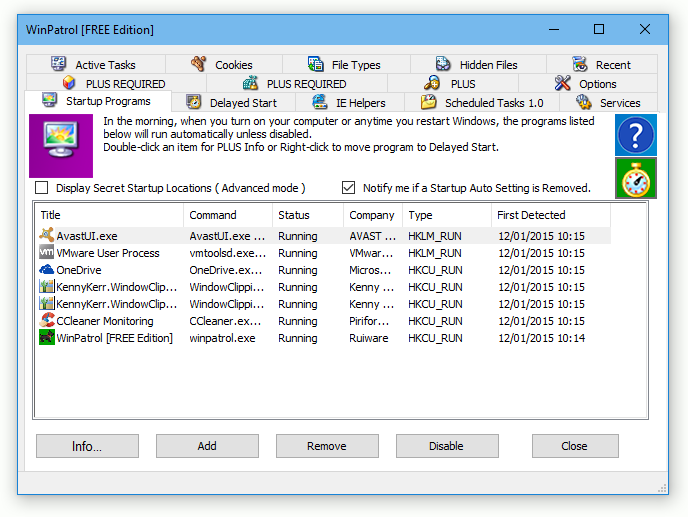
Tangkapan layar utilitas WinPatrol GRATIS
Dan satu hal lagi. Menambahkan aplikasi "Metro", "Modern UI" atau "universal" melalui metode ini bukan pilihan. Dalam kebijakan mereka yang hebat, Microsoft membuat aplikasi Metro sedemikian rupa sehingga mereka tidak dijalankan dengan executable, sehingga Anda tidak bisa membuat shortcut untuk mereka. Anda harus menjalankannya melalui skrip di command line jika Anda membutuhkan sesuatu dijalankan setelah startup Windows.