
 Language
Estensioni correlate:
Come aggiungere nuovi programmi da lanciare all'avvio di Windows
 Rimuovere un programma dall'avvio di Windows è abbastanza semplice e molti utenti sanno come farlo. Ma che dire dell'opposto, aggiungere un nuovo programma da lanciare all'avvio di Windows?
La maggior parte delle persone avrà difficoltà con questo e la colpa è di Microsoft, perché non esiste un pannello di controllo semplice in Windows con cui gli utenti possano aggiungere nuovi programmi da avviare all'accensione del computer.
Quello che funzionava bene in Windows 95 è davvero faticoso nelle versioni più recenti. Complimenti per 20 anni di sviluppo Microsoft! Fa proprio schifo!
Tuttavia, vi mostreremo una semplice soluzione alternativa che vi permetterà di aggiungere un nuovo programma all'avvio di Windows. Questo funzionerà in tutte le versioni di Windows fino all'ultima versione - Windows 10.
Aggiungere nuovi programmi alla cartella di avvio di Windows
Aggiungere manualmente collegamenti alla cartella StartUp
La prima cosa che dovrete fare è mostrare le cartelle nascoste sul vostro disco, a meno che ovviamente non abbiate già questa opzione abilitata. Se non sapete come fare, potete consultare i nostri altri articoli che trattano questo argomento.
Una volta che vedete tutte le cartelle nascoste, dovete localizzare la cartella C:\ProgramData\Microsoft\Windows\Start Menu\Programs\StartUp o la sua variante alternativa in altre lingue. È davvero profonda nell'albero delle cartelle come potete vedere nello screenshot sotto.

Posizione della cartella StartUp in Windows 10
Le ultime tre cartelle sono tradotte nelle varianti regionali di Windows, ma la posizione è sempre la stessa.
Questa cartella è dove si trovano tutti i collegamenti ai programmi che dovrebbero essere lanciati all'avvio di Windows. Se volete aggiungere un nuovo programma, semplicemente spostate il collegamento dall'eseguibile del programma. Se non lo sapevate, i collegamenti si creano cliccando col tasto destro sull'eseguibile e selezionando l'opzione di menu 'Crea collegamento'.
Quando il collegamento viene spostato, la prossima volta che avvierete Windows tutti i collegamenti posizionati nella cartella StartUp verranno lanciati all'avvio.
Questo funziona solo per i collegamenti ai programmi, ma apparentemente non funziona per i collegamenti di connessione.
Utilizzare un'utilità di terze parti per gestire le opzioni di avvio
Potete trovare dozzine di utilità che permettono agli utenti di disabilitare, abilitare o eliminare le loro opzioni di avvio esistenti, ma quasi tutte mancano di una funzione semplice per aggiungere. Sappiamo che WinPatrol ha questa funzione, quindi è una scelta facile qui, comunque se siete fortunati e pazienti probabilmente potete trovare anche altre utilità gratuite per questo scopo.
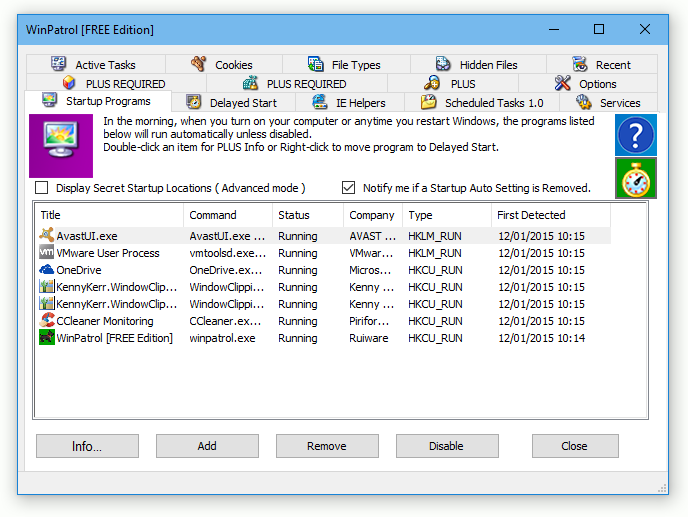
Screenshot dell'utilità gratuita WinPatrol
E un'altra cosa. Aggiungere app "Metro", "Modern UI" o "universali" tramite questi metodi non è un'opzione. Nella loro grande saggezza, Microsoft ha realizzato le app Metro in modo tale che non siano lanciate con eseguibili, quindi non potete creare un collegamento per esse. Dovreste lanciarle tramite script da riga di comando se avete bisogno di qualcosa da eseguire dopo l'avvio di Windows.