
 Language
Související přípony:
Od Windows 95 do Windows 7 byla ve Start menu Windows dostupná složka Start-up. V této složce mohli uživatelé spravovat programy, které se spouštěly po startu Windows.
Ve Windows 8 již není možné přistupovat ke složce Start-up a spravovat programy, které chcete spustit po startu počítače. Nicméně existují řešení, jak otevřít složku Start-up ve Windows 8.
Otevření složky Start-up pomocí Windows Exploreru
Otevřete Windows Explorer. Klikněte na možnost Zobrazení → Zaškrtněte políčko Skryté položky.
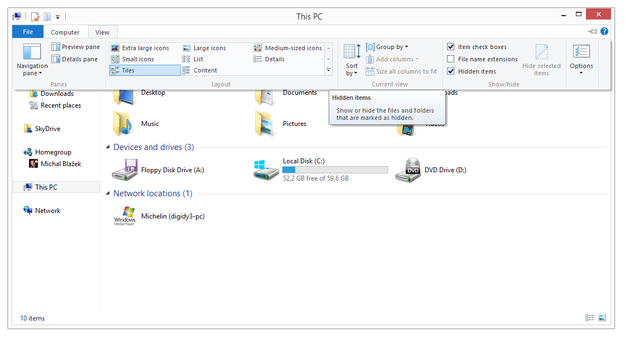
Windows 8 možnost zobrazení skrytých položek ve Windows Exploreru
Otevřete Lokální disk (systémový disk apod.) a přejděte do:
Users\"MyUser"\AppData\Roaming\Microsoft\Windows\Start Menu\Programs\Start-up
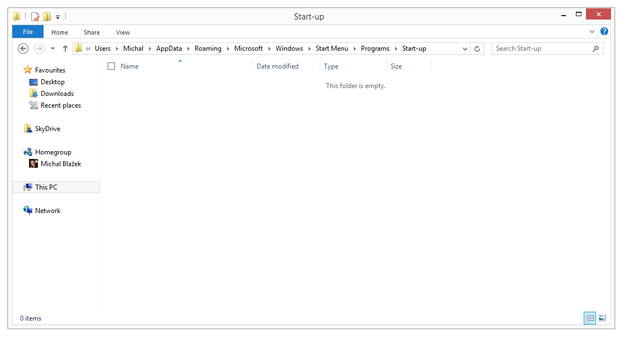
Složka Start-up ve Windows 8
Nyní můžete přidávat nebo spravovat aplikace, které se spouštějí po startu Windows (jsou to zástupci aplikací → pravé tlačítko myši → Nový → Zástupce).
Otevření složky Start-up pomocí Spustit
Další možností je otevřít Metro a napsat Run do vyhledávacího pole, nebo najít aplikaci Run v seznamu aplikací a spustit ji.
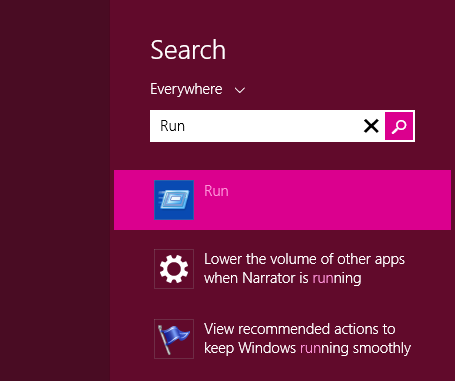
Možnost vyhledávání v Metro
Pokud máte Windows 8.1, můžete kliknout pravým tlačítkem myši na tlačítko Start na ploše a vybrat možnost Spustit.
Napište do pole Otevřít:
shell:startup
a klikněte na tlačítko OK.
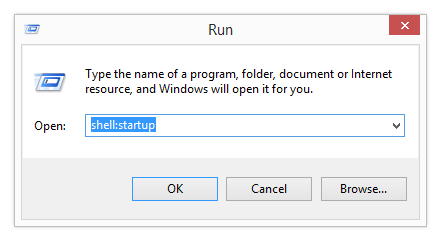
Aplikace Spustit ve Windows 8
Složka Start-up se otevře ve Windows Průzkumníku souborů.
Seznam Start-up můžete také spravovat pomocí nového Správce úloh ve Windows 8 (klávesová zkratka Ctrl+Shift+Escape). Otevřete jej → klikněte na možnost Více podrobností → klikněte na kartu Start-up a můžete povolit nebo zakázat aplikace, které se spouštějí po startu Windows.
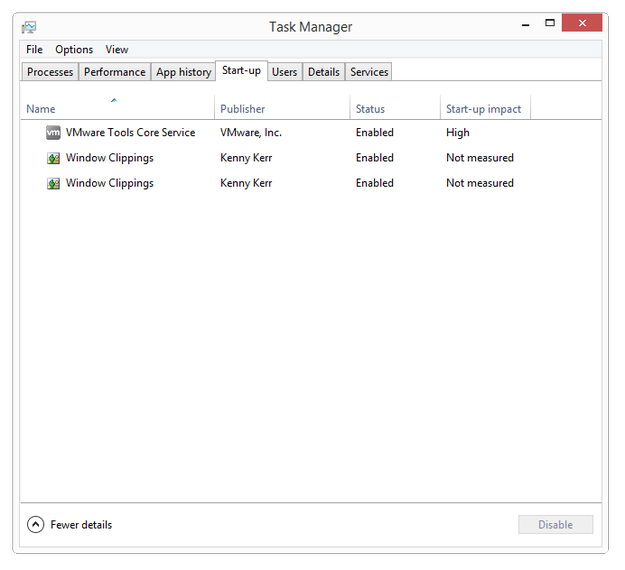
Správce úloh ve Windows 8