
 Language
Extensions connexes:
Comment ajouter de nouveaux programmes à lancer au démarrage de Windows
 Supprimer un programme du démarrage de Windows est assez facile et beaucoup d'utilisateurs savent comment le faire. Mais qu'en est-il de l'inverse, ajouter un nouveau programme à lancer au démarrage de Windows ?
La plupart des gens auront du mal avec cela et Microsoft en est responsable, car il n'existe pas de panneau de configuration simple dans Windows permettant aux utilisateurs d'ajouter de nouveaux programmes à lancer au démarrage de leur ordinateur.
Ce qui fonctionnait bien sous Windows 95 est vraiment fastidieux dans les dernières versions. Voilà 20 ans de développement Microsoft ! C'est nul !
Cependant, nous allons vous montrer une solution simple qui vous permettra d'ajouter un nouveau programme au démarrage de Windows. Cela fonctionnera dans toutes les versions de Windows jusqu'à la dernière version - Windows 10.
Ajouter de nouveaux programmes au dossier de démarrage de Windows
Ajouter manuellement des raccourcis au dossier StartUp
La toute première chose à faire est de afficher les dossiers cachés sur votre disque, sauf bien sûr si vous avez déjà cette option activée. Si vous ne savez pas comment faire, vous pouvez consulter nos autres articles qui traitent de ce sujet.
Une fois que vous voyez tous les dossiers cachés, vous devez localiser le dossier C:\ProgramData\Microsoft\Windows\Start Menu\Programs\StartUp ou sa variante alternative dans d'autres langues. Il est vraiment profondément enfoui dans l'arborescence des dossiers comme vous pouvez le voir sur la capture d'écran ci-dessous.

Emplacement du dossier StartUp dans Windows 10
Les trois derniers dossiers sont traduits dans les variantes régionales de Windows, mais l'emplacement est toujours le même.
Ce dossier contient tous les raccourcis vers les programmes qui doivent être lancés au démarrage de Windows. Si vous souhaitez ajouter un nouveau programme, déplacez simplement le raccourci de l'exécutable du programme. Si vous ne le saviez pas, les raccourcis se créent en cliquant droit sur l'exécutable et en sélectionnant l'option de menu « Créer un raccourci ».
Lorsque le raccourci est déplacé, la prochaine fois que vous démarrez Windows, tous les raccourcis placés dans le dossier StartUp seront lancés au démarrage.
Cela fonctionne uniquement pour les raccourcis de programmes, mais apparemment pas pour les raccourcis de connexion.
Utiliser un utilitaire tiers pour gérer les options de démarrage
Vous pouvez trouver des dizaines d'utilitaires qui permettent aux utilisateurs de désactiver, activer ou supprimer leurs options de démarrage existantes, mais presque tous manquent d'une fonction simple d'ajout. Nous savons que WinPatrol dispose de cette fonction, c'est donc un choix facile ici, cependant si vous êtes chanceux et patient, vous pouvez probablement trouver d'autres utilitaires gratuits pour ce travail également.
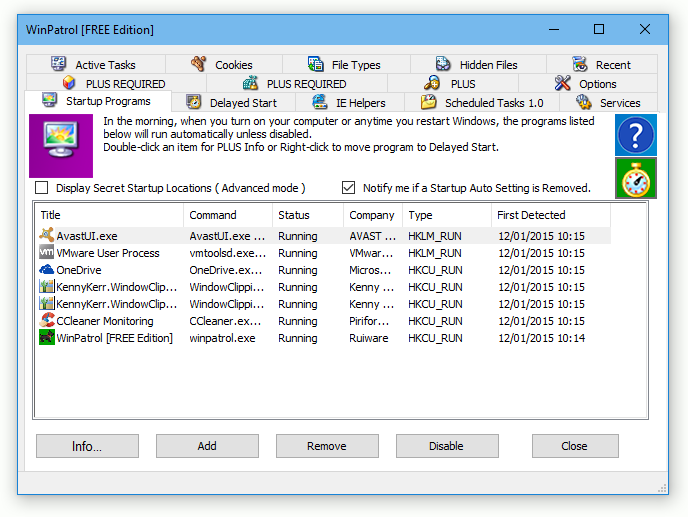
Capture d'écran de l'utilitaire WinPatrol GRATUIT
Et une chose de plus. Ajouter des applications « Metro », « Modern UI » ou « universelles » via ces méthodes n'est pas une option. Dans leur grande sagesse, Microsoft a conçu les applications Metro de telle manière qu'elles ne sont pas lancées avec des exécutables, donc vous ne pouvez pas créer de raccourci pour elles. Vous devrez les lancer via un script en ligne de commande si vous avez besoin que quelque chose s'exécute après le démarrage de Windows.