
 Language
Související přípony:
 V posledních letech se FLAC audio formát stal velmi populární volbou pro výstupní formát při ripování audio CD nebo DVD. FLAC je bezztrátový formát, což znamená, že obsahuje identickou kopii dat nalezených na fyzickém disku. FLAC také používá kompresi, ale protože kompresní algoritmus je bezztrátový, snížení velikosti souboru není tak výrazné a soubory FLAC jsou přibližně zmenšeny na 50-60 % své původní velikosti.
To znamená, že soubory FLAC jsou spíše větší ve srovnání s běžnými MP3. Nemluvě o tom, že formát FLAC není podporován ve většině mobilních zařízení bez vhodné aplikace (například VLC player) a je téměř nemožné použít FLAC audio soubor jako vyzvánění.
Zatímco FLAC je skvělý formát pro ukládání zvuku na pevné disky, kvůli jeho zřejmým omezením je spíše nevhodnou volbou pro mobilní zařízení. Proto je potřeba dobrý starý MP3 audio formát.
Na internetu je spousta sebeproklamovaných „zdarma“ audio konvertorů, které lze použít k převodu FLAC na MP3, ale většina z nich jsou ve skutečnosti zkušební verze a buď nemohou zpracovat soubory určité velikosti, dokud si aplikaci nezaregistrujete / nekoupíte, nebo mají jiná omezení.
Nalezli jsme zcela zdarma Koyote Soft Free Mp3 Wma Converter, který je schopen převádět FLAC do jiných audio formátů, a rozhodli jsme se jej použít pro náš malý návod na Jak zdarma převést FLAC na MP3.
Koyote Soft Free Mp3 Wma Converter
 Koyote Soft Free MP3 Wma Converter je zcela zdarma audio nástroj, který dokáže provádět různé typy převodů mezi audio formáty, jako jsou MP3, WMA, OGG, AAC, M4A, AC3, APE, FLAC, WAV. Je také lokalizován do mnoha jazyků.
Zatímco se v tomto článku zaměříme na převod FLAC na MP3, program funguje i pro jakékoliv jiné formáty podporované tímto užitečným programem.
Převod FLAC na MP3 pomocí Koyote Free MP3 WMA Converter
Nejprve, pokud jste tak ještě neučinili, stáhněte a nainstalujte Koyote Soft Free MP3 Wma Converter. Odkaz najdete v sekci Související software. Po dokončení instalace spusťte aplikaci.
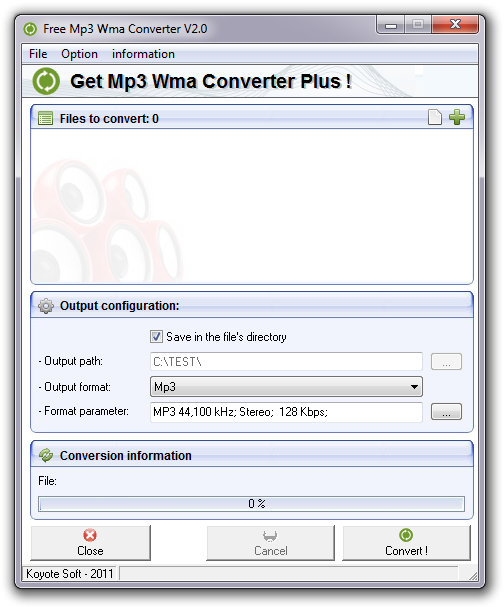
Koyote Soft Free MP3 Wma Converter.
Přidání audio souborů k převodu
Audio soubory k převodu lze přidat pomocí nabídky Soubor → Přidat soubory (CTRL + F) nebo kliknutím na zelenou ikonu plus. Aplikace podporuje dávkový převod, takže můžete přidat více souborů najednou a převést je jedním kliknutím. Nechtěné soubory můžete také odstranit pomocí nabídky Soubor → Odebrat soubory (CTRL + R) nebo kliknutím na bílou ikonu prázdného souboru.
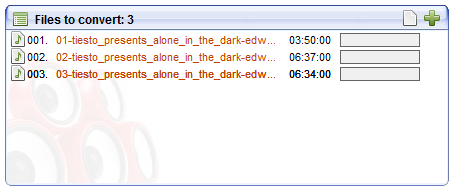
Detail přidaných audio souborů k převodu.
Nastavení výstupních možností
Ve výchozím nastavení program ukládá výstupní soubory do stejného adresáře jako originální soubory. Pro změnu výstupní složky zrušte zaškrtnutí políčka Uložit do adresáře souboru a ručně vyberte výstupní cestu do složky na pevném disku.
V poli níže můžete změnit Výstupní formát, do kterého chcete své FLAC soubory převést. Pro tento návod jsme jej nastavili na MP3. Program však není omezen pouze na MP3 a podporuje i další audio formáty.
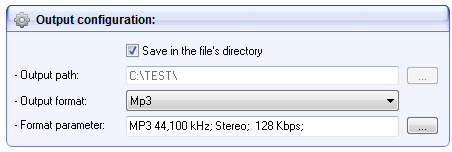
Detail nastavení výstupní konfigurace.
Kliknutím na tlačítko ... vedle pole Parametry formátu: se otevře další okno, ve kterém můžete upravit různé parametry výstupního souboru. Pokud nerozumíte technickým detailům, raději to nechte být. Jinak si můžete nastavit libovolné možnosti a dokončit volby kliknutím nejprve na Použít a poté na OK.
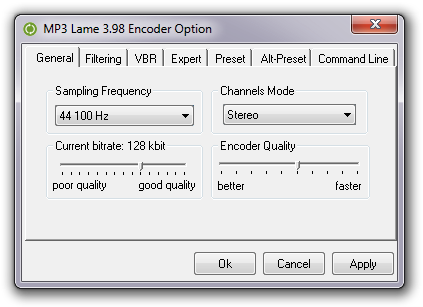
Detail okna nastavení MP3.
Převod !
Zkontrolujte vše, co jste nastavili, a pokud jste spokojeni se svými volbami, klikněte na tlačítko Převést ! nebo stiskněte CTRL + X (Soubor → Převést !).
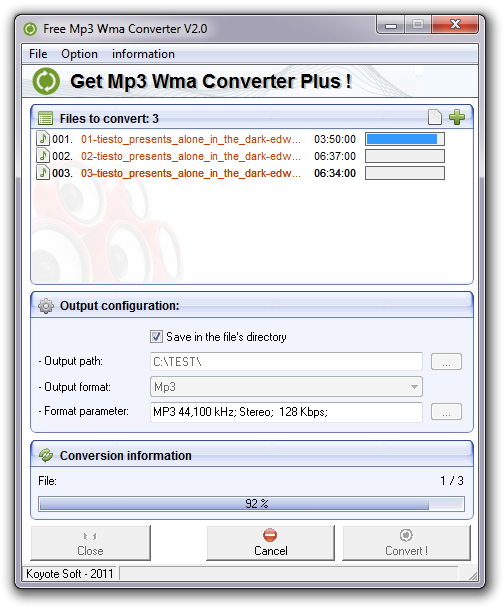
Probíhající převod.
A to je vše. Vaše soubory by nyní měly být v procesu převodu z FLAC na MP3 a najdete je ve své výstupní složce.