
 Language
Extensiones relacionadas:
 En los últimos años, el formato de audio FLAC se ha convertido en una opción muy popular para el formato de salida al ripear CDs o DVDs de audio. FLAC es un formato sin pérdida, lo que significa que contiene una copia idéntica de los datos encontrados en el disco físico. FLAC también utiliza compresión, pero debido a que el algoritmo de compresión es sin pérdida, la reducción del tamaño del archivo no es tan grande, y los archivos FLAC se reducen aproximadamente al 50-60% de su tamaño original.
Esto significa que los archivos FLAC son bastante más grandes en comparación con los comunes MP3. Sin mencionar el hecho de que el formato FLAC no es compatible en la mayoría de los dispositivos móviles sin una aplicación adecuada (como VLC player) y es casi imposible usar un archivo de audio FLAC como tono de llamada.
Mientras que FLAC es un gran formato para almacenar tu audio en discos duros, debido a sus limitaciones evidentes, es una opción bastante pobre para dispositivos móviles. Por eso se necesita el buen y viejo formato de archivo de audio MP3.
Hay muchos convertidores de audio autoproclamados "gratuitos" en internet que pueden usarse para convertir FLAC a MP3, pero la mayoría son versiones de prueba disfrazadas y no pueden procesar archivos de cierto tamaño antes de que te registres/compras la aplicación, o tienen alguna otra limitación.
Hemos encontrado un Free Mp3 Wma Converter completamente gratuito de Koyote Soft, que es capaz de convertir FLAC a otros formatos de audio y hemos decidido usarlo para nuestro pequeño tutorial sobre Cómo convertir FLAC a MP3 gratis.
Koyote Soft Free Mp3 Wma Converter
 Koyote Soft Free MP3 Wma Converter es una utilidad de audio completamente gratuita, que puede realizar numerosos tipos de conversión entre formatos de audio, tales como MP3, WMA, OGG, AAC, M4A, AC3, APE, FLAC, WAV. También está localizado en muchos idiomas.
Mientras que nos centraremos en la conversión de FLAC a MP3 en este artículo, también funcionará para cualquier otro formato soportado por este práctico programa.
Convertir FLAC a MP3 con Koyote Free MP3 WMA Converter
Primero, si aún no lo has hecho, descarga e instala Koyote Soft Free MP3 Wma Converter. Puedes encontrar el enlace en la sección de Software relacionado. Después de que la instalación haya finalizado, inicia la aplicación.
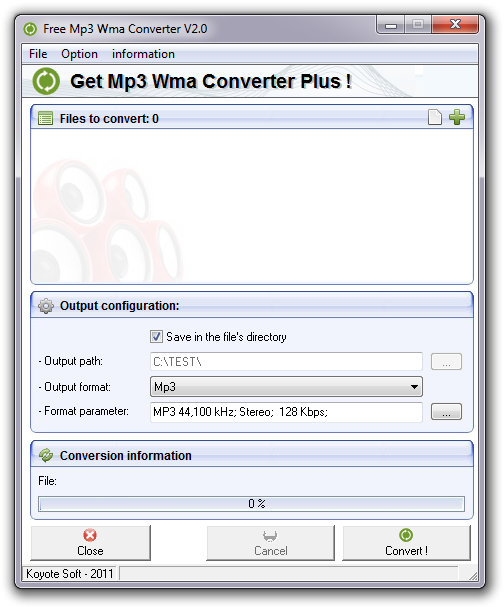
Koyote Soft Free MP3 Wma Converter.
Agregar archivos de audio para la conversión
Los archivos de audio para la conversión pueden agregarse con la opción de menú Archivo → Agregar archivos (CTRL + F), o haciendo clic en el icono verde de más. La aplicación soporta conversión por lotes, por lo que puedes agregar múltiples archivos a la vez y convertirlos en lote con un solo clic. También puedes eliminar archivos no deseados con la opción de menú Archivo → Eliminar archivos (CTRL + R), o haciendo clic en el icono blanco de archivo vacío.
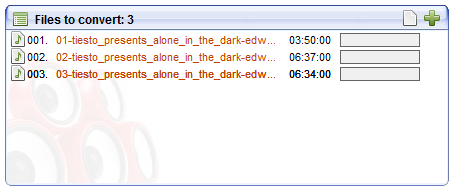
Detalle de archivos de audio agregados para la conversión.
Establecer opciones de salida
Por defecto, el programa guarda los archivos de salida en el mismo directorio que los originales. Para cambiar la carpeta de salida directamente, deselecciona la casilla Guardar en el directorio del archivo y selecciona manualmente la ruta de salida a una carpeta en tu disco duro.
En el cuadro de abajo, puedes cambiar el formato de salida al que quieres que se conviertan tus archivos FLAC. Para este tutorial, lo hemos configurado a MP3. Pero el programa no se limita solo a MP3 y también soporta otros formatos de audio.
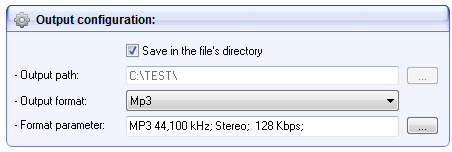
Detalle de configuración de salida.
Hacer clic en el botón ... junto al cuadro Parámetro de formato: abrirá otra ventana, en la que puedes ajustar varios parámetros del archivo de salida. Si no entiendes temas técnicos, es mejor dejarlo como está. De lo contrario, siéntete libre de modificar las opciones que desees y finaliza tus elecciones haciendo clic primero en Aplicar y luego en Aceptar.
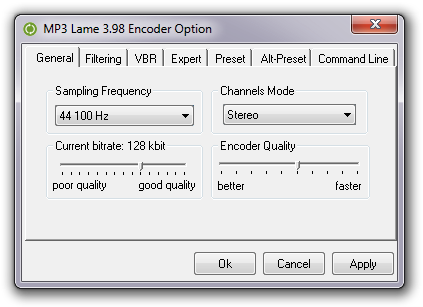
Detalle de la ventana de configuración de MP3.
¡Convertir!
Revisa todo lo que has configurado y si estás satisfecho con tus elecciones, haz clic en el botón ¡Convertir!, o presiona CTRL + X (Archivo → ¡Convertir!).
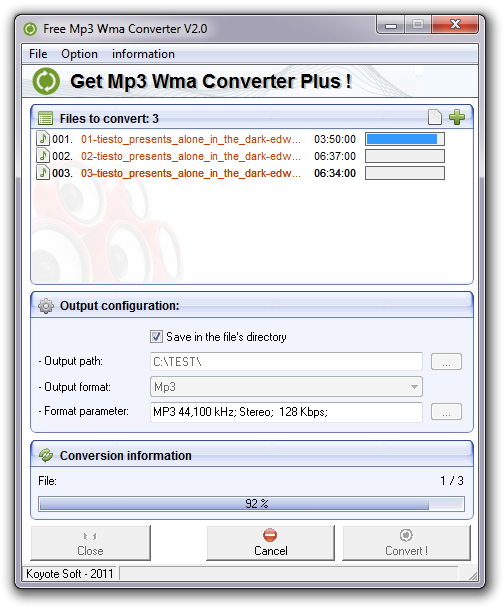
Conversión en progreso.
Y eso es todo. Tus archivos ahora deberían estar en proceso de ser convertidos de FLAC a MP3, y puedes encontrarlos en tu carpeta de salida.