
 Language
Extensions connexes:
 Ces dernières années, le format audio FLAC est devenu un choix très populaire pour le format de sortie lors de l'extraction de CD ou DVD audio. FLAC est un format sans perte, ce qui signifie qu'il contient une copie identique des données présentes sur le disque physique. FLAC utilise également la compression, mais comme l'algorithme de compression est sans perte, la réduction de la taille du fichier n'est pas très importante, et les fichiers FLAC sont réduits d'environ 50-60 % de leur taille originale.
Cela signifie que les fichiers FLAC sont plutôt volumineux, comparés aux MP3 courants. Sans parler du fait que le format FLAC n'est pas supporté sur la plupart des appareils mobiles sans application appropriée (comme VLC player) et qu'il est presque impossible d'utiliser un fichier audio FLAC comme sonnerie.
Bien que FLAC soit un excellent format pour stocker votre audio sur des disques durs, en raison de ses limitations évidentes, c'est un choix plutôt mauvais pour les appareils mobiles. C'est pourquoi le bon vieux format de fichier audio MP3 est nécessaire.
Il existe de nombreux convertisseurs audio auto-proclamés « gratuits » sur Internet qui peuvent être utilisés pour convertir FLAC en MP3, mais la plupart d'entre eux sont des versions d'essai déguisées et ne peuvent pas traiter des fichiers d'une certaine taille avant que vous ne vous enregistriez / achetiez l'application, ou ont d'autres limitations.
Nous avons trouvé un Free Mp3 Wma Converter complètement gratuit de Koyote Soft, capable de convertir FLAC en d'autres formats audio, et nous avons décidé de l'utiliser pour notre petit tutoriel sur Comment convertir FLAC en MP3 gratuitement.
Koyote Soft Free Mp3 Wma Converter
 Koyote Soft Free MP3 Wma Converter est un utilitaire audio totalement gratuit, capable d'effectuer de nombreux types de conversion entre formats audio, tels que MP3, WMA, OGG, AAC, M4A, AC3, APE, FLAC, WAV. Il est également localisé en plusieurs langues.
Bien que nous nous concentrions sur la conversion FLAC vers MP3 dans cet article, il fonctionnera également pour tous les autres formats pris en charge par ce programme pratique.
Conversion de FLAC en MP3 avec Koyote Free MP3 WMA Converter
Premièrement, si ce n'est pas déjà fait, téléchargez et installez Koyote Soft Free MP3 Wma Converter. Vous pouvez trouver le lien dans la section Logiciels associés. Une fois l'installation terminée, lancez l'application.
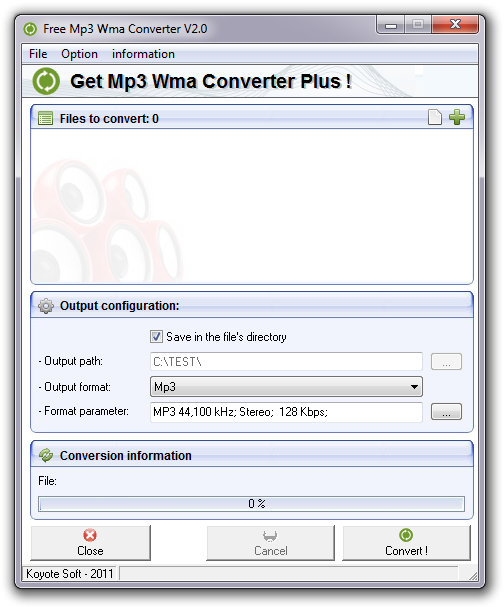
Koyote Soft Free MP3 Wma Converter.
Ajouter des fichiers audio pour la conversion
Les fichiers audio à convertir peuvent être ajoutés via l'option de menu Fichier → Ajouter des fichiers (CTRL + F), ou en cliquant sur l'icône verte plus. L'application supporte la conversion par lots, vous pouvez donc ajouter plusieurs fichiers à la fois et convertir en un seul clic. Vous pouvez également supprimer les fichiers indésirables avec l'option de menu Fichier → Supprimer des fichiers (CTRL + R), ou en cliquant sur l'icône de fichier blanc vide.
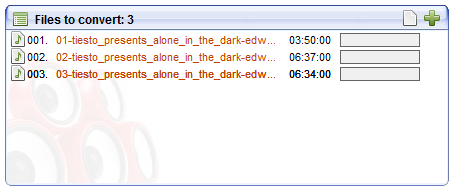
Détail des fichiers audio ajoutés pour la conversion.
Définir les options de sortie
Par défaut, le programme enregistre les fichiers de sortie dans le même répertoire que les originaux. Pour changer directement le dossier de sortie, décochez la case Enregistrer dans le répertoire du fichier et sélectionnez manuellement le chemin de sortie vers un dossier sur votre disque dur.
Dans la case ci-dessous, vous pouvez changer le format de sortie dans lequel vous souhaitez que vos fichiers FLAC soient convertis. Pour ce tutoriel, nous l'avons réglé sur MP3. Mais le programme ne se limite pas au MP3 et supporte également d'autres formats audio.
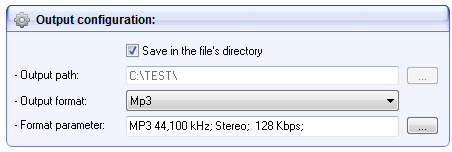
Détail des paramètres de configuration de sortie.
En cliquant sur le bouton ... à côté de la case Paramètre du format :, une autre fenêtre s'ouvrira, dans laquelle vous pouvez ajuster divers paramètres du fichier de sortie. Si vous ne comprenez pas les aspects techniques, il vaut mieux ne pas y toucher. Sinon, n'hésitez pas à modifier les options que vous souhaitez et terminez vos choix en cliquant d'abord sur Appliquer puis sur OK.
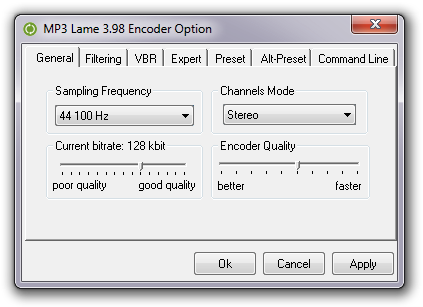
Détail de la fenêtre des paramètres MP3.
Convertir !
Revérifiez tout ce que vous avez configuré, et si vous êtes satisfait de vos choix, cliquez sur le bouton Convertir !, ou appuyez sur CTRL + X (Fichier → Convertir !).
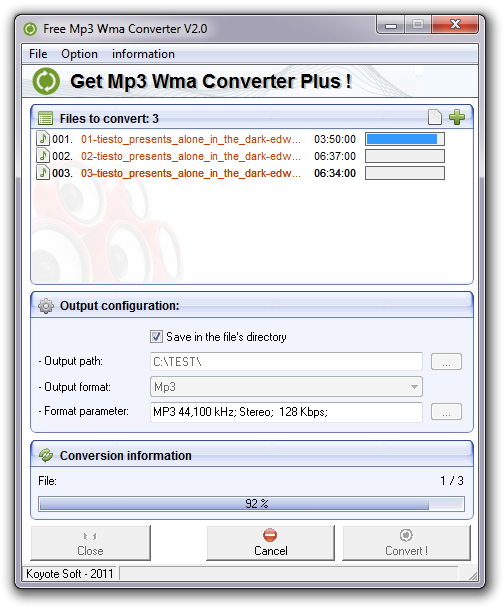
Conversion en cours.
Et voilà. Vos fichiers devraient maintenant être en cours de conversion de FLAC vers MP3, et vous pouvez les retrouver dans votre dossier de sortie.