
 Language
Estensioni correlate:
 Negli ultimi anni, il formato audio FLAC è diventato una scelta molto popolare come formato di output quando si estraggono CD o DVD audio. FLAC è un formato lossless, il che significa che contiene una copia identica dei dati presenti sul disco fisico. FLAC utilizza anche la compressione, ma poiché l'algoritmo di compressione è lossless, la riduzione della dimensione del file non è così grande, e i file FLAC sono ridotti approssimativamente al 50-60% della loro dimensione originale.
Ciò significa che i file FLAC sono piuttosto grandi, rispetto ai comuni MP3. Per non parlare del fatto che il formato FLAC non è supportato nella maggior parte dei dispositivi mobili senza un'app appropriata (come VLC player) ed è quasi impossibile usare un file audio FLAC come suoneria.
Anche se FLAC è un ottimo formato per archiviare audio su hard disk, a causa dei suoi evidenti limiti, è una scelta piuttosto scadente per dispositivi mobili. Ecco perché è necessario il buon vecchio formato audio MP3.
Sul web ci sono molti convertitori audio autoproclamati "gratuiti" che possono essere usati per convertire FLAC in MP3, ma la maggior parte di essi sono versioni di prova camuffate e o non possono processare file di una certa dimensione prima che registri / acquisti l'app, oppure hanno qualche altra limitazione.
Abbiamo trovato un software completamente gratuito di Koyote Soft, il Free Mp3 Wma Converter, che è in grado di convertire FLAC in altri formati audio e abbiamo deciso di usarlo per il nostro piccolo tutorial su Come convertire FLAC in MP3 gratuitamente.
Koyote Soft Free Mp3 Wma Converter
 Koyote Soft Free MP3 Wma Converter è un'utilità audio completamente gratuita, che può eseguire numerosi tipi di conversione tra formati audio, come MP3, WMA, OGG, AAC, M4A, AC3, APE, FLAC, WAV. È inoltre localizzato in molte lingue.
Nel nostro articolo ci concentreremo sulla conversione FLAC in MP3, ma funziona anche per qualsiasi altro formato supportato da questo pratico programma.
Convertire FLAC in MP3 con Koyote Free MP3 WMA Converter
Per prima cosa, se non l'hai già fatto, scarica e installa Koyote Soft Free MP3 Wma Converter. Puoi trovare il link nella sezione Software correlato. Dopo il completamento dell'installazione, avvia l'applicazione.
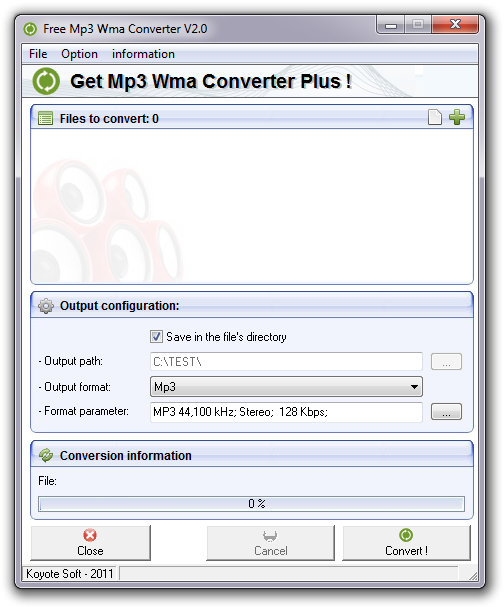
Koyote Soft Free MP3 Wma Converter.
Aggiungi file audio per la conversione
I file audio per la conversione possono essere aggiunti tramite l'opzione di menu File → Aggiungi file (CTRL + F), oppure cliccando sull'icona verde con il più. L'applicazione supporta la conversione in batch, quindi puoi aggiungere più file contemporaneamente e convertirli tutti con un solo clic. Puoi anche rimuovere file indesiderati con l'opzione File → Rimuovi file (CTRL + R) o cliccando sull'icona del file vuoto bianco.
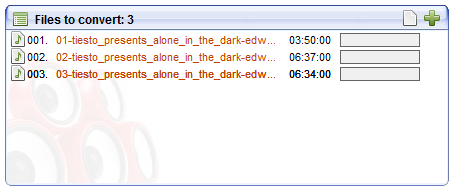
Dettaglio dei file audio aggiunti per la conversione.
Imposta le opzioni di output
Per impostazione predefinita, il programma salva i file di output nella stessa cartella degli originali. Per cambiare la cartella di destinazione direttamente, deseleziona la casella Salva nella directory del file e seleziona manualmente il percorso di output su una cartella del tuo hard disk.
Nella casella sottostante puoi cambiare il Formato output nel quale vuoi che i tuoi file FLAC vengano convertiti. Per questo tutorial, lo abbiamo impostato su MP3. Ma il programma non è limitato solo a MP3 e supporta anche altri formati audio.
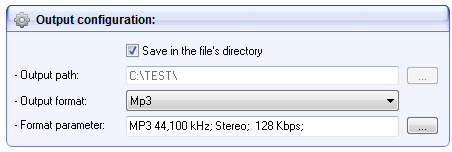
Dettaglio delle impostazioni di configurazione output.
Cliccando su ... accanto alla casella Parametri formato: si aprirà una nuova finestra, in cui puoi modificare vari parametri del file di output. Se non capisci aspetti tecnici, è meglio lasciar perdere. Altrimenti sentiti libero di modificare le opzioni che vuoi e concludere le tue scelte cliccando prima su Applica e poi su OK.
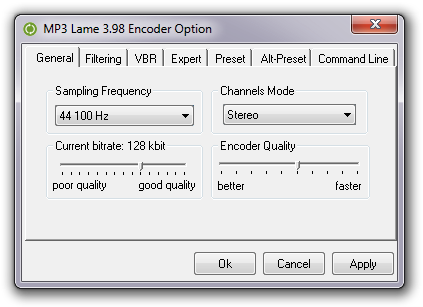
Dettaglio della finestra impostazioni MP3.
Converti!
Controlla di nuovo tutto quello che hai impostato e se sei soddisfatto delle tue scelte clicca sul pulsante Converti!, oppure premi CTRL + X (File → Converti!).
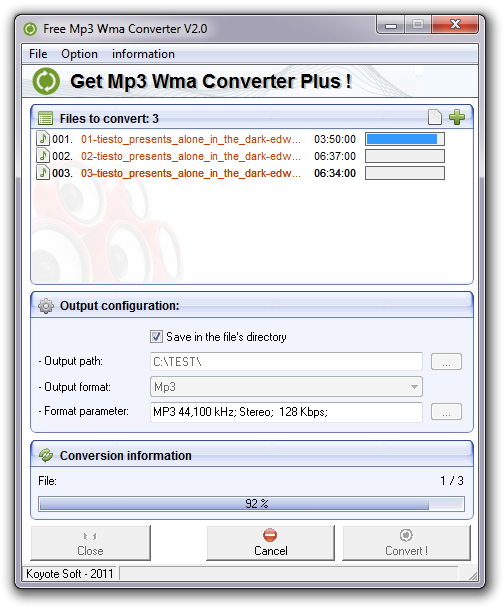
Conversione in corso.
E questo è tutto. I tuoi file sono ora in fase di conversione da FLAC a MP3, e li potrai trovare nella cartella di output scelta.