
 Language
Verwandte Erweiterungen:
 In den letzten Jahren wurde das FLAC Audioformat zu einer sehr beliebten Wahl als Ausgabeformat beim Rippen von Audio-CDs oder DVDs. FLAC ist ein verlustfreies Format, was bedeutet, dass es eine identische Kopie der auf der physischen Disc vorhandenen Daten enthält. FLAC verwendet auch Kompression, aber da der Kompressionsalgorithmus verlustfrei ist, ist die Reduzierung der Dateigröße nicht sehr groß, und die FLAC-Dateien werden auf etwa 50-60 % ihrer Originalgröße verkleinert.
Das bedeutet, dass FLAC-Dateien im Vergleich zu gängigen MP3s eher größer sind. Ganz zu schweigen davon, dass das FLAC-Format in den meisten mobilen Geräten ohne passende App (wie dem VLC Player) nicht unterstützt wird und es nahezu unmöglich ist, eine FLAC-Audiodatei als Klingelton zu verwenden.
Obwohl FLAC ein großartiges Format zum Speichern von Audio auf Festplatten ist, ist es aufgrund seiner offensichtlichen Einschränkungen eine eher schlechte Wahl für mobile Geräte. Deshalb wird das gute alte MP3 Audioformat benötigt.
Im Internet gibt es viele selbsternannte „kostenlose“ Audiokonverter, mit denen man FLAC in MP3 konvertieren kann, aber die meisten davon sind verkappte Testversionen und können entweder keine Dateien über einer bestimmten Größe ohne Registrierung/Kauf der App verarbeiten oder haben andere Einschränkungen.
Wir haben einen komplett kostenlosen Koyote Soft’s Free Mp3 Wma Converter gefunden, der FLAC in andere Audioformate konvertieren kann, und haben uns entschieden, ihn für unser kleines Tutorial zum kostenlosen Konvertieren von FLAC zu MP3 zu verwenden.
Koyote Soft Free Mp3 Wma Converter
 Koyote Soft Free MP3 Wma Converter ist ein komplett kostenloses Audio-Tool, das zahlreiche Arten von Konvertierungen zwischen Audioformaten durchführen kann, wie MP3, WMA, OGG, AAC, M4A, AC3, APE, FLAC, WAV. Es ist auch in vielen Sprachen lokalisiert.
Obwohl wir uns in diesem Artikel auf FLAC zu MP3 Konvertierung konzentrieren, funktioniert das Programm auch für alle anderen von diesem praktischen Programm unterstützten Formate.
FLAC zu MP3 mit Koyote Free MP3 WMA Converter konvertieren
Zuerst, falls noch nicht geschehen, laden Sie den Koyote Soft Free MP3 Wma Converter herunter und installieren Sie ihn. Den Link finden Sie im Abschnitt Verwandte Software. Nach Abschluss der Installation starten Sie die Anwendung.
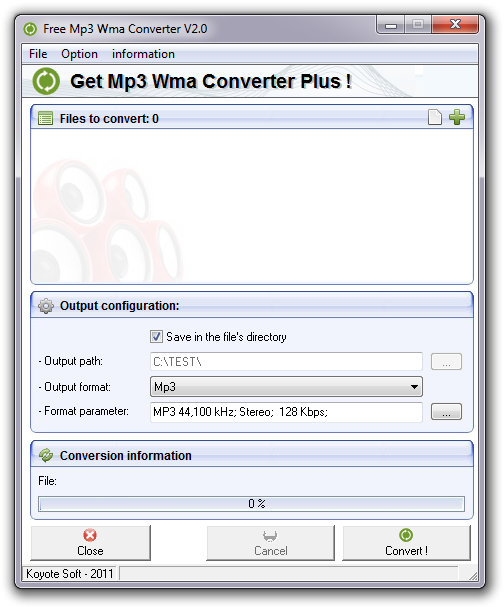
Koyote Soft Free MP3 Wma Converter.
Audiodateien für die Konvertierung hinzufügen
Audiodateien für die Konvertierung können über die Menüoption Datei → Dateien hinzufügen (STRG + F) oder durch Klick auf das grüne Plus-Symbol hinzugefügt werden. Die Anwendung unterstützt Batch-Konvertierung, sodass Sie mehrere Dateien auf einmal hinzufügen und mit einem Klick konvertieren können. Unerwünschte Dateien können Sie ebenfalls über Datei → Dateien entfernen (STRG + R) oder durch Klick auf das weiße leere Dateisymbol entfernen.
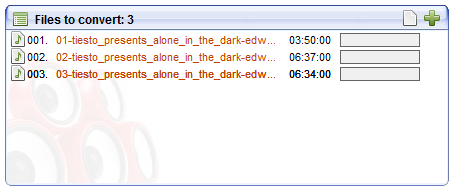
Details der zur Konvertierung hinzugefügten Audiodateien.
Ausgabeoptionen einstellen
Standardmäßig speichert das Programm die Ausgabedateien im selben Verzeichnis wie die Originale. Um den Ausgabeordner direkt zu ändern, deaktivieren Sie das Kästchen Im Verzeichnis der Datei speichern und wählen manuell den Ausgabepfad zu einem Ordner auf Ihrer Festplatte aus.
Im untenstehenden Feld können Sie das Ausgabeformat ändern, in das Ihre FLAC-Dateien konvertiert werden sollen. Für dieses Tutorial haben wir es auf MP3 eingestellt. Das Programm ist jedoch nicht nur auf MP3 beschränkt und unterstützt auch andere Audioformate.
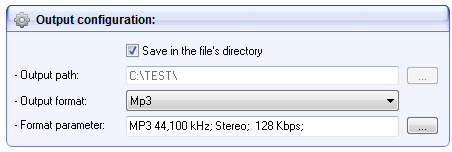
Details der Ausgabekonfigurationseinstellungen.
Durch einen Klick auf die ... neben dem Feld Formatparameter: öffnet sich ein weiteres Fenster, in dem Sie verschiedene Parameter der Ausgabedatei anpassen können. Wenn Sie sich mit technischen Details nicht auskennen, lassen Sie diese besser unverändert. Andernfalls können Sie die gewünschten Optionen anpassen und Ihre Auswahl durch Klicken auf Übernehmen und dann auf OK abschließen.
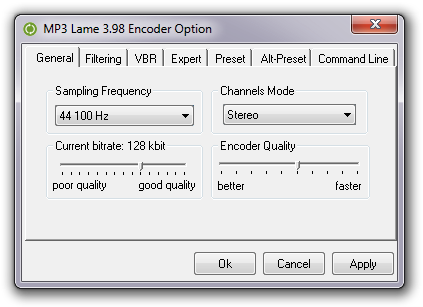
Detailfenster der MP3-Einstellungen.
Konvertieren!
Überprüfen Sie alles, was Sie eingestellt haben, und wenn Sie mit Ihren Auswahl zufrieden sind, klicken Sie auf den Button Konvertieren! oder drücken Sie STRG + X (Datei → Konvertieren!).
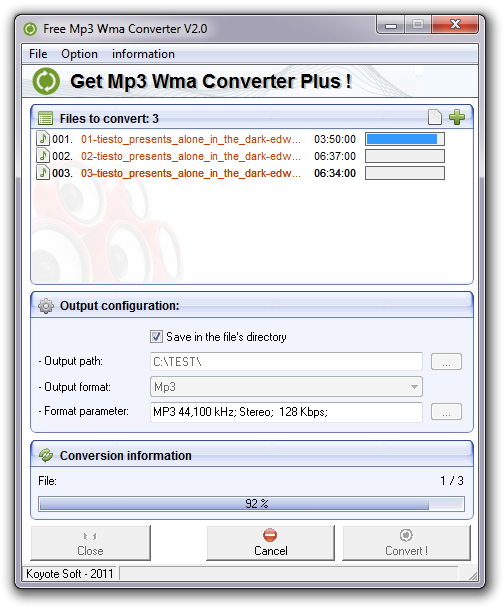
Konvertierung läuft.
Und das war’s. Ihre Dateien sollten nun im Prozess der Konvertierung von FLAC zu MP3 sein, und Sie können sie in Ihrem Ausgabeordner finden.