
 Language
Extensões relacionadas:
 Nos últimos anos, o formato de áudio FLAC se tornou uma escolha muito popular para formato de saída ao ripar CDs ou DVDs de áudio. FLAC é um formato lossless, o que significa que contém uma cópia idêntica dos dados encontrados no disco físico. FLAC também usa compressão, mas porque o algoritmo de compressão é lossless, a redução do tamanho do arquivo não é tão grande, e os arquivos FLAC são aproximadamente reduzidos para 50-60% do tamanho original.
Isso significa que os arquivos FLAC são relativamente maiores, comparados aos comuns MP3s. Sem mencionar o fato de que o formato FLAC não é suportado na maioria dos dispositivos móveis sem um app apropriado (como o VLC player) e é quase impossível usar um arquivo de áudio FLAC como toque de telefone.
Embora FLAC seja um ótimo formato para armazenar seu áudio em discos rígidos, devido às suas óbvias limitações, é uma escolha ruim para dispositivos móveis. Por isso, o bom e velho formato de arquivo de áudio MP3 é necessário.
Existem muitos conversores de áudio autoproclamados "gratuitos" na internet que podem ser usados para converter FLAC para MP3, mas a maioria deles são versões trial disfarçadas e ou não conseguem processar arquivos de certo tamanho antes de você registrar/comprar o app, ou possuem alguma outra limitação.
Encontramos um utilitário completamente gratuito da Koyote Soft, o Free Mp3 Wma Converter, que é capaz de converter FLAC para outros formatos de áudio e decidimos usá-lo para nosso pequeno tutorial sobre Como converter FLAC para MP3 gratuitamente.
Koyote Soft Free Mp3 Wma Converter
 Koyote Soft Free MP3 Wma Converter é uma ferramenta de áudio completamente gratuita que pode realizar vários tipos de conversão entre formatos de áudio, como MP3, WMA, OGG, AAC, M4A, AC3, APE, FLAC, WAV. Também está localizado em vários idiomas.
Embora focaremos na conversão de FLAC para MP3 neste artigo, ele também funciona para qualquer outro formato suportado por este prático programa.
Convertendo FLAC para MP3 com Koyote Free MP3 WMA Converter
Primeiro, se ainda não o fez, baixe e instale o Koyote Soft Free MP3 Wma Converter. Você pode encontrar o link na seção Software relacionado. Após a instalação ser concluída, inicie o aplicativo.
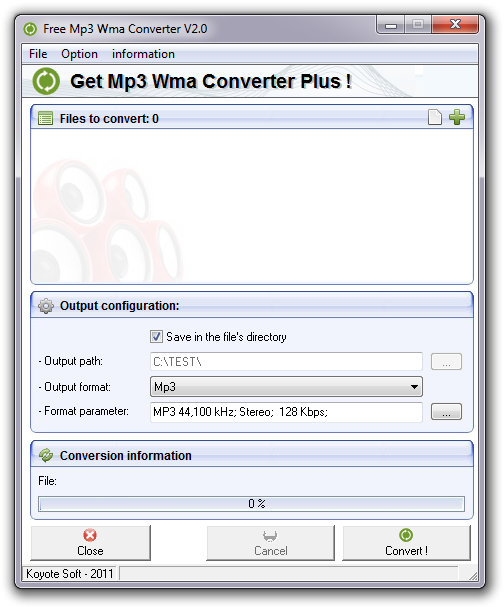
Koyote Soft Free MP3 Wma Converter.
Adicionar arquivos de áudio para conversão
Arquivos de áudio para conversão podem ser adicionados pelo menu File → Add files (CTRL + F), ou clicando no ícone verde de mais. O aplicativo suporta conversão em lote, então você pode adicionar múltiplos arquivos de uma vez e converter em lote com um clique. Você também pode remover arquivos indesejados com o menu File → Remove files (CTRL + R), ou clicando no ícone branco de arquivo vazio.
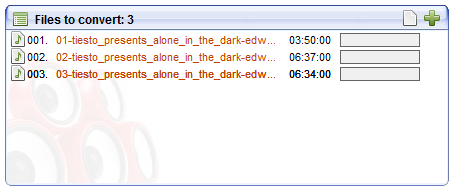
Detalhe dos arquivos de áudio adicionados para conversão.
Definir opções de saída
Por padrão, o programa salva os arquivos de saída no mesmo diretório dos originais. Para mudar a pasta de saída diretamente, deselecione a caixa Save in the file's directory e selecione manualmente o caminho de saída para uma pasta no seu disco rígido.
Na caixa abaixo, você pode alterar o Formato de saída para o qual deseja que seus arquivos FLAC sejam convertidos. Para este tutorial, definimos para MP3. Mas o programa não está limitado apenas ao MP3, e também suporta outros formatos de áudio.
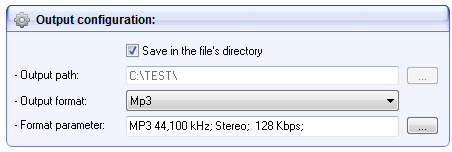
Detalhe das configurações de configuração de saída.
Clicar no botão ... ao lado da caixa Format parameter: abrirá outra janela, onde você pode ajustar vários parâmetros do arquivo de saída. Se você não entende assuntos técnicos, é melhor não mexer. Caso contrário, fique à vontade para ajustar as opções que desejar e finalize suas escolhas clicando primeiro em Apply e depois em OK.
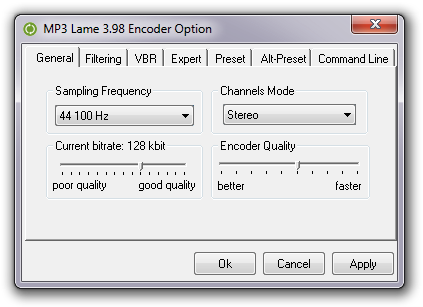
Detalhe da janela de configurações do MP3.
Converter!
Revise tudo o que você configurou e, se estiver satisfeito com suas escolhas, clique no botão Convert!, ou pressione CTRL + X (File → Convert!).
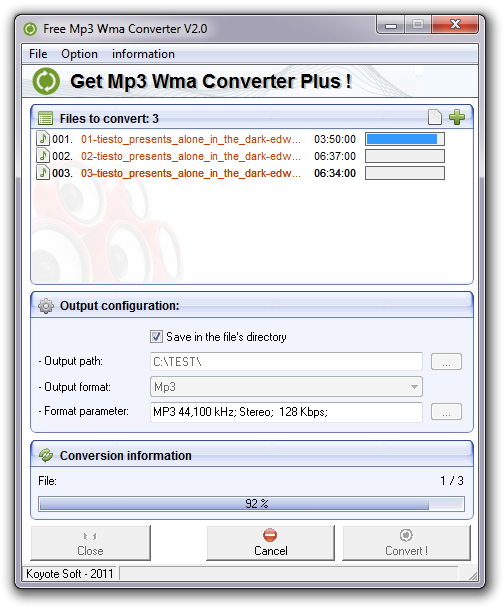
Conversão em andamento.
E é isso. Seus arquivos agora devem estar em processo de conversão de FLAC para MP3, e você poderá encontrá-los na pasta de saída.