
 Language
Ekstensi terkait:
 Dalam beberapa tahun terakhir, format audio FLAC, menjadi pilihan yang sangat populer untuk format output ketika merip audio CD atau DVD. FLAC adalah format lossless, yang berarti ia mengandung salinan identik dari data yang ditemukan pada cakram fisik. FLAC juga menggunakan kompresi, tetapi karena algoritma kompresinya lossless, pengurangan ukuran file tidak terlalu besar, dan file FLAC kira-kira dikurangi menjadi 50-60% dari ukuran aslinya.
Itu berarti, file FLAC cenderung lebih besar dibandingkan dengan MP3 biasa. Belum lagi fakta bahwa format FLAC tidak didukung di sebagian besar perangkat mobile tanpa aplikasi yang sesuai (seperti VLC player) dan hampir tidak mungkin menggunakan file audio FLAC sebagai nada dering.
Sedangkan FLAC adalah format yang bagus untuk menyimpan audio Anda di hard drive, namun karena keterbatasannya yang jelas, format ini kurang cocok untuk perangkat mobile. Itulah sebabnya mengapa format audio MP3 yang lama masih dibutuhkan.
Ada banyak konverter audio yang mengklaim "gratis" di internet yang dapat digunakan untuk mengubah FLAC ke MP3, tetapi sebagian besar adalah versi percobaan dalam penyamaran dan tidak dapat memproses file dengan ukuran tertentu sebelum Anda mendaftar / membeli aplikasi, atau memiliki batasan lainnya.
Kami telah menemukan Koyote Soft's Free Mp3 Wma Converter yang benar-benar gratis, yang mampu mengonversi FLAC ke format audio lain dan kami memutuskan menggunakannya untuk tutorial singkat kami tentang Cara mengonversi FLAC ke MP3 secara gratis.
Koyote Soft Free Mp3 Wma Converter
 Koyote Soft Free MP3 Wma Converter adalah utilitas audio gratis sepenuhnya, yang dapat melakukan berbagai jenis konversi antar format audio, seperti MP3, WMA, OGG, AAC, M4A, AC3, APE, FLAC, WAV. Program ini juga telah dilokalisasi dalam banyak bahasa.
Sementara kami akan fokus pada konversi FLAC ke MP3 dalam artikel ini, program ini juga dapat digunakan untuk format lain yang didukung oleh program yang sangat berguna ini.
Mengonversi FLAC ke MP3 dengan Koyote Free MP3 WMA Converter
Pertama, jika Anda belum, unduh dan instal Koyote Soft Free MP3 Wma Converter. Anda dapat menemukan tautan tersebut di bagian Related software. Setelah instalasi selesai, jalankan aplikasinya.
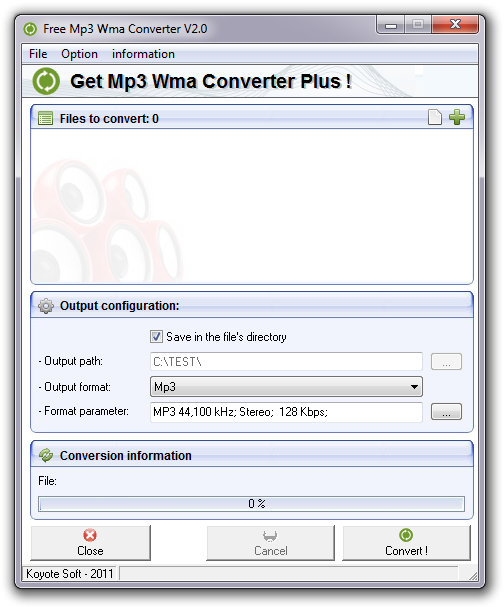
Koyote Soft Free MP3 Wma Converter.
Tambahkan file audio untuk konversi
File audio untuk konversi dapat ditambahkan dengan opsi menu File → Add files (CTRL + F), atau dengan mengklik ikon plus hijau. Aplikasi ini mendukung konversi batch, jadi Anda dapat menambahkan beberapa file sekaligus dan mengonversinya dalam satu proses. Anda juga dapat menghapus file yang tidak diinginkan dengan opsi menu File → Remove files (CTRL + R), atau dengan mengklik ikon file kosong berwarna putih.
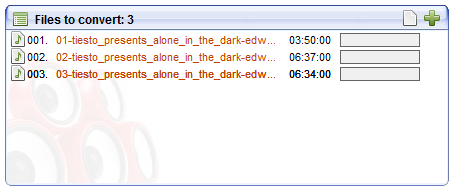
Detail file audio yang ditambahkan untuk konversi.
Atur opsi output
Secara default, program menyimpan file output di direktori yang sama dengan file aslinya. Untuk mengubah folder output secara langsung, hilangkan centang kotak Save in the file's directory dan pilih secara manual jalur output ke folder di hard drive Anda.
Di kotak di bawahnya, Anda dapat mengubah Output format yang Anda inginkan untuk file FLAC Anda dikonversi ke format tersebut. Jadi untuk tutorial ini, kami mengaturnya ke MP3. Namun program ini tidak hanya terbatas pada MP3 dan juga mendukung format audio lainnya.
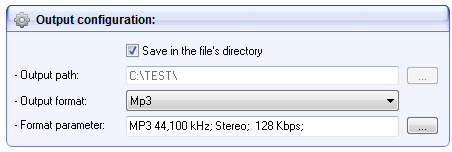
Detail pengaturan konfigurasi output.
Mengklik tombol ... di sebelah kotak Format parameter: akan memunculkan jendela lain, di mana Anda dapat mengatur berbagai parameter file output. Jika Anda tidak mengerti hal teknis, sebaiknya biarkan saja. Namun jika Anda ingin, silakan ubah opsi yang Anda inginkan dan selesaikan pilihan dengan mengklik tombol Apply dan kemudian OK.
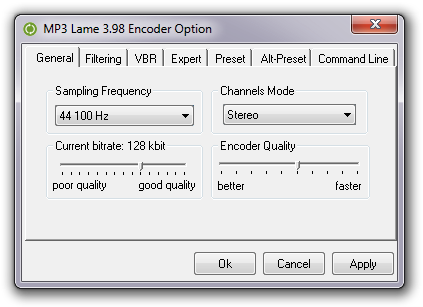
Detail jendela pengaturan MP3.
Konversi!
Periksa kembali semua pengaturan yang telah Anda buat, dan jika sudah puas dengan pilihan Anda, klik tombol Convert !, atau tekan CTRL + X (File → Convert !).
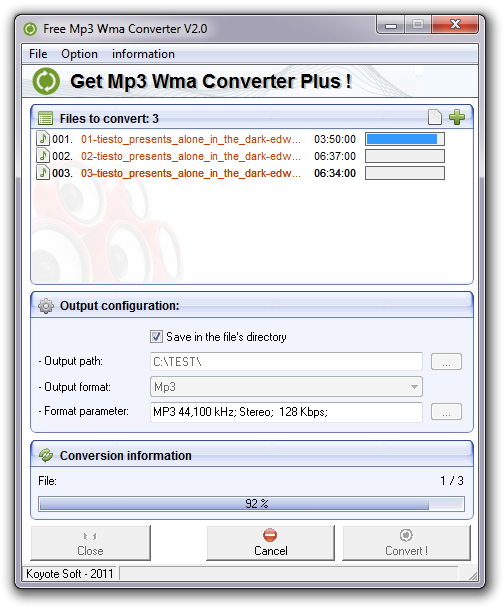
Konversi sedang berlangsung.
Dan itu saja. File Anda sekarang sedang dalam proses dikonversi dari FLAC ke MP3, dan Anda dapat menemukan file tersebut di folder output Anda.