
 Language
Powiązane rozszerzenia:
 W minionych latach format audio FLAC stał się bardzo popularnym wyborem formatu wyjściowego podczas zgrywania audio CD lub DVD. FLAC to format bezstratny, co oznacza, że zawiera identyczną kopię danych znajdujących się na fizycznej płycie. FLAC wykorzystuje również kompresję, ale ponieważ algorytm kompresji jest bezstratny, zmniejszenie rozmiaru pliku nie jest aż tak duże — pliki FLAC są mniej więcej o 50–60% mniejsze od ich pierwotnego rozmiaru.
To oznacza, że pliki FLAC są raczej większe w porównaniu do typowych MP3. Nie wspominając już o tym, że format FLAC nie jest obsługiwany na większości urządzeń mobilnych bez odpowiedniej aplikacji (np. odtwarzacza VLC), a używanie pliku audio FLAC jako dzwonka jest praktycznie niewykonalne.
Chociaż FLAC jest świetnym formatem do przechowywania dźwięku na dyskach twardych, to jednak ze względu na oczywiste ograniczenia jest raczej słabym wyborem dla urządzeń mobilnych. Dlatego potrzebny jest dobry, stary format pliku audio MP3.
W internecie jest mnóstwo samozwańczych „darmowych” konwerterów audio, które można wykorzystać do konwersji FLAC do MP3, ale większość z nich to wersje próbne w przebraniu i albo nie potrafią przetwarzać plików o pewnym rozmiarze przed rejestracją / zakupem aplikacji, albo mają inne ograniczenia.
Znaleźliśmy w pełni darmowy Koyote Soft's Free Mp3 Wma Converter, który potrafi konwertować FLAC do innych formatów audio, i postanowiliśmy użyć go do naszego małego poradnika Jak przekonwertować FLAC do MP3 za darmo.
Koyote Soft Free Mp3 Wma Converter
 Koyote Soft Free MP3 Wma Converter to całkowicie darmowe narzędzie audio, które potrafi wykonywać liczne typy konwersji między formatami audio, takimi jak MP3, WMA, OGG, AAC, M4A, AC3, APE, FLAC, WAV. Jest też zlokalizowany na wiele języków.
Chociaż w tym artykule skupimy się na konwersji FLAC do MP3, będzie ona działać również dla dowolnych innych formatów obsługiwanych przez ten przydatny program.
Konwertowanie FLAC do MP3 za pomocą Koyote Free MP3 WMA Converter
Po pierwsze, jeśli jeszcze tego nie zrobiłeś, pobierz i zainstaluj Koyote Soft Free MP3 Wma Converter. Link znajdziesz w sekcji Powiązane oprogramowanie. Po zakończeniu instalacji uruchom aplikację.
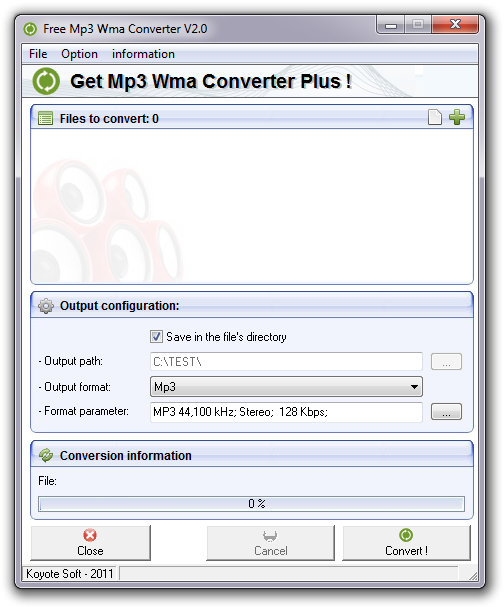
Koyote Soft Free MP3 Wma Converter.
Dodaj pliki audio do konwersji
Pliki audio do konwersji można dodać za pomocą opcji menu File → Add files (CTRL + F) lub klikając zieloną ikonę plus. Aplikacja obsługuje konwersję wsadową, więc możesz dodać wiele plików naraz i wykonać konwersję w partii jednym kliknięciem. Możesz też usuwać niechciane pliki za pomocą opcji menu File → Remove files (CTRL + R) lub klikając białą, pustą ikonę pliku.
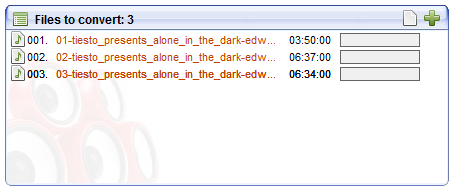
Szczegóły dodanych plików audio do konwersji.
Ustaw opcje wyjściowe
Domyślnie program zapisuje pliki wyjściowe w tym samym katalogu co pliki źródłowe. Aby zmienić katalog wyjściowy bezpośrednio, odznacz pole Save in the file's directory i ręcznie wybierz ścieżkę wyjściową do folderu na swoim dysku twardym.
W poniższym polu możesz zmienić Output format, na który chcesz przekonwertować pliki FLAC. W ramach tego poradnika ustawiliśmy to na MP3. Ale program nie ogranicza się tylko do MP3 — obsługuje także inne formaty audio.
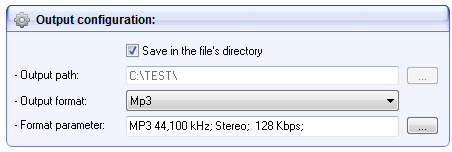
Szczegóły ustawień konfiguracji wyjścia.
Kliknięcie w ... obok pola Format parameter: spowoduje wyświetlenie kolejnego okna, w którym możesz dopracować różne parametry pliku wyjściowego. Jeśli nie rozumiesz technicznych kwestii, po prostu zostaw to bez zmian. W przeciwnym razie możesz swobodnie dostosować wszystkie opcje, które chcesz, i zakończyć wybór, klikając najpierw przyciski Apply, a następnie OK.
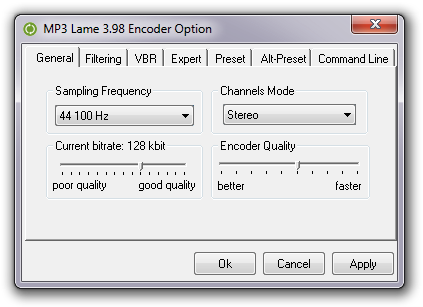
Szczegóły okna ustawień MP3.
Konwertuj!
Sprawdź jeszcze raz wszystko, co ustawiłeś, i jeśli jesteś zadowolony ze swoich wyborów, kliknij przycisk Convert ! lub naciśnij CTRL + X (File → Convert !).
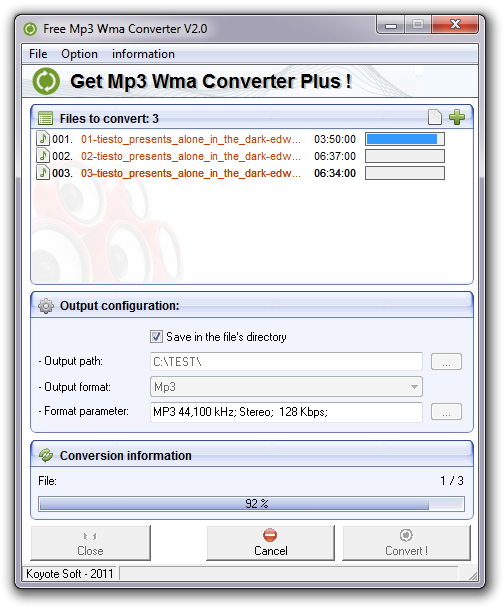
Trwa konwersja.
I to wszystko. Twoje pliki powinny teraz być konwertowane z FLAC do MP3, a znajdziesz je w swoim folderze wyjściowym.